
Događaj je aktivnost koja traje 24 časa ili druže. Primeri događaja su sajmi, seminari i odmori.
Događaji i godišnji događaji podrazumevano ne blokiraju kalendar i drugim osobama prikazuju vaše vreme kao zauzeto. Period vremena za celodnevni događaj se obično prikazuje kao slobodan.
Kreiranje događaja
In the Calendar, select New Appointment.
Možete i da izaberete "Nove stavke>"Celodnevni događaj.
Unesite opis u polje "Tema" i opcionalno dodajte lokaciju.
Koristite padajuće okvire kalendara pored stavki Vreme početka i Vreme završetka da biste izabrali datum događaja. Da biste obavezu pretvorili u celodnevni događaj, potvrdite izbor u polju za potvrdu " Celodnevni događaj ".
Napomena: Možete da kreirate celodnevni događaj koji traje više dana.Da biste osobama koje prikazuju vaš kalendar stavili do znanja da ste odsutni iz kancelarije, a ne slobodni, u odeljku "Opcije " na traci izaberite stavku "Odsutan iz kancelarije " sa liste "Prikaži kao ".
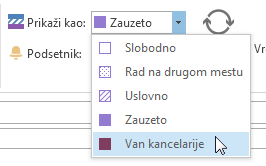
Celodnevni događaji se podrazumevano kreiraju sa podsetnikom podešenim da se odigrava 0,5 dana pre događaja. To znači da će događaj koji je zakazan za 15. april generisati podsetnik 14. aprila u podne. Ako ne želite da postavite podsetnik, izaberite " Nijedan" u padajućem meniju "Podsetnik ".
Kliknite na dugme Sačuvaj i zatvori.
Postavljanje događaja na ponavljanje
- Otvorite događaj koji želite da postavite tako da se ponavlja.
- U odeljku "Opcije " na traci izaberite stavku " Ponavljanje".
- Izaberite željenu učestalost ponavljanja – dnevno, sedmično, mesečno, godišnje – a zatim izaberite opcije za učestalost.
- Kliknite na dugme U redu, a zatim kliknite na dugme Sačuvaj i zatvori.
Kreiranje privatnosti događaja
U Microsoft 365 organizaciji ili Exchange organizaciji, druge osobe unutar organizacije mogu da vide detalje kalendara. Označavanjem događaja kao privatnog skrivate te detalje od svih osim od vas i od svih drugih u organizaciji kojima ste odobrili dozvole za čitanje kalendara ili poštanskog sandučeta. Na primer, označavanje događaja kao privatnog neće sakriti njegove detalje od bilo koga ko ima delegirani pristup vašem kalendaru ili od onih koji imaju dozvole "Pošalji kao" za vaše poštansko sanduče.
- Kreirajte ili otvorite događaj koji želite da učinite privatnim.
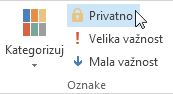
- U odeljku oznake na traci izaberite stavku "Privatno".
Važno
Ne bi trebalo da se oslanjate na funkciju „Privatno“ da biste sprečili druge osobe da pristupe detaljima događaja, kontakta ili zadatka. Da biste bili sigurni da drugi ne mogu da pročitaju stavku koju označite kao privatnu, nemojte im dodeljivati dozvolu za čitanje fascikli "Kalendar", Kontakti i Zadaci. Osoba kojoj je dodeljena dozvola za čitanje pri pristupu vašim fasciklama, može da koristi programske metode ili druge aplikacije za e-poštu da bi pregledala detalje privatne stavke. Funkciju „Privatno“ koristite samo kada delite fascikle sa osobama u koje imate poverenja.