
Kada dodate nalog e-pošte u Outlook, lokalna kopija informacija skladišti se na računaru. Ova funkcija vam omogućava da pristupite prethodno preuzetim ili sinhronizovanim e-porukama, informacijama iz kalendara, kontaktima i zadacima bez internet veze.
Određeni tipovi naloga, kao što su POP nalozi, skladište informacije u Outlook Data Files (.pst datotekama). Outlook 365 nalozi, Exchange nalozi, IMAP nalozi i Outlook.com nalozi skladište informacije u vanmrežnim Outlook Data Files (.ost datotekama).
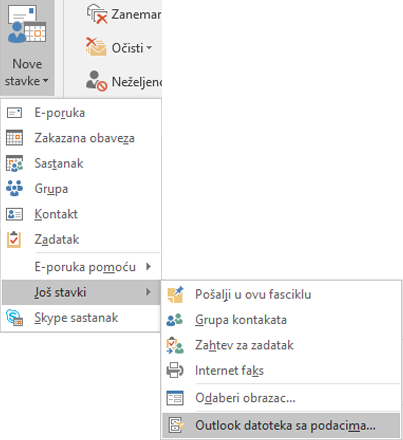
- U prijemnom sandučetu izaberite stavku "Nove stavke>"Još stavki>Outlook datoteka sa podacima.
- Unesite ime datoteke.
- Da biste dodali lozinku, potvrdite izbor u polju za potvrdu "Dodaj opcionalnu lozinku ".
- Izaberite dugme U redu. Otkucajte lozinku u okvirima za tekst " Lozinka " i "Verifikujte lozinku " i ponovo kliknite na dugme "U redu ".
Ako postavite lozinku, morate je uneti svaki put kada se otvori datoteka sa podacima – na primer, kada se Outlook pokrene ili kada otvorite datoteku sa podacima u programu Outlook.
Osnovni podaci o Outlook datotekama sa podacima (.pst i .ost)
Kad prvi put pokrenete Outlook, automatski se prave potrebne datoteke sa podacima.
Ponekad su potrebne i dodatne datoteke sa podacima. Outlook datoteke sa podacima (.pst) čuvaju se na računaru, u fascikli Dokumenti\Outlook datoteke.
- Starije poruke i stavke koje ne koristite često, mogu se arhivirati u Outlook datoteku sa podacima (.pst). Da biste saznali kako to da uradite, pogledajte članak Arhiva starijih stavki automatski.
- Ako je poštansko sanduče na mreži skoro puno, neke stavke možete da izvezete u Outlook datoteku sa podacima (.pst). Te datoteke možete da koristite i za kreiranje arhiva, datoteka projekta ili rezervnih kopija sa bilo kog Outlook naloga. Da biste saznali kako, pogledajte odeljak "Izvoz ili pravljenje rezervne kopije e-pošte, kontakata i kalendara u vidu Outlook .pst datoteke".
- Outlook Data Files (.pst) koriste se za POP3 naloge e-pošte
Savet
Ako Outlook datoteka sa podacima (.pst) postane velika, to može usporiti OneDrive aplikacija za sinhronizaciju i može da prikaže "Obrada promena" ili "Datoteka je u upotrebi". Saznajte kako da uklonite Outlook .pst datoteku sa podacima iz usluge OneDrive.
Neki nalozi (IMAP, Microsoft Exchange Server i Outlook.com) koriste vanmrežnu Outlook datoteku sa podacima (.ost). To je sinhronizovana kopija poruka sačuvana na serveru. Može da joj se pristupi sa više uređaja i aplikacija, kao što je Outlook.
Vanmrežne Outlook Data Files sačuvane su na disk jedinici:\Users\korisnik\AppData\Local\Microsoft\Outlook fascikla.
Savet
Nema potrebe da pravite rezervnu kopiju vanmrežne Outlook datoteke sa podacima (.ost), jer je to već kopija informacija uživo na serveru. Ako ponovo podesite nalog ili ako ga podesite na drugom računaru ili uređaju, sinhronizovana kopija poruke će biti preuzeta.
Takođe pogledajte
Uvod u Outlook datoteke sa podacima (.pst i .ost)