
Izvršili smo značajna ažuriranja kako bismo poboljšali način na koji se Outlook za Windows povezuje sa deljenim kalendarima i ažurira ih. Ova poboljšanja su dostupna Outlook 365 klijentima uz najnoviju ispravku za mesečni kanal preduzeća, trenutni kanal ili Semi-Annual Enterprise kanal.
Napomena
- Deljeni kalendari u usluzi Microsoft 365 automatski se nadograđuju na poboljšanu platformu za deljenje počevši od kraja maja 2026. Nije potrebna radnja administratora. (MC1287370)
- Ažurirana funkcionalnost deljenja Calendar će nastaviti da prima postepene ispravke i ispravke. Trenutni kanal i mesečni kanal preduzeća su prvi kanali koji uključuju ove ispravke. Potrebno je više vremena dok ove ispravke ne stignu na Semi-Annual Enterprise kanal. Stoga preporučujemo da korisnici koji dele i otvaraju deljene kalendare prebace se na trenutni ili mesečni kanal preduzeća.
- Polugodišnji pregled kanala preduzeća i prošireni Semi-Annual kanala preduzeća biće povučeni (MC1087098)
- Uređaji koji su trenutno na pregledu kanala Semi-Annual Enterprise neće primati ispravke posle 8. jula 2025.
- Podrška za prošireni kanal Semi-Annual preduzeća završava se 10. marta 2026.
- Pregledi funkcija su sada dostupni putem trenutnog i mesečnog kanala preduzeća.
- Za više informacija pogledajte Pregled kanala ažuriranja za Microsoft 365 aplikacije.
Ovaj članak pruža detalje o tome kako da uključite i isključite poboljšanja za deljene kalendare u programu Outlook za Windows.
Napomena
Poboljšanja funkcije "Deljeni Calendar sada su podrazumevano omogućena u najnovijim verzijama programa Outlook, u svim kanalima ažuriranja za Microsoft 365 aplikacije. Kanal Semi-Annual Enterprise bio je poslednji kanal ažuriranja koji je podrazumevano omogućio poboljšanja za deljene kalendare (u verziji 2202, objavljenoj 12. jula 2022.).
Tehničke detalje o tome šta se menja kada se deli kalendar u usluzi Exchange Online ili drugim Outlook aplikacijama potražite u članku Deljenje Calendar u usluzi Microsoft 365.
Kalendari su već podeljeni sa vama
Da biste imali koristi od poboljšanja, ova postavka mora da bude omogućena u programu Outlook za Windows i Outlook ponovo pokrenut. Zatim bi kalendari koji se dele sa vama trebalo automatski da se nadograde na novu platformu za deljenje u usluzi Microsoft 365.
Napomena
Dodela punog pristupa poštanskom sandučetu ne računa se kao deljenje kalendara sa delegatom. Pogledajte sledeći odeljak.
Kalendari još uvek nisu podeljeni sa vama
Da biste imali koristi od poboljšanja, potrebna su sledeća tri koraka:
- Uverite se da su ažurirana poboljšanja deljenja aplikacije Calendar omogućena, kao što je to opisano kasnije u ovom članku. Ponovo pokrenite Outlook nakon omogućavanja Uključite poboljšanja za deljene kalendare.
- Neko drugi deli primarni ili sekundarni kalendar sa vama tako što će pratiti korake opisane u članku Deljenje Outlook kalendara sa drugim osobama.
- Prihvatate poziv za deljenje kalendara koji ste primili u fascikli "Prijemno poštansko sanduče", što automatski dodaje deljeni kalendar na listu Outlook kalendara.
Ispod pogledajte detalje o tome kako da proverite da li su kalendari koji se dele sa vama nadograđeni.
Uključivanje ispravki za deljene kalendare
U programu Outlook za Windows možete omogućiti poboljšanja za jednog korisnika ili možete da koristite Smernice grupe da biste ih omogućili za sve ili neke korisnike u organizaciji.
Omogućavanje poboljšanja za deljene kalendare ne utiče na vaše iskustvo sa vlastitim kalendarima.
Omogućavanje za jednog korisnika
Uveli smo novu opciju u dijalogu "Postavke Exchange naloga": Uključivanje poboljšanja za deljene kalendare.
Napomena
Ova opcija će biti dostupna samo osobama koje koriste Exchange Online. Nema promena za deljene kalendare kada se kalendar jedne osobe hostuje u Exchange lokalno.
- U programu Outlook izaberite stavke "Postavke >naloga datoteke>" Postavke naloga. Videćete listu naloga e-pošte.
- Izaberite Microsoft Exchange nalog koji koristite za upravljanje kalendarom druge osobe i odaberite stavku "Promeni...".
- Odaberite stavku "Još postavki", a zatim karticu "Napredno ".
- Potvrdite izbor u polju za potvrdu pored: Uključite poboljšanja za deljene kalendare.
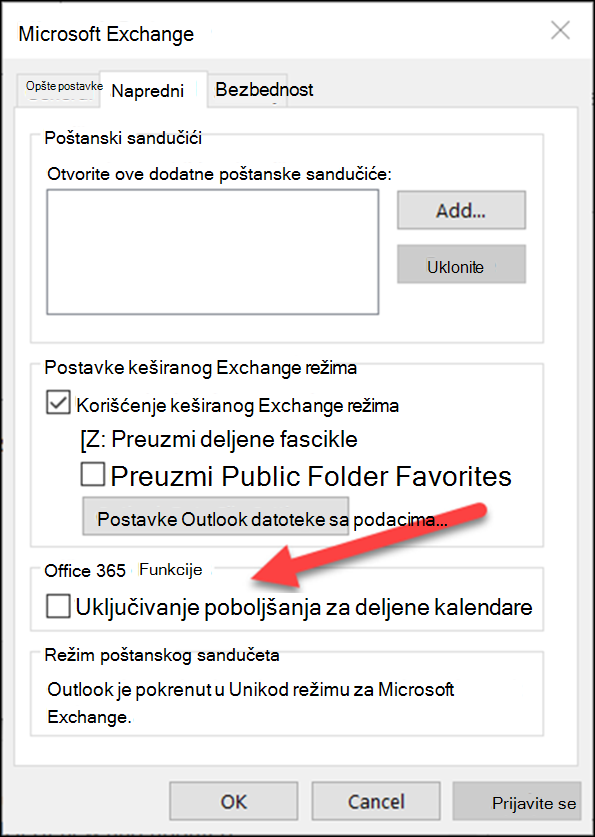
- Zatvorite i ponovo pokrenite Outlook.
Ako date saglasnost za ova poboljšanja, to ne utiče na vaše iskustvo sa vlastitim kalendarima i uvek možete da se vratite.
Omogućavanje korišćenjem Smernice grupe
Pored nove opcije, IT administratori mogu da koriste Smernice grupe da bi konfigurisali kako se Outlook povezuje sa deljenim kalendarima.
Uveli smo novu postavku Smernice grupe: REST ispravke za kalendare. Ova postavka je dostupna u datotekama administrativnih predložaka Smernice grupe (ADMX/ADML).
- Lokacija: HKEY_CURRENT_USER\Software\Policies\Microsoft\Office\16.0\Outlook\Options\Calendar
-
DWORD: RestUpdatesForCalendar
Vrednost: 1 ako je omogućeno, 0 ako je onemogućeno
Kada se ove nove smernice omoguće:
Polje za potvrdu "Uključi poboljšanja za deljene kalendare " omogućeno je za sve korisnike. Izbor u polju za potvrdu korisničkog interfejsa je potvrđen i onemogućen, tako da krajnji korisnici ne mogu da isključe poboljšanja.
Kada se ove nove smernice onemoguće:
Polje za potvrdu "Uključi poboljšanja deljenog kalendara " onemogućeno je za sve korisnike. Izbor u polju za potvrdu korisničkog interfejsa je opozvan i onemogućen, tako da krajnji korisnici ne mogu da uključe poboljšanja.
Potvrdite da deljeni kalendar koristi nova poboljšanja
Da biste imali koristi od poboljšanja, postavka mora da bude omogućena u programu Outlook za Windows, a deljeni kalendar mora da se nadogradi na novu platformu za deljenje u usluzi Microsoft 365.
Možete da proverite da li se deljeni kalendar nadograđuje pomoću programa Outlook za Windows ili pomoću modula PowerShell.
Korišćenje programa Outlook za Windows
Za sve kalendare za koje imate dozvole za urednika ili delegata, Outlook za Windows će vam reći da li je kalendar nadograđen na novu platformu za deljenje.
Kada omogućite postavku i ponovo pokrenete Outlook, možete da prikažete dijalog svojstava Calendar da biste proverili da li koristite nova poboljšanja. Ako ste obavili nadogradnju, videćete stavku "Tip: Fascikla koja sadrži stavke Calendar (REST)".
| Nadograđeno na novu platformu za deljenje | Još nije nadograđeno |
|---|---|
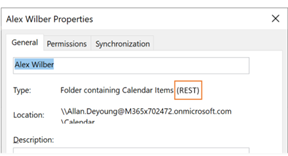
|
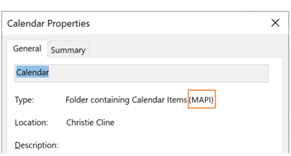
|
Imajte u vidu da ćete REST ili MAPI beleške videti samo ako imate dozvole za urednika ili delegata za kalendar.
Neke verzije programa Outlook će prikazati i tekst "(pregled)" pored deljenih kalendara koji su nadograđeni. Postupno ukidamo ovu oznaku u korist dijaloga "Svojstva".
Korišćenje programa PowerShell
Da biste potvrdili da li se kalendar nalazi na novoj platformi za deljenje, možete da potvrdite ExtendedFolderFlags u izlazu Get-MailboxCalendarFolder.
Ako deljeni kalendar koristi novi model deljenja, ExtendedFolderFlags daje sledeće vrednosti za korisnika koji deli kalendar i korisnika koji otvara deljeni kalendar:
- Korisnik koji deli kalendar na novoj platformi za deljenje: SharedOut
- Korisnik otvara deljeni kalendar na novoj platformi za deljenje: SharedIn
Koristite sledeću cmdlet komandu za korisnika koji deli kalendar:
Get-MailboxCalendarFolder -Identity <user1>:\Calendar | FL
Koristite sledeću cmdlet komandu za korisnika koji otvara deljeni kalendar:
Get-MailboxCalendarFolder -Identity <user2>:\Calendar\<name of shared calendar>
Više informacija potražite u referentnom članku programa Exchange PowerShell o cmdlet komandi Get-MailboxCalendarFolder .
Vaš deljeni kalendar još nije nadograđen?
Ako deljeni kalendar još uvek nije na novoj platformi za deljenje u usluzi Microsoft 365, možete ručno da ga nadogradite. Ovo zahteva da vlasnik deljenog kalendara bude hostovan u usluzi Exchange Online i da vam je posebno dodelio dozvole za svoj kalendar. Ako su ovi uslovi ispunjeni, pratite dolenavedena uputstva da biste uklonili i ponovo dodali deljeni kalendar.
Imajte u vidu da su poboljšanja za deljene kalendare dostupna samo za kalendare koji se dele između osoba koje koriste Exchange Online.
Idite u modul Calendar i pronađite deljeni kalendar koji želite da nadogradite.
Kliknite desnim tasterom miša na deljeni kalendar i izaberite stavku "Izbriši Calendar.
Zatvorite i ponovo pokrenite Outlook.
Sa trake "Početak" u modulu Calendar: kliknite na dugme "Dodaj Calendar, a zatim izaberite stavku "Otvori deljeni Calendar...
Napomena
Nemojte odabrati opciju " Dodaj sa spiska adresa " jer će to dodati kalendar kao MAPI deljeni kalendar.
Unesite ime osobe koja je podelila kalendar sa vama.
Kliknite na dugme "U redu " da biste zatvorili dijalog.
Deljeni kalendar će se ponovo pojaviti na listi Calendar i sada bi trebalo da se nadogradi.
Važno
Kalendar može izgledati kao prazan, odmah nakon dodavanja kalendara. Potrebno je nekoliko minuta da biste podesili novi deljeni kalendar i sinhronizovali sve događaje kalendara. Do ovog kašnjenja dolazi samo prilikom početnog podešavanja novog deljenog kalendara i nećete videti više odlaganja kada se prva sinhronizacija završi. U slučaju veoma velikih kalendara, sinhronizovanje svih događaja kalendara može potrajati nekoliko sati.
Isključivanje ispravki za deljene kalendare
Ako ste pokušali da poboljšate deljeni kalendar, ali ona nisu uspela, obavestite nas putem podrške za Outlook u aplikaciji.
Da biste isključili poboljšanja za deljene kalendare, pratite ista uputstva koja su opisana iznad i opozovite izbor u polju za potvrdu pored: Uključite poboljšanja za deljene kalendare i ponovo pokrenite Outlook.