
Ovaj članak objašnjava kako da dođete do vCard (.vcf datoteka) u CSV formatu tako da možete da uvezete kontakte u Outlook.
VAŽNO: Uverite se da ste izvezli sve kontakte iz usluge iCloud! Najčešća greška koju korisnici prave jeste da izvezu samo 1 kontakt iz usluge iCloud kada nameravaju da ih sve izvezu. Uputstva o izvozu svih kontakata iz usluge iCloud potražite u članku Izvoz iCloud kontakata u vCard (.vcf) datoteku.
Da biste uvezli vCard datoteku u Outlook na računaru, morate da ih konvertujete iz .vcf formata datoteke u .csv format. To podrazumeva da treba da ih uvezete u Windows, a zatim izvezete u csv datoteku. Ako imate više od oko 50 kontakata, ovo je zamoran proces jer ćete morati da pritisnete „U redu“ za svaki kontakt koji želite da uvezete u csv datoteku. Nažalost, ne postoji način da globalno potvrdite i istovremeno ih sve uvezete u csv datoteku.
Ako biste želeli da zatražite da masovni uvoz iz vCard datoteke bude podržan u programu Outlook, posetite polje za predloge programa Outlook da biste ostavili povratne informacije u grupi Outlook 2016. Tim za aplikacije „Outlook pošta“ i „Kalendar“ aktivno nadgleda ovaj forum.
Da biste konvertovali .vcf datoteku u .csv, uvezite je u Windows, a zatim izvezite u .csv datoteku. Evo kako to da uradite:
- Na računaru otvorite Istraživač datoteka (ili Windows Explorer ako koristite stariju verziju operativnog sistema Windows).
- Idite u fasciklu „Kontakti“:
C:\Korisnici\<korisničkoime>\Kontakti - U vrhu stranice odaberite stavku Uvezi.

- Odaberite vCard (VCF datoteka)>Uvoz.
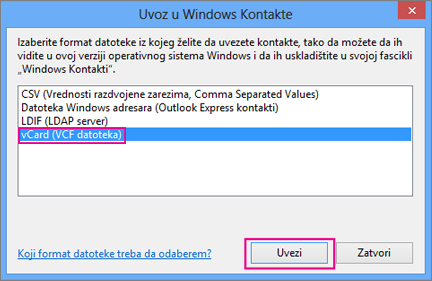
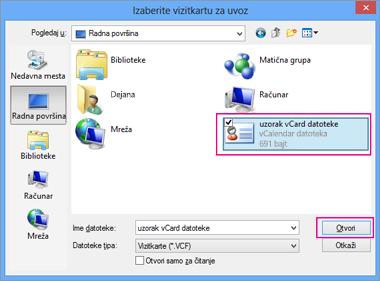
- Pomerite se i odaberite .vcf datoteku koju ste izvezli iz usluge iCloud, a zatim odaberite stavku Otvori.
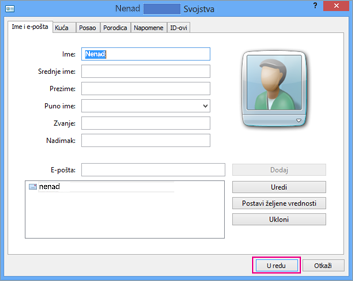
- Odaberite stavku U redu za svaki kontakt koji želite da uvezete u .csv datoteku.
- Kada završite, odaberite stavku Zatvori.
- Na vrhu stranice „Istraživač datoteka“ odaberite stavku Izvezi.
- Odaberite stavku "Izvoz CSV datoteke>".
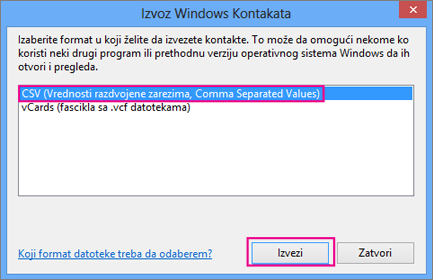
- Odaberite stavku Pregledaj da biste imenovali csv datoteku.
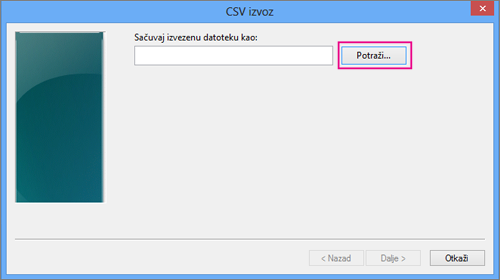
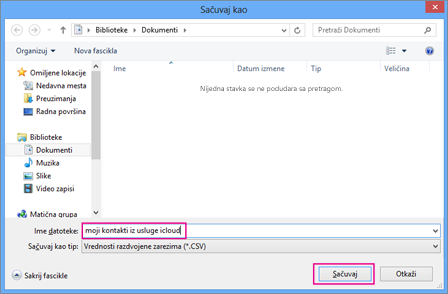
- U polju „Ime datoteke“ otkucajte ime za .csv datoteku. U ovom primeru sam datoteku nazvao „moji kontakti iz usluge iCloud“.
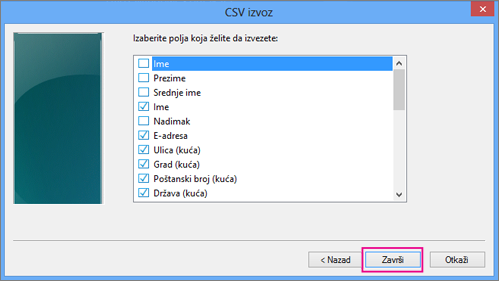
- Odaberite polja koja želite da izvezete u .csv datoteku, a zatim stavku Završi. Preporučujemo vam da za sada prihvatite podrazumevane vrednosti. Uvek možete da kreirate drugu csv datoteku ako želite druga polja.
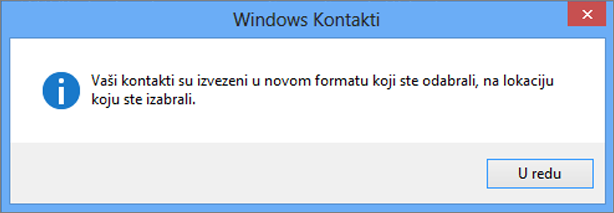
- Dobićete završnu poruku da su kontakti izvezeni u .csv datoteku.
- Excel možete da koristite da biste otvorili .csv datoteku kako biste videli njen sadržaj. Ako želite, možete da dodate više informacija u csv datoteku, ali pazite da ne promenite gornji red naslova. Više informacija o radu sa .csv datotekom potražite u članku Ručno pravljenje liste kontakata u csv datoteci.
- Kada su kontakti u .csv formatu, možete da ih uvezete u Outlook. Pogledajte članak Uvoz kontakata iz .csv datoteke