
1. korak: izvoz Gmail kontakata
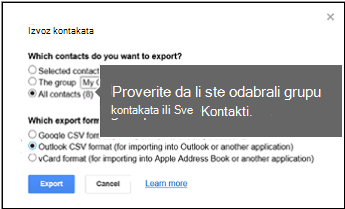
- U Gmail nalogu odaberite Gmail >kontakti
- Izaberite stavku "Još >izvoza".
- Odaberite grupu kontakata koju želite da izvezete.
- Odaberite format izvoza Outlook CSV (za uvoz u Outlook ili neku drugu aplikaciju).
- Odaberite stavku Izvezi.
- Kada se to zatraži, odaberite stavku Sačuvaj kao i potražite lokaciju na kojoj ćete sačuvati datoteku.
Napomena
Google ne izvozi fotografije kontakata.
2. korak: uvoz Gmail kontakata u Outlook 2013 ili 2016
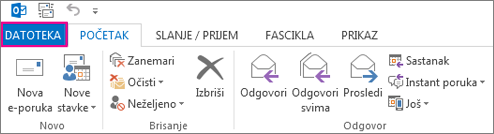
- Odaberite stavku "Otvaranje datoteke>& "Izvoz>/izvoz".
- Odaberite stavku "Uvezi iz drugog programa ili datoteke>"Dalje.
- Zatim odaberite vrednosti> razdvojene zarezima.
- U polju Uvoz datoteke potražite i odaberite .csv datoteku u kojoj ste sačuvali Gmail kontakte.
- Odaberite na koji način želite da Outlook obradi duplirane kontakte >Dalje.
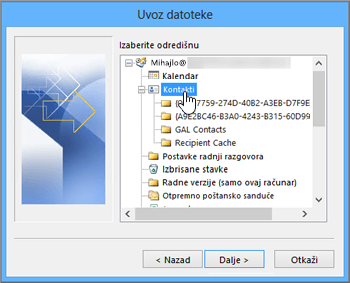
- U okviru "Izbor odredišne fascikle" pomerite se na vrh ako je potrebno i izaberite fasciklu>"Kontakti".
- Odaberite stavku Završi.
Outlook uvozi kontakte u Outlook.
3. korak: prikaz kontakata u programu Outlook
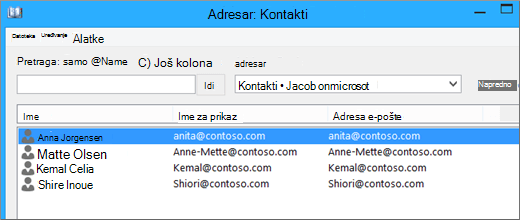
- U programu Outlook izaberite stavku Adresar, odaberite ime poštanskog sandučeta i odaberite stavku Kontakti.
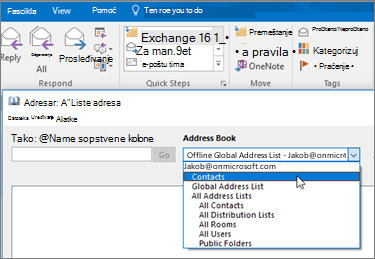
- Videćete listu kontakata u adresaru.
Rešavanje problema sa uvozom Gmail kontakata
Dobijate poruku o grešci: Ako pokušate da uvezete više od 2000 kontakata odjednom, videćete poruku o grešci. Koristite program kao što je Excel da biste otvorili CSV datoteku, razdvojte spisak kontakata na manje .csv datoteke, a zatim uvezite svaku novu CSV datoteku.
U programu Outlook se ne pojavljuje nijedan kontakt: Ako ste dovršili proces uvoza, ali se nijedan kontakt ne pojavljuje u programu Outlook, uradite sledeće:
Pronađite csv datoteku koju ste izvezli iz usluge Google. Podrazumevano ime te datoteke je contacts.csv.
Koristite Excel da biste otvorili CSV datoteku koju ste izvezli iz usluge Google.
Proverite da li u CSV datoteci ima informacija. Ako u CSV datoteci nema informacija, izvoz iz Google usluge nije uspeo. U tom slučaju:
- Izbrišite datoteku contacts.csv.
- Ponovo izvezite kontakte iz Google usluge. Obavezno odaberite da izvezete sve kontakte ili odgovarajuću grupu kontakata.
- Kad izvezete kontakte, koristite Excel da biste otvorili CSV datoteku i proverili da li ima podataka. Kad zatvorite datoteku, Excel će vam nekoliko puta postaviti pitanje: "Želite li zaista da je sačuvate u CSV formatu?" Uvek odaberite opciju "Da". Ako odaberete opciju "Ne", datoteka će se poremetiti i moraćete da počnete iz početka sa novom datotekom contacts.csv.
- Ponovite korake da biste uvezli datoteku contacts.csv u Outlook.
Kontaktima nedostaju informacije: Kad uvezete kontakte, ako otvorite Outlook i vidite da nisu uvezene sve informacije, otvorite CSV datoteku pomoću programa Excel da biste videli da li tamo ima informacija.
- CSV datoteku možete da uredite pomoću programa Excel kako biste dodali imena i druge informacije koje nedostaju.
- Outlook zahteva da u prvom redu budu naslovi kolona, pa ih nemojte zameniti drugim sadržajem.
- Kada sačuvate CSV datoteku, Excel će vam nekoliko puta postaviti pitanje „Želite li zaista da je sačuvate u CSV formatu?“ Uvek odaberite opciju „Da“. Ako odaberete opciju „Ne“, datoteka će se poremetiti i moraćete da počnete iz početka tako što ćete izvesti spisak iz usluge Gmail.
- Ponovite korake da biste uvezli datoteku contacts.csv u Outlook. U 5. koraku, kada budete upitani da se pozabavite duplikatima, obavezno odaberite stavku "Zameni duplikate uvezenim stavkama".
| Ako uvozite Gmail kontakte na Outlook.com nalog (ili neki drugi Exchange ActiveSync nalog) u programu Outlook 2016 ili 2013, pogledajte članak "Uvoz kontakata na Outlook.com nalog". |
|---|