
Kalendare koristimo kako bismo pratili predstojeće događaje, zakazane obaveze i sastanke. Ako se sećate da ste dodali stavku u kalendar, ali ne možete da se setite koju stavku ste dodali i kada, ne brinite. U programu Outlook na vebu možete da pretražite kalendare kako biste pronašli tu stavku.
Napomena
Ako se uputstva ne podudaraju sa onim što vidite, možda koristite stariju verziju programa Outlook na vebu. Isprobajte Uputstva za klasični Outlook na vebu.
Traženje stavke u kalendaru
Kada pregledate kalendar ili kalendare, možete da pronađete stavku tako što ćete koristiti ključnu reč ili frazu.
- Prijavite se u Outlook na vebu.
- Na dnu stranice izaberite CalendarCalendar

- U polju Pretraga otkucajte reč ili frazu. Na primer, možete uneti reč „praznik” ili frazu kao što je „sastanak odeljenja“.
- Pritisnite taster Enter ili izaberite lupu za pretragu.
Outlook na vebu pretražuje sve kalendare koje ste trenutno izabrali. Možete da prilagodite vremenski period ili kalendare koje želite da pretražujete pomoću filtera u polju za pretragu.
Rezultati pretrage će se pojaviti u vidu liste. Izaberite bilo koji događaj na listi da biste ga prikazali u oknu za čitanje.
Napomena
Da biste opozvali izbor u polju za pretragu i vratili se na standardni prikaz kalendara, odaberite strelicu nazad pored polja za pretragu ili izaberite stavku u levom meniju za navigaciju.
Više informacija o pretrazi kalendara
Pretraga kalendara traži u sledećim poljima u obrascu „Detalji događaja“:
- Tema
- Lokacija
- Telo (gde kucate beleške)
- Prilozi
- Organizator (onaj koji je poslao poziv za sastanak)
- Učesnici (osobe pozvane na sastanak)
Uputstva za klasični Outlook na vebu
Traženje stavke u kalendaru
Kada prikazujete kalendar, možete da pretražite neku stavku pomoću reći, imena osobe ili fraze. Pretraga će proveriti termine za pretragu u celom tom kalendaru. Ako vam je otvoreno više kalendara, pretraga će se fokusirati na kalendar koji je trenutno izabran.
Prijavite se u Outlook na vebu, a zatim idite na Calendar.

U polju Pretraži kalendar otkucajte reč, ime ili frazu. Na primer, možete uneti reč „praznik”, ime kolege ili frazu kao što je „sastanak odeljenja“.
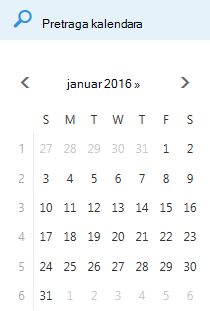
Pritisnite taster Enter ili odaberite Search Calendarsearch
 .
.
Rezultati pretrage će se pojaviti u vidu liste. Izaberite bilo koji događaj na listi da biste ga prikazali u oknu za čitanje.
Napomena
Da biste opozvali izbor u polju za pretragu i vratili se na standardni prikaz kalendara, odaberite  pored polja za pretragu.
Više informacija o pretrazi kalendara
Pretraga kalendara traži u sledećim poljima u obrascu „Detalji događaja“:
- Tema
- Lokacija
- Telo (gde kucate beleške)
- Organizator (onaj koji je poslao poziv za sastanak)
- Učesnici (osobe pozvane na sastanak)
- Kategorije
Čim počnete da kucate u polju Pretraži kalendar, pojavljuje se lista osoba sa kojima ste razmenjivali poruke čije ime odgovara unetom slovu. Možete da otvorite i prikažete kalendar bilo koje osobe na listi koja je deo vaše organizacije.
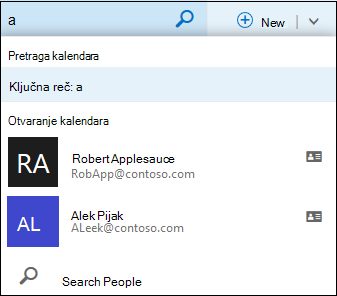
Na osnovu znakova koje unesete u polje za pretragu, veličina padajuće liste se povećava ili smanjuje. Ako se znakovi ne podudaraju sa nekom osobom, lista nestaje, a rezultati se prikazuju na standardnom prikazu liste.