
Izaberite temu ispod da biste saznali više o deljenju datoteka i slika pomoću programa Outlook za mobilne uređaje.
Prilaganje fotografije ili datoteke e-poruci
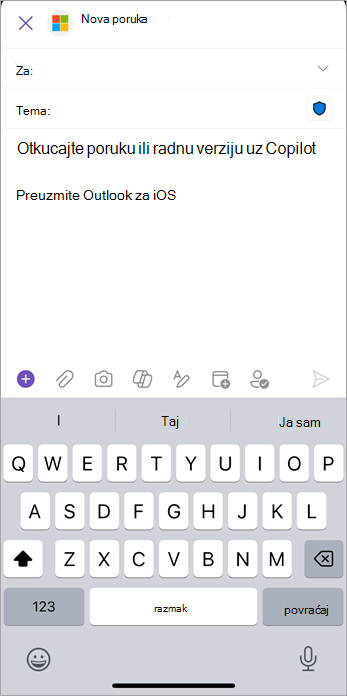
Da biste priložili fotografiju ili datoteku e-poruci, dodirnite ikonu spajalice u donjem desnom uglu ekrana " Nova pošta ".
Možete da priložite nedavno korišćenu datoteku ili Dropbox, Box, OneDrive, Google disk datoteku, datoteku ili fotografiju sa uređaja odnosno da snimite novu fotografiju.
Da biste priložili datoteku sa iCloud Drive diska, dodirnite spajalicu na dnu ekrana za sastavljanje, iznad tastature. Na ekranu "Prilaganje datoteke" pronaći ćete iCloud disk u okviru odeljka "Druge lokacije".
Pretraga priloga e-pošte
Uz Outlook Mobile pretražujte priloge, osobe, događaje i još mnogo toga na jednom praktičnom mestu i brzo dobijte rezultate.
Korišćenje ikone "Pretraga" za pronalaženje priloga
- Dodirnite stavku "Pretraga
 ".
". - Unesite upit za pretragu ili dodirnite stavku Files da biste pronašli nedavne priloge e-pošte.
- Da biste precizirali pretragu, dodirnite stavku "Filter " da biste koristili opcije napredne pretrage.
Kucajte na traci za pretragu i filtrirajte priloge
- Otkucajte na traci za pretragu .
- Dodirnite preklopnik " Prilozi" da biste ga uključili. Dodirnite stavku "Primeni".
- Dodirnite poruku sa prilogom koji tražite da biste je otvorili, podelili ili odgovorili na nju.
Deljenje datoteka i fotografija pomoću OneDrive for Business veze
Kada ste u pokretu, može vam biti teško obaviti posao dok putujete između sastanaka i prostora. Zato je važno da imate sve dokumente i fotografije na jednom mestu – tako da možete brzo da ih pronađete, uredite i delite u pokretu.
Delite datoteke sa timom u programu Outlook za mobilne uređaje. Brzo priložite datoteke, fotografije i slike e-porukama. Outlook olakšava deljenje dokumenata i fotografija sa bilo kog mesta. Pomoću samo nekoliko dodira možete da uradite sledeće:
- Priložite datoteku sa bilo koje povezane usluge e-poruci.
- Podelite vezu ka bilo kojoj datoteci hostovanoj u oblaku u usluzi OneDrive, Gmail, iCloud ili Dropbox.
- Beleženje, uređivanje i deljenje fotografije, dokumenta ili bele table direktno u e-poruci.
Prilaganje datoteke
- U novoj e-poruci ili odgovoru dodirnite ikonu spajalice, a zatim Priloži datoteku.
- Odaberite gde želite da preuzmete datoteku.
- Odaberite datoteku, a zatim dodirnite stavku "Umetni OneDrive for Business vezu.
Blokirani prilozi u programu Outlook Mobile
Jedan od najčešćih načina prenosa računarskih virusa jeste putem priloga datoteka. Outlook blokira slanje i prijem određenih tipova datoteka (kao što su .exe i određene datoteke baze podataka) kao priloga kako bi pomogao u zaštiti vas i primalaca od računarskih virusa. Preporučujemo da koristite OneDrive i pošaljete primaocu vezu ka datoteci ako treba da pošaljete neki od ovih tipova datoteka primaocu e-pošte.
Napomena: Ako koristite Microsoft Exchange nalog, vaš administrator servera e-pošte može da deblokira određene tipove datoteka. Obratite se administratoru za dodatnu pomoć.
Deljenje datoteka putem oblaka
Ako treba da pošaljete datoteku koju Outlook blokira, najjednostavniji način da je pošaljete jeste da je otpremite u OneDrive ili na bezbedni server deljenog mrežnog resursa kao što je SharePoint. Zatim pošaljite vezu ka datoteci. Ako želite da primite blokiranu datoteku, zatražite od pošiljaoca da otpremi datoteku u OneDrive ili SharePoint i da vam pošalje vezu. Kada dobijete vezu, možete da otvorite lokaciju datoteke i preuzmete datoteku.
Napomena: Za OneDrive i OneDrive for Business, moraćete da zatražite od pošiljaoca da vam pošalje vezu ka datoteci umesto da priloži datoteku e-poruci pomoću usluge OneDrive. Da biste dobili vezu za deljenje u usluzi OneDrive, istaknite datoteku i odaberite stavku Preuzmi vezu na traci sa menijima.
Saznajte više o blokiranim prilozima u programu Outlook.
Ograničenja veličine za priloge
Za najbolje performanse, postoji ograničenje veličine priloga u aplikacijama Outlook za iOS i Android.
iCloud
- Maksimalni iCloud prilog: 20MB
- Maksimalna iCloud veličina poruke: 20MB
Ostali tipovi naloga
- Maksimalna veličina priloga: 33 MB
Promena veličine i prilaganje slika
Kada e-poruci priložite sliku koja je veća od 1 MB, imate opciju da je komprimujete/promenite joj veličinu.
- Ako odaberete da zadržite original, sve slike u poruci se šalju u punoj veličini.
- Ako odaberete da promenite veličinu, komprimovaće se SVE slike u poruci – to uključuje slike dodate kasnije dok se još uvek uređuje ta radna verzija.
Ako sačuvate radnu verziju i vratite se kasnije i dodate još jednu veliku sliku, to će vam ponovo biti zatraženo i vaš izbor će se primeniti na sve radne verzije tokom te sesije uređivanja.
Priložene slike koje se automatski ugrađuju u poruke
Slike će se automatski dodati u telo poruke. Svi ostali tipovi priloga će se i dalje ponašati kao obični prilozi.
Uveli smo ovu funkciju za iOS i Android da bismo vam pružili bolji način za čitanje e-pošte i pronalaženje mesta na koje im je mesto, poboljšavajući celokupan tok e-pošte.
Ako imate bilo kakvih razmišljanja ili nedoumica u vezi sa ovom funkcijom, voleli bismo da čujemo vaše povratne informacije! Jednostavno idite na Postavke>Pomoć & Povratne informacije>Pošalji povratne informacije.
Koristite kameru u aplikaciji da biste poboljšali slike
Prilaganje slike pomoću Office Lens-a
- Iz e-poruke koju pravite radnu verziju dodirnite stavku "Kamera
 kamere" da biste snimili sliku pomoću aplikacije Office Lens u programu Outlook.
 - Izaberite fotografiju, dokument (iOS), skeniranu ploču (Android) ili belu tablu.
- Beleženje slike, pregled i uređivanje, a zatim dodirnite stavku "Gotovo" ili "Završi".
Osnovni podaci o različitim Office Lens režimima:
Fotografija: Koristite režim "Fotografija" ako snimate slike pejzaža ili ljudi.
Dokument (iOS) ili skeniranje (Android): Režim dokumenta ili skeniranja pomoći će vam da na najbolji način iskoristite sitne reči i detalje na stranici. Odličan je za stvari kao što su priznanice, ugovori, posteri, leci i slično.
Bela tabla: Režim bele table je najbolji za hvatanje beležaka. Nova kamera će prilagoditi slike tako da pozadina ne bude previše svetla i da reči budu lakše za čitanje. To je idealna postavka za školske table i skice.
Takođe pogledajte
Upravljanje poštanskim sandučetom u programu Outlook za mobilne uređaje
Upravljanje vremenom u programu Outlook za mobilne uređaje