
vCard je virtuelna vizitkarta koju možete da razmenjujete sa drugima, kao što biste razmenili papirnu vizitkartu. Kontakt informacije možete da pošaljete nekom drugom u vCard formatu, pod uslovom da primalac koristi program za e-poštu koji podržava vCard-ove.
Na dnu okna za navigaciju izaberite stavku People.

Savet
Da biste pronašli kontakt, možete koristiti i polje za pretragu "Pronađi kontakt ". Ovo će otvoriti drugi prozor koji prikazuje sve kontakte koji se podudaraju sa pretragom. Kliknite dvaput na onaj koji želite i otvoriće se drugi prozor. Na gornjoj traci ovog prozora nalazi se dugme "Prosledi ".
Izaberite kontakt koji želite da pošaljete kao vCard. Da biste izabrali više vCard datoteka, držite pritisnut taster Shift i kliknite na željene kontakte.
Na kartici " Početak " kliknite na dugme "Prosledi".

Prazna e-poruka se otvara sa priloženim vCard-om.
Mogu li da dodam vCard postojećoj e-pošti?
Nije moguće dodati vCard u e-poruku koja je već pokrenuta. Ako treba da premestite sadržaj iz e-poruke bez vCard datoteke u onu sa vCard-om, koristite ovo rešenje.
Uverite se da je originalna e-pošta otvorena.
U meniju "Uređivanje " izaberite stavku "Izaberi sve".
U meniju "Uređivanje " izaberite stavku "Kopiraj".
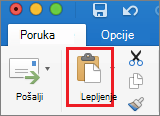
Izaberite stavku "Nalepi".
Srodne teme
Dodavanje vCard datoteke u kontakte u programu Outlook za Mac
Kreiranje i umetanje potpisa u programu Outlook za Mac
Uvoz kontakata u Outlook za Mac