
Napomena
Da biste koristili šifrovanje, vaš nalog mora da ima kvalifikovanu Microsoft 365 pretplatu. Uporedite sve Microsoft 365 planove.
Ako imate pretplatu na Microsoft 365 Family ili Microsoft 365 Personal, Outlook sadrži funkcije šifrovanja koje vam omogućavaju da delite poverljive i lične informacije, a istovremeno obezbeđuju da e-poruka ostane šifrovana i da ne napušta Microsoft 365. Ovo je korisno kada ne verujete da je dobavljač usluga e-pošte primaoca bezbedan.
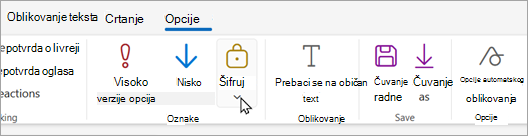
Da biste videli opcije šifrovanja, sastavite novu poruku, izaberite traku "Opcije ", a zatim izaberite stavku "Šifruj".
Koje opcije šifrovanja su dostupne?
Kao Outlook.com korisnik sa pretplatom na Microsoft 365 Family ili Microsoft 365 Personal, videćete sledeće:
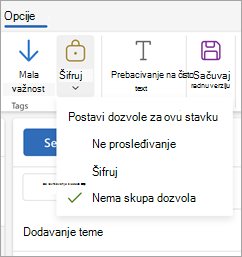
- Ne prosleđuj: Poruka ostaje šifrovana u okviru usluge Microsoft 365 i ne može se kopirati ili proslediti. Microsoft Office prilozi kao što su Word, Excel ili PowerPoint datoteke ostaju šifrovani čak i nakon preuzimanja. Drugi prilozi, kao što su PDF datoteke ili datoteke slika, mogu se preuzeti bez šifrovanja.
- Šifruj: Poruka ostaje šifrovana i ne napušta Microsoft 365. Primaoci sa Outlook.com i Microsoft 365 nalozima mogu da preuzmu priloge bez šifrovanja iz Outlook.com ili Outlook aplikacije za mobilne uređaje. Ako koristite drugi klijent e-pošte ili druge naloge e-pošte, možete da koristite privremeni kôd da biste preuzeli priloge sa Microsoft 365 portala za šifrovanje poruka.
- Nije postavljena dozvola: Podrazumevana postavka. Koristi oportunistički Transport Layer Security (TLS) programa Outlook za šifrovanje veze sa dobavljačem e-pošte primaoca.
Kako da pošaljem šifrovanu e-poruku?
Da biste poslali poruku sa šifrovanjem, sastavite novu poruku, izaberite traku " Opcije ", a zatim izaberite stavku "Šifruj". Možete da odaberete " Šifruj " ili "Ne prosleđuj". Da biste uklonili šifrovanje, izaberite stavku "Nije postavljena nijedna dozvola".
Čitanje šifrovane e-poruke pomoću Outlook.com ili Microsoft 365
Ako koristite Outlook.com ili Microsoft 365 uz novi Outlook, Outlook za Mac, Outlook.com ili Outlook aplikaciju za mobilne uređaje, možete da čitate i odgovarate na šifrovane poruke na isti način kao i sa nešifrovanim porukama.
Ako koristite aplikaciju e-pošte nezavisnog proizvođača, primićete e-poruku sa uputstvima kako da pročitate šifrovanu poruku. Pristup možete da dobijete pomoću Microsoft naloga ili Microsoft 365 naloga.
Čitanje šifrovane e-poruke bez korišćenja Outlook.com ili Microsoft 365
Primićete e-poruku sa uputstvima kako da pročitate šifrovanu poruku. Ako je šifrovana poruka poslata na Google ili Yahoo Mail nalog, možete da potvrdite identitet pomoću Google ili Yahoo naloga ili pomoću privremenog koda. Ako je poruka poslata na drugi nalog (Comcast ili AOL, na primer), možete da koristite privremeni kôd. Privremeni kôd će vam biti poslat u e-poruci.
Prilozi se takođe šifruju
Svi prilozi su šifrovani. Primaoci koji pristupaju šifrovanoj e-pošti preko Office portala za šifrovanje poruka mogu da prikažu priloge u pregledaču.
Prilozi se ponašaju različito nakon preuzimanja u zavisnosti od korišćene opcije šifrovanja:
Ako odaberete opciju šifrovanja , primaoci sa Outlook.com i Microsoft 365 nalozima mogu da preuzmu priloge bez šifrovanja iz Outlook.com, Outlook aplikacije za mobilne uređaje ili novog programa Outlook. Drugi nalozi e-pošte koji koriste drugi klijent e-pošte mogu da koriste privremeni kôd za preuzimanje priloga sa Microsoft 365 portala za šifrovanje poruka.
Ako odaberete opciju "Ne prosleđuj ", postoje dve mogućnosti:
- Microsoft Office prilozi kao što su Word, Excel ili PowerPoint datoteke ostaju šifrovani čak i nakon preuzimanja. To znači da ako primalac preuzme prilog i pošalje ga nekom drugom, osoba kojoj ga je prosledio neće moći da otvori prilog jer nema dozvolu za njegovo otvaranje.
Imajte u vidu da ako primalac datoteke koristi Outlook.com nalog, može da otvori šifrovane Office priloge u Office aplikacijama za Windows. Ako primalac datoteke koristi Microsoft 365 nalog, može da otvori datoteku u Office aplikacijama na platformama. - Svi ostali prilozi, kao što su PDF datoteke ili datoteke slika, mogu se preuzeti bez šifrovanja.
- Microsoft Office prilozi kao što su Word, Excel ili PowerPoint datoteke ostaju šifrovani čak i nakon preuzimanja. To znači da ako primalac preuzme prilog i pošalje ga nekom drugom, osoba kojoj ga je prosledio neće moći da otvori prilog jer nema dozvolu za njegovo otvaranje.
Kako se to razlikuje od trenutnog nivoa šifrovanja u sistemu Outlook.com?
Trenutno Outlook.com koristi oportunistički Transport Layer Security (TLS) za šifrovanje veze sa dobavljačem usluga e-pošte primaoca. Međutim, uz TLS, poruka možda neće ostati šifrovana kada ona dospe do dobavljača usluga e-pošte primaoca. Drugim rečima, TLS šifruje vezu, a ne poruku.
Pored toga, TLS šifrovanje nije omogućilo sprečavanje prosleđivanja.
Poruke šifrovane pomoću usluge Microsoft 365 ostaju šifrovane i ostaju u Microsoft 365 Personal. To pomaže u zaštiti e-pošte kada je primite.
Takođe pogledajte
Microsoft 365 napredna zaštita
Otvaranje šifrovanih i zaštićenih poruka
Verifikacija digitalnog potpisa u potpisanoj e-poruci
I dalje vam je potrebna pomoć?

|
Da biste dobili podršku u Outlook.com, dodirnite ili kliknite ovde ili izaberite stavku "Pomoć" na traci sa menijima i unesite upit. Ako putem samopomoći ne rešite problem, pomerite se nadole do stavke I dalje vam je potrebna pomoć? i izaberite opciju Da. Ako gorenavedeni koraci ne rade ili ako ne možete da se prijavite, dodirnite ili kliknite ovde. |
|---|---|

|
Za drugu pomoć u vezi sa Microsoft nalogom i pretplatama posetite Nalog & pomoć za naplatu. |

|
Da biste pronašli pomoć i rešili probleme sa drugim Microsoft proizvodima i uslugama, unesite problem ovde. |

|
Postavljajte pitanja, pratite diskusije i delite svoje znanje u zajednici Outlook.com. |