
Ovo su neki uobičajeni problemi sa prilozima na koje možete da naiđete ili pitanja o prilozima koja možete imati u vezi sa novim programom Outlook ili klasičnim programom Outlook za Windows.
Izaberite opciju kartice ispod za verziju programa Outlook koju koristite. Koju verziju programa Outlook imam?
Napomena
Ako koraci ispod ove kartice "Novi Outlook " ne funkcionišu, možda još uvek ne koristite novi Outlook za Windows. Izaberite klasični Outlook i pratite ove korake umesto toga.
Uobičajeni problemi sa prilozima ili pitanja u novom programu Outlook
- Zašto ne mogu da priložim datoteku? Outlook me obaveštava da datoteka nije bezbedna.
Outlook blokira brojne tipove datoteka koje potencijalno šire računarske viruse. Da biste poslali datoteku koju Outlook prepoznaje kao nebezbednu, prvo je zipujte, a zatim priložite zipovanu datoteku. Da biste zipovali datoteku, idite u fasciklu na računaru ili u oblaku u kojoj se nalazi datoteka, kliknite na datoteku desnim tasterom miša i izaberite Pošalji u komprimovanu (zipovanu) fasciklu. Trebalo bi da onda možete da pošaljete zipovanu datoteku. Više informacija potražite u članku Blokirani prilozi u programu Outlook. -
Zašto se prilozi pojavljuju u telu poruke, a ne ispod reda za temu?
Novi Outlook vam omogućava da šaljete e-poruke u dva formata: kao HTML i u formatu čistog teksta. Ako koristite HTML, datoteke koje prilažete pojaviće se u telu poruke. Pogledajte članak "Promena formata poruke" da biste videli uputstva o tome kako da promenite format poruke u HTML ili čisti tekst. Format poruke je naznačen na traci. Idite naformatopcija>. Ako se na dugmetu piše "Prebaci se na tekst plana", poruka je u HTML formatu. Ako piše "Prebaci se na HTML", poruka je u formatu čistog teksta. -
Zašto se moje umetnute deljene (prepoznatljive) veze prikazuju kao kopija?
Deljene veze funkcionišu samo u porukama u HTML formatu. Ako pokušate da dodate deljenu vezu u čisti tekst, veza će biti dodata kao čisti tekst (a ne kao veza na koju se može kliknuti). Ako koristite čisti tekst, datoteke koje priložite pojaviće se ispod reda za temu. Dodatne informacije potražite u članku " Dodavanje slika ili prilaganje datoteka e-porukama u programu Outlook za Windows". -
Opcija "Umetni > slike" nije dostupna.
Ako na kartici "Umetanje" na traci ne možete da izaberete stavku "Slike", poruka je verovatno u formatu čistog teksta. Promenite format poruke u HTML da biste umetnuli slike. Proverite format poruke tako što ćete na traci izabrati stavku "Opcije>oblikovanja ". -
Kako mogu da promenim podrazumevano mesto čuvanja priloga?
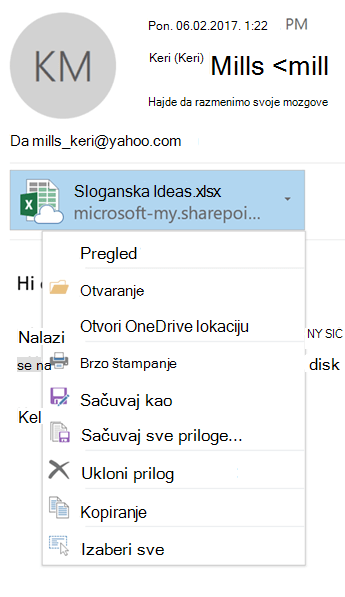
Prilozi se podrazumevano čuvaju u fascikli Dokumenti. Ne možete da promenite podrazumevanu lokaciju, ali možete da navedete drugačiju lokaciju svaki put kada sačuvate prilog. Odaberite strelicu padajućeg menija desno od ikone priloga da biste otvorili meni priloga. Odaberite stavku "Sačuvaj kao" da biste sačuvali na računaru ili lokaciji za skladištenje u oblaku. -
Kako da sačuvam uređeni prilog tako da se promene prilože originalnoj e-poruci?
Ako je pošiljalac priloga koristio OneDrive ili drugu opciju skladištenja u oblaku, automatski se čuvaju sve promene koje izvršite na prilogu. Ako pošiljalac nije koristio opciju skladištenja u oblaku, koristite strelicu padajućeg menija sa desne strane priloga i odaberite stavku " Sačuvaj u usluzi OneDrive". -
Kako da otvorim ili pregledam PDF priloge?
Ako koristite Microsoft Edge kao podrazumevani pregledač, PDF prilozi bi trebalo da se otvaraju u pregledaču Edge. Da biste ih otvorili u programu Adobe Acrobat Reader ili drugom PDF prikazivaču, pogledajte članak "Promena podrazumevanih aplikacija u operativnom sistemu Windows". -
Kako da promenim pregledač koji se koristi prilikom otvaranja ili pregledanja priloga?
Outlook koristi podrazumevani pregledač za otvaranje ili pregled mnogih tipova priloga. Da biste promenili podrazumevani pregledač, pročitajte članak " Promena podrazumevanih aplikacija u operativnom sistemu Windows". -
Zašto Outlook ne traži da zamenite datoteku koja ima isto ime kao prilog sačuvan u istoj fascikli?
Po dizajnu, Outlook dodaje broj umesto da traži da zameni svaku datoteku. -
Ne mogu da pronađem OneDrive fasciklu sa prilozima.
Ako ste odabrali da na računaru prikažete samo određene fascikle usluge OneDrive, nećete videti fasciklu "Prilozi" u Istraživač datoteka ili na Mac Finderu. Na sistemskoj traci poslova ili traci sa menijima kliknite desnim tasterom miša (ili pritisnite i držite) ikonu OneDrive oblaka i izaberite stavku "Postavke". Izaberite stavku "Odaberi fascikle ", a zatim potvrdite izbor u polju za potvrdu " Prilozi" kako bi bila vidljiva na računaru.
Takođe pogledajte
Dodavanje slika ili prilaganje datoteka u e-poruke u programu Outlook za Windows