
Ako pokušavate da zakažete sastanak sa više osoba ili tražite sobu ili druge resurse za sastanak, pomoćnik za planiranje u Outlook na vebu može da vam pomogne.
Napomena
Ako se uputstva ne podudaraju sa onim što vidite, možda koristite stariju verziju programa Outlook na vebu. Isprobajte Uputstva za klasični Outlook na vebu.
Korišćenje koordinatne mreže za planiranje
- Prijavite se u Outlook na vebu.
- Na dnu stranice, izaberite
 to go to Calendar.
 - U vrhu stranice izaberite stavku Novi događaj.
- U polje Pozovite ljude unesite imena ili adrese e-pošte ljudi koje želite da pozovete.
Izaberite opciju "Opcionalno" da biste dodali opcionalne učesnike. - Sa strane obrasca za događaj prikažite događaje i informacije o zauzetosti drugih učesnika u prikazu dana. Informacije o zauzetosti učesnika pojavljuju se crvenom bojom iznad događaja u kalendaru.
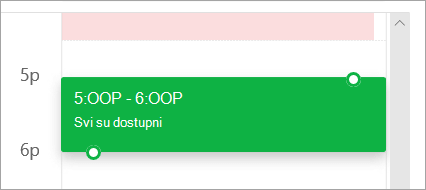
- Kliknite bilo gde na koordinatnoj mreži da biste izabrali novo vreme događaja.
Korišćenje pomoćnika za planiranje
Pomoćnik za planiranje može da se koristi pre ili posle pružanja detalja o događaju. Ako navedete datum, vreme i trajanje događaja i dodate učesnike pre nego što otvorite pomoćnik za planiranje, ti detalji se prenose i možete da ih promenite prema potrebi.
Pomoću pomoćnika za planiranje odmah možete da prikažete kalendar učesnika i utvrdite njegovu dostupnost – slobodno ili zauzeto – za datum i vreme događaja.
Otvaranje pomoćnika za planiranje
- Prijavite se u Outlook na vebu.
- Na dnu stranice, izaberite to go to Calendar.
- U vrhu stranice izaberite stavku Novi događaj.
- Na vrhu obrasca događaja izaberite pomoćnik za planiranje.
U pomoćniku za planiranje možete da dodate učesnike i sobu i da promenite datum i vreme događaja, ali ne možete da promenite naslov događaja.
Dodajte učesnike
- U pomoćniku za planiranje izaberite stavku "Dodaj obaveznog učesnika " ili "Dodaj opcionalnog učesnika".
- Otkucajte ime ili adresu e-pošte osobe koju želite da dodate i pritisnite taster Enter.
Dodaj sobu
- U pomoćniku za planiranje izaberite stavku "Dodaj salu".
- Odaberite salu sa liste. Možete da promenite zgrade tako što ćete izabrati padajući meni na vrhu liste.
Kada izaberete listu sala, pomoćnik za planiranje će prikazati sobe za konferenciju i njihovu dostupnost.
Prikaz kalendara
Dok budete dodavali učesnike i lokaciju, informacije iz kalendara učesnika pojavljivaće se na koordinatnoj mreži kalendara.
- Izaberite datum na vrhu pomoćnika za planiranje da biste odabrali novi datum sastanka. U kalendaru izaberite mesec ili koristite strelice nagore ili nadole da biste promenili mesec.
- Izaberite vreme početka ili vreme završetka da biste promenili vreme početka ili završetka sastanka.
- Koristite traku za pomeranje na dnu pomoćnika za planiranje da biste videli dostupnost učesnika pre ili posle vremena koje ste izabrali.
- Druga mogućnost je da izaberete datum i vreme direktno na koordinatnoj mreži i da promenite veličinu izbora na koordinatnoj mreži da biste promenili trajanje događaja.
Pošaljite poziv za sastanak
- Izaberite stavku "Gotovo" da biste sačuvali promene i zatvorili pomoćnik za planiranje.
- Izaberite stavku "Pošalji" da biste poslali poziv za sastanak.
Uputstva za klasični Outlook na vebu
Otvaranje pomoćnika za planiranje
Pomoćnik za planiranje može da se koristi pre ili posle pružanja detalja o događaju. Ako navedete datum, vreme i trajanje događaja i dodate učesnike pre nego što otvorite pomoćnik za planiranje, ti detalji se prenose i možete da ih promenite prema potrebi.
Pomoću pomoćnika za planiranje odmah možete da prikažete kalendar učesnika i utvrdite njegovu dostupnost – slobodno ili zauzeto – za datum i vreme događaja.
Na traci sa alatkama u aplikacijama Pošta ili Calendar izaberite dugme "Novo"
 >nadoleCalendar event.
Na stranici "Detalji " za novi događaj uradite nešto od sledećeg:
- Dodajte detalje događaja – na primer, naslov i lokaciju, datum početka i završetka i vreme i druge informacije – po potrebi dodajte osobe, a zatim izaberite pomoćnik za planiranje
 .
. -
Izaberite pomoćnik za planiranje, a zatim, ako je potrebno, dodajte učesnike i dodajte sobu.
- Dodajte detalje događaja – na primer, naslov i lokaciju, datum početka i završetka i vreme i druge informacije – po potrebi dodajte osobe, a zatim izaberite pomoćnik za planiranje
U oknu sa detaljima pomoćnika za planiranje možete da promenite datum i vreme odvijanja događaja, ali ne i naslov događaja. Stranica "Detalji" za događaj nudi opcije koje nisu dostupne pomoćniku za planiranje. Te opcije uključuju, na primer, postavljanje podsetnika za sastanak, dodavanje e-poruke za slanje i pružanje opisa ili drugih detalja o događaju.
Dodajte učesnike
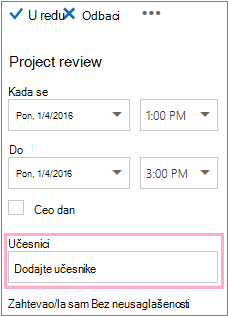
Učesnici mogu da se dodaju za događaj pre ili posle izbora pomoćnika za planiranje. Ako ste dodali učesnike na stranicu "Detalji događaja", kada otvorite pomoćnik za planiranje videćete kalendare tih učesnika u koordinatnoj mreži sa desne strane okna sa detaljima. Koraci navedeni u ovom odeljku služe isključivo za dodavanje učesnika nakon otvaranja pomoćnika za planiranje.
U polju "Učesnici " u oknu sa detaljima otkucajte ime osobe koju želite da pozovete na događaj.
Napomena
Počevši od prvog znaka koji otkucate, Outlook se podudara sa unosom i nudi imena osoba koje su u vašoj organizaciji ili osoba sa kojima ste se dopisivali.
Odaberite ime sa liste predloga koja se pojavljuje ispod polja "Učesnici " ili odaberite stavku "Pretraži imenik".
Napomena
Svaka osoba koju dodate automatski će biti dodata kao Obavezna. I kalendar svih osoba se pojavljuje (redosledom kojim su izabrani) sa desne strane kalendara u oknu kalendara i kreira koordinatnu mrežu. Dok dodajete osobe, videćete ukupan broj pozvanih osoba i koliko ima neusaglašenosti.
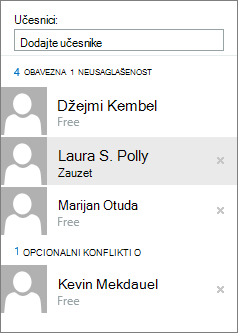
Da biste promenili status učesnika, desnim tasterom miša kliknite na ime učesnika ili, ako koristite uređaj omogućen za dodir, dodirnite i zadržite ime, a zatim uradite nešto od sledećeg:
- Odaberite stavku "Ukloni" da biste izbrisali učesnika. Ili odaberite stavku "Ukloni
 " pored imena učesnika.
 - Odaberite "Prisustvo je opcionalno".
- Odaberite stavku "Ukloni" da biste izbrisali učesnika. Ili odaberite stavku "Ukloni
Dodavanje sobe na lokaciju
Ako niste dodali sobu lokaciji događaja pre nego što ste otvorili pomoćnik za planiranje, možete ovde da je dodate. Na dnu okna sa detaljima pomoćnika za planiranje nalazi se dugme " Dodaj sobu " koje vam omogućava da vidite konferencijske sale sa liste adresa organizacije. Pomoćnik za planiranje automatski prikazuje samo sale koje su dostupne u vreme koje ste trenutno podesili, ali ako želite, možete da vidite i druge sale.
Ako organizacija ima više sala, administrator u organizaciji je možda organizovao sale po listama sala. Liste sala su kolekcije sala koje obično uključuju slične karakteristike, na primer sale u istoj zgradi.
- Odaberite stavku "Dodaj sobu".
- Odaberite salu ili listu sala, a zatim izaberite jednu od dostupnih soba sa te liste.
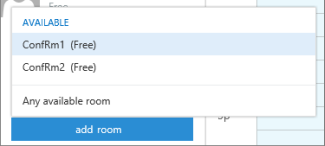
Kad izaberete salu, ona se dodaje koordinatnoj mreži kalendara. Konferencijsku salu možete da promenite tako što ćete odabrati stavku "Promeni sobu". Da biste uklonili konferencijsku salu, desnim tasterom miša kliknite na nju ili, ako koristite uređaj omogućen za dodir, dodirnite je i zadržite, a zatim izaberite stavku Ukloni.
Prikaz kalendara
Dok budete dodavali učesnike i lokaciju, informacije iz kalendara učesnika pojavljivaće se na koordinatnoj mreži kalendara.
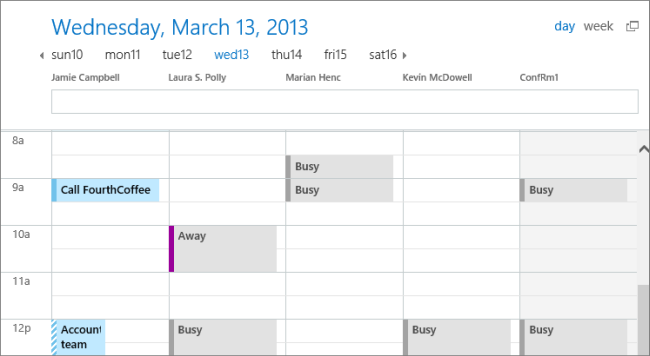
Na vrhu kalendara možete da izaberete dnevni ili sedmični prikaz. Ako izaberete sedmični prikaz, koordinatna mreža kalendara prikazaće objedinjeni prikaz kalendara učesnika.
Pošaljite poziv za sastanak
Kada završite sa radom u pomoćniku za planiranje, uradite nešto od sledećeg:
- Kliknite na
 "U redu" da biste sačuvali promene.
 - Izaberite stavku "Odbaci" da biste otkazali.
Vratićete se na stranicu "Detalji o novom događaju" gde možete da završite dodavanje dodatnih detalja o sastanku ako je potrebno. Kada završite, uradite nešto od sledećeg:
- Izaberite stavku "Pošalji" da biste poslali poziv za događaj.
- Izaberite stavku "Odbaci" da biste otkazali sve promene.
Kreiranje, izmena ili brisanje poziva za sastanak ili obaveze u programu Outlook na vebu