
Na master slajda možete da dodate sliku (ponekad prozirnu i naziva se vodeni žig) tako da se pojavljuje na svakom slajdu u prezentaciji. Na primer, možda imate logotip preduzeća koji želite da uključite na svaki slajd.
Primena slike na sve slajdove
Na kartici Prikaz izaberite stavku Master slajda.
U prikazu mastera slajda izaberite master slajda na vrhu okna sa sličicama sa leve strane.
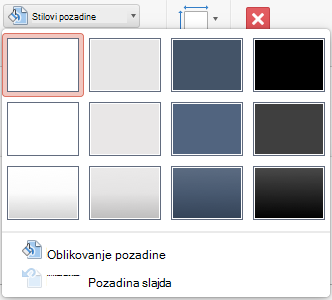
Na kartici "Master slajda " na traci izaberite stavku "Stilovi pozadine".

Izaberite stavku Oblikuj pozadinu.
Da biste umetnuli sliku sa računara, izaberite stavku "Popuna slikom ili teksturom".
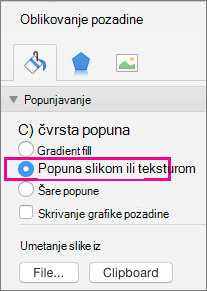
U okviru " Izvor slike" izaberite stavku "Umetni". (Ili, da biste umetnuli sliku koju ste već kopirali u ostavu, izaberite stavku "Ostava".)
Pronađite i izaberite sliku koju želite, a zatim kliknite na dugme "Umetni".
Izabrana slika će ispuniti pozadinu mastera slajda u oknu sa sličicama i sve rasporede mastera ispod njega.Ako želite da napravite efekat vodenog žiga, u oknu " Oblikovanje pozadine " pomerite traku "Prozirnost " nadesno da biste podesili procenat neprozirnosti.

Primena slike na određene rasporede na slajdu
Na kartici Prikaz izaberite stavku Master slajda.
U prikazu mastera slajda , u oknu sa sličicama s leve strane, izaberite raspored ili rasporede na slajdu na koje želite da dodate pozadinu slike. (Da biste izabrali više stavki, držite pritisnut taster Shift dok birate.)
Na kartici "Master slajda " izaberite stavku "Stilovi pozadine".
Izaberite stavku Oblikuj pozadinu.
Da biste umetnuli sliku sa računara, izaberite stavku "Popuna slikom ili teksturom".
U okviru "Izvor slike" izaberite stavku "Umetni". (Ili, da biste umetnuli sliku koju ste već kopirali u ostavu, izaberite stavku "Ostava".)
Pronađite i izaberite sliku koju želite, a zatim kliknite na dugme "Umetni".
Izabrana slika će ispuniti pozadinu rasporeda mastera ili mastera koje ste izabrali u 2. koraku.Ako želite da napravite efekat vodenog žiga, u oknu " Oblikovanje pozadine " pomerite traku "Prozirnost " nadesno da biste podesili procenat neprozirnosti.
Takođe pogledajte
Uklanjanje grafike pozadine ili vodenog žiga sa slajdova u programu PowerPoint za Mac