
Da biste prezentaciju učinili živahnijom, možete da dodate efekat animacije na sliku ili oblike na slajdovima.
U ovom primeru animiraćemo dve slike:
Izaberite prvu sliku.
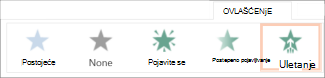
Na kartici Animacije izaberite efekat animacije. Na primer, izaberite Uletanje.
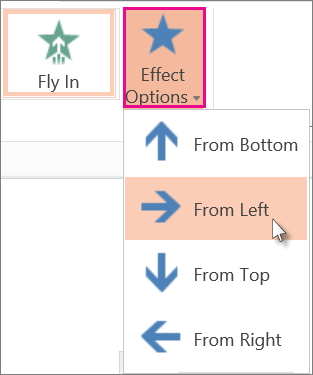
Izaberite Opcije efekata, a zatim izaberite smer za animaciju. Na primer, Sleva.
Izaberite drugu sliku koju želite da animirate.
Na kartici Animacije izaberite stavku Uletanje.
Izaberite Opcije efekata, a zatim izaberite stavku Zdesna.
Savet
Možete da promenite redosled animacija tako što ćete izabrati sliku i u okviru Promena redosleda animacije na glavnoj traci kliknuti na Premesti na ranije ili Premesti na kasnije.
Da biste testirali animacije koje ste upravo primenili na obe slike, kliknite na dugme Projekcija slajdova koje se nalazi u donjem desnom uglu prozora pregledača.

U prikazu projekcije slajdova kliknite na slajd da biste započeli animaciju.
Savet
Da biste uklonili efekat animacije, u normalnom prikazu izaberite sliku i na kartici Animacije izaberite stavku Nijedna.