
Dok držite PowerPoint prezentaciju pomoću prikaza za izlagača, možete da povećate sadržaj slajda na ekranu.
Napomena
Umanjivanje ne otvara prikaz "Vidi sve slajdove". Da biste videli sve slajdove, koristite prečicu G.
- U donjem desnom uglu ekrana izaberite prikaz projekcije slajdova .
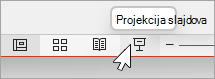
- U donjem levom uglu ekrana izaberite ikonu lupe. Imajte na umu da je kursor sada lupa sa svetlim pravougaonikom.
- Pomerite pravougaonik uveličavanja na oblast slajda na kojem želite da se usredsredite, a zatim kliknite da biste povećali na 200%. Ako želite, koristite taster + ili pokret razvlačenja na podlozi za praćenje ili ekranu osetljivom na dodir da biste nastavili sa zumiranjem do 400%.
Kursor postaje simbol ruke koji ukazuje na to da možete da kliknete i prevučete da biste prešli na drugi deo uvećanog slajda. - Da biste izašli iz režima zumiranja i vratili se na standardni prikaz, pritisnite taster Esc ili ponovo kliknite na ikonu lupe koja se nalazi na donjoj levoj margini ekrana.