
Stranice sa napomenama govornika možete odštampati sa sličicama slajda odgovarajućih slajdova ili bez njih i podeliti ih korisnicima lokacije nakon vaše prezentacije.
Štampanje stranica sa napomenama sa sličicama slajdova
Izaberitestavku "Odštampaj datoteke>".
U okviru Štampač odaberite željeni štampač.
U okviru Postavke kliknite na strelicu pored stavke Slajdovi preko cele stranice, a zatim u okviru Raspored štampanja izaberite stavku Stranice sa napomenama.
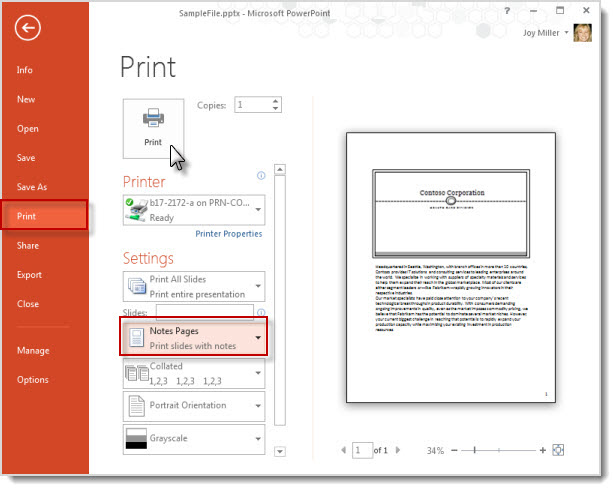
Pritisnite dugme Odštampaj.
Napomena
Možete da imate samo jedan slajd i prateće napomene po odštampanoj stranici.
Štampanje stranica sa napomenama bez sličica slajdova
Morate ručno da uklonite sličice slajdova sa napomenama sa stranice „Napomene“.
Izaberite stavku "Prikaži>stranicu sa napomenama " da biste svaki slajd otvorili u prikazu "Stranica sa napomenama".
Izbrišite sličicu slajda sa svake stranice sa beleškama tako što ćete kliknuti na svaku stranicu sa napomenama, izabrati sličicu slajda i pritisnuti taster Delete na tastaturi.
Ova radnja ne briše slajdove iz prezentacije; Ono samo briše sličice slajdova sa stranice sa napomenama.Izaberitestavku "Odštampaj datoteke>".
U okviru Štampač odaberite željeni štampač.
U okviru Postavke kliknite na strelicu pored stavke Slajdovi preko cele stranice, a zatim u okviru Raspored štampanja izaberite stavku Stranice sa napomenama.
Pritisnite dugme Odštampaj.
Napomena
Možete da imate samo jedan slajd i prateće napomene po odštampanoj stranici.
Izvezite beleške govornika da biste mogli da ih odštampate u programu Word
Možete da otvorite kopiju stranica sa napomenama u programu Word da biste u aplikaciji radili šta želite sa njima, uključujući i štampanje.
Otvorite prezentaciju, a zatim izaberitestavku "Izvozdatoteke>".
Na tabli Izvoz izaberite stavku Kreiranje propratnih sadržaja.
Na tabli "Kreiranje propratnih sadržaja u programu Word izaberite stavku "Kreiraj propratne sadržaje".
Otvara se dijalog "Slanje u Microsoft Word".Da biste izvezli, izaberite neku od sledećih opcija za raspored stranica u dijalogu Slanje u Microsoft Word:
- Napomene pored slajdova
- Napomene ispod slajdova
Izaberite opciju lepljenja na dnu dijaloga, a zatim kliknite na dugme " U redu".
Više informacija o izvozu prezentacija u Word potražite u članku "Uređivanje ili štampanje propratnih sadržaja programa PowerPoint u programu Word.