
PowerPoint za veb automatski čuva vaš rad u usluzi OneDrive, u oblaku.
(Ova vrsta operacije u sistemu Microsoft 365 se često naziva "Sačuvaj kao", ali u Microsoft 365 za veb aplikacije to je "Sačuvaj kopiju " ili "Preuzmi kao".)
Da biste sačuvali na drugoj lokaciji (kao što je računar ili USB fleš disk) ili da biste sačuvali kopiju, kliknite na naslov procedure u nastavku i pratite korake.
Izaberite naslov ispod da biste ga otvorili i pogledajte detaljna uputstva.
Čuvanje kopije prezentacije na računaru
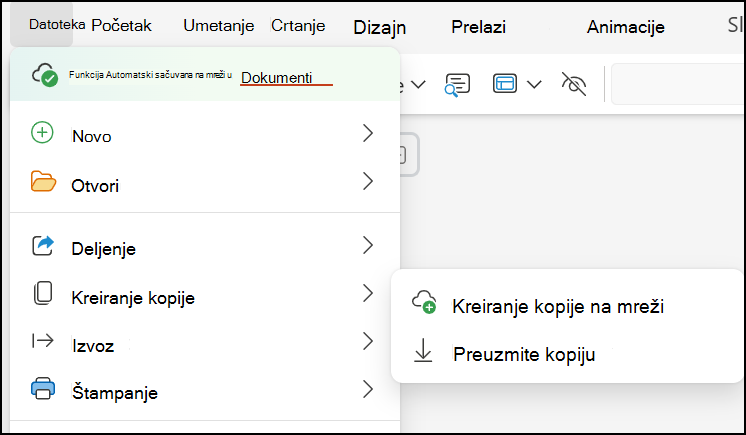
Na kartici " Datoteka " na traci izaberite stavku " Kreiraj kopiju", a zatim na tabli sa opcijama koja se pojavljuje sa desne strane izaberite stavku "Preuzmi kopiju".
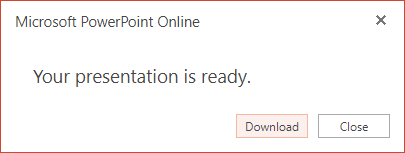
Dijalog potvrđuje da je kopija spremna za preuzimanje na računar. Izaberite opciju "Preuzmi" da biste nastavili.
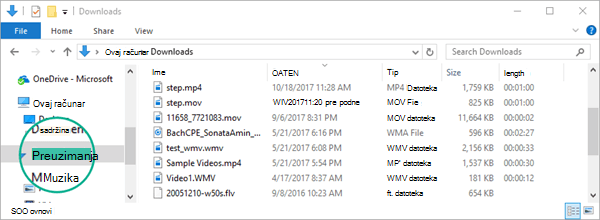
Podrazumevano se datoteka kopira u fasciklu "Preuzimanja " na računaru:
Pregledač vam pomaže da dovršite preuzimanje datoteke na računar. Kako to tačno izgleda zavisi od toga koji pregledač koristite.
Čuvanje kopije prezentacije u usluzi OneDrive za posao ili školu ili u sistemu SharePoint
Ova funkcija je dostupna samo ljudima koji imaju poslovni ili školski Microsoft 365 nalog.
(Ova funkcija nije dostupna ako koristite Internet Explorer u verziji 7.)
Na kartici "Datoteka " na traci izaberite stavku "Sačuvaj kopiju".
Na tabli " Čuvanje kopije " koja se otvara izaberite stavku "Sačuvaj kopiju".
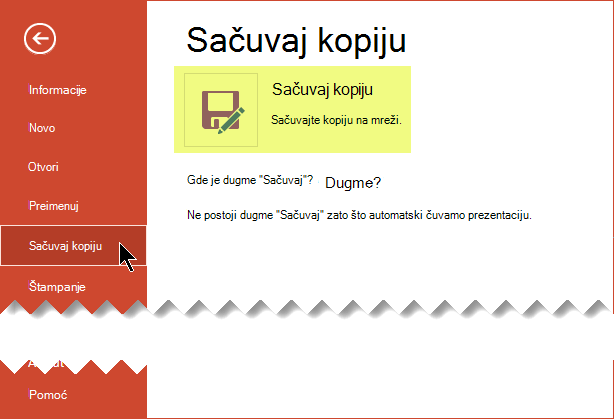
Podrazumevana lokacija za čuvanje je trenutna fascikla u kojoj je originalna prezentacija uskladištena. Ako prihvatate tu lokaciju, morate da promenite ime navedeno u polju " Ime ".
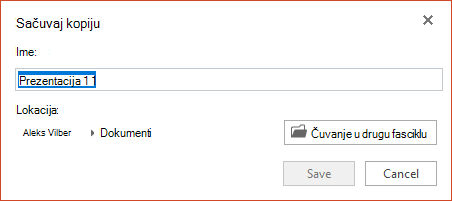
Ako želite da uskladištite datoteku na drugoj lokaciji, promena imena nije potrebna. Izaberite stavku "Sačuvaj u drugu fasciklu " da biste promenili fasciklu u kojoj će datoteka biti uskladištena.
U dijalogu za navigaciju po fasciklama pronađite željenu fasciklu, a zatim izaberite stavku "Sačuvaj".

|
Neke usluge na mreži koje ne pripadaju korporaciji Microsoft, kao što je Dropbox, ne nude iste opcije "Sačuvaj" kao Microsoft 365 za veb. Ako ne vidite neku od opcija koje su ovde opisane, to je zato što vaš sistem za skladištenje na mreži to ne dozvoljava. |
|---|