
Da biste pokrenuli prezentaciju na računarima na kojima nije instaliran PowerPoint, možete da sačuvate prezentaciju kao video datoteku.
MOV datoteke mogu da se reprodukuju u bilo kojoj aplikaciji koja podržava KuickTime filmove. MP4 format je međunarodni standard, tako da je podržan šire, posebno na hardverskim uređajima.
Čuvanje u video formatu
Izaberitestavku "Izvozdatoteke>".
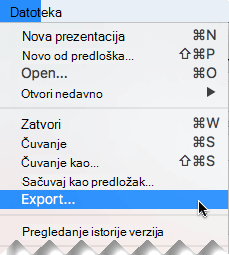
(Nemojte koristiti opciju "Sačuvaj kao" jer ona ne nudi opcije video zapisa.)
Otvorite listu sa formatima datoteka i izaberite format video zapisa koji želite (MP4 ili MOV).
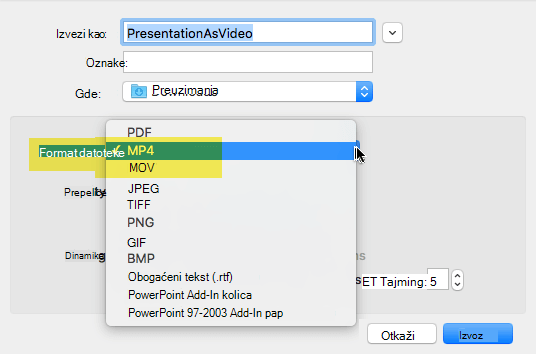
Ako opcije MP4 i MOV nisu u vašoj verziji programa PowerPoint, pogledajte dolenavedene zahteve za čuvanje u video formatu za više informacija.
Izaberite željeni kvalitet video zapisa: Ultra HD (4K),Full HD (1080p),HD (720p), Standard (480p). Datoteka je veća što je viši kvalitet video zapisa.
Ako ste snimili vremenski raspored i želite da ga koristite u video zapisu koji pravite od prezentacije, proverite da li je potvrđen izbor u polju za potvrdu pored opcije "Koristi snimljena podešavanja vremena i prateće priče ". Ako nemate podešen vremenski raspored, možete odabrati i da podesite vreme koje će video provesti na svakom slajdu.
Kada napravite sve izbore, odaberite stavku "Izvezi".
Napomena
Kada izvezete prezentaciju kao video zapis, reprodukovaće se sav pričani zvuk koji je snimljen u projekciji slajdova, ali se druge ugrađene medijske datoteke neće reprodukovati.
Pošto sačuvate prezentaciju kao video zapis, možete da je delite kao i bilo koji drugi video, pomoću aplikacija ili uređaja koji mogu da otvore i reprodukuju video zapise.
Zahtevi za čuvanje u video formatu

|
Odnosi se na: PowerPoint za Microsoft 365 za Mac Verzija 15.23 i novije verzije. Počevši od verzije 16.19, snimljena prateća priča je uključena u izvezene video datoteke. Licenca: Microsoft 365 pretplata Pronađite svoju verziju sistema Office |
|---|---|
|
Odnosi se na: PowerPoint 2019 za Mac Verzija 16.19 i novije verzije. Pronađite svoju verziju sistema Office |
Ograničenja za prezentacije sačuvane u vidu filmova
Napomena
- Kada se prezentacija reprodukuje kao film, svaki slajd se pojavljuje isto vreme, osim ako ne podesite pojedinačni vremenski raspored ili ne snimite projekciju slajdova da biste odredili vreme za celu prezentaciju. Više informacija o podešavanju vremenskog rasporeda slajdova potražite u članku "Probna podešavanja podešavanja vremenskog rasporeda slajdova".
- Nekoliko prelaza se drugačije reprodukuje u filmu nego u prezentaciji. Efekti animacije se uopšte ne reprodukuju u filmu.