U novijim verzijama programa PowerPoint, možete na slajd da umetnete video zapis na mreži sa sajta YouTube ili Vimeo.
U programu PowerPoint za Microsoft 365, verzije 1907 ili novije, možete da umetnete video zapis na mreži sa usluge Microsoft Stream, video usluge za preduzeća – ljudi u organizaciji mogu da otpremaju, prikazuju i dele video zapise jedni sa drugima.
Video se reprodukuje direktno sa lokacije YouTube i ima YouTube kontrole za reprodukciju, pauziranje i tako dalje. PowerPoint funkcije reprodukcije (Fade, Bookmark, Trim, i tako dalje) ne primenjuju se na online video snimke.
Pošto je video zapis na veb sajtu a ne zapravo u vašoj prezentaciji, morate biti povezani sa internetom da bi se video zapis uspešno reprodukovao.
Umetanje veb video zapisa
- U veb pregledaču pronađite video zapis koji želite..
- Kopirajte URL adresu veb stranice sa trake adrese u pregledaču.
- Vratite se u PowerPoint i izaberite slajd u koji želite da postavite video.
- Na kartici "Umetanje " na traci izaberite "Video>video zapis na mreži".
- U dijalog Video na mreži nalepite URL koji ste kopirali u drugom koraku.
- Izaberite stavku Umetanje.
Reprodukovanje video zapisa
Ako je video uspešno umetnut, možete ga reprodukovati u normalnom prikazu ili projekciji slajdova.
- Dugme za reprodukciju pojavljuje se na video zapisu u normalnom prikazu.
- U projekciji slajdova možete da vršite interakciju sa video zapisima kao i u veb pregledaču.
- Video zapisi iz usluga YouTube i Vimeo podrazumevano se reprodukuju u "nizu klikova". Možete da reprodukujete video bez pritiskanja dugmeta " Reprodukuj ". Jednostavno dodirnite razmaknicu da biste prešli na sledeći korak u nizu izbora.
Rešavanje problema
Nisu svi video zapisi sa ovih sajtova dozvoljeni za ugradnju. Trebalo bi da pogledate sajt na kom se nalazi video da biste videli da li određeni video može da se ugradi.
Ipak želite da umetnete video sa računara?
Pogledajte članak Umetanje i reprodukovanje video datoteke sa računara da biste videli sve detalje.
Uslovi korišćenja i smernice za privatnost
Vimeo:
YouTube:
Microsoft Stream:
SlideShare.net:
U programu PowerPoint 2016 možete da umetnete video na mreži sa kôdom za ugradnju ili da potražite video po imenu. Zatim možete da reprodukujete tokom prezentacije.
Video se reprodukuje direktno sa lokacije YouTube i ima YouTube kontrole za reprodukciju, pauziranje i tako dalje. PowerPoint funkcije reprodukcije (Fade, Bookmark, Trim, i tako dalje) ne primenjuju se na online video snimke.
Pošto je video zapis na veb sajtu a ne zapravo u vašoj prezentaciji, morate biti povezani sa internetom da bi se video zapis uspešno reprodukovao.
Umetanje video zapisa na mreži pomoću koda za „ugradnju“
Na sajtu YouTube ili Vimeo pronađite video koji želite da umetnete.
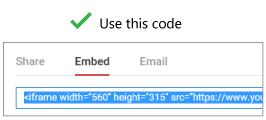
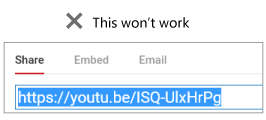
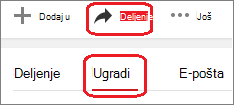
Ispod okvira video zapisa izaberite stavku "Deli", a zatim " Ugradi". (Ako ne izaberete stavku "Ugradi", na kraju ćete kopirati pogrešan kôd.)
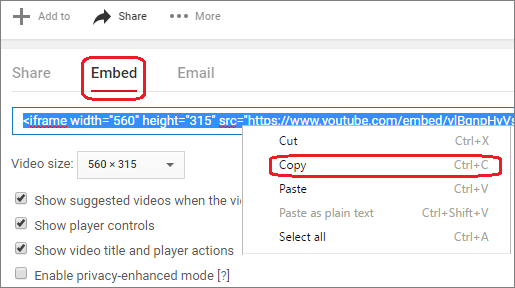
Kliknite desnim tasterom miša na iFrame kôd za ugradnju i izaberite stavku "Kopiraj".
Ako istaknuti tekst koji kopirate počinje sa „http“, STANITE. Kopiraćete pogrešan kôd. Vratite se na 2. korak i izaberite stavku "Ugradi":
U programu PowerPoint izaberite slajd na koji želite da dodate video.
On the Insert tab, select Video>Online Video.
U polje "Iz video koda za ugradnju " nalepite kôd za ugradnju, a zatim kliknite na strelicu.
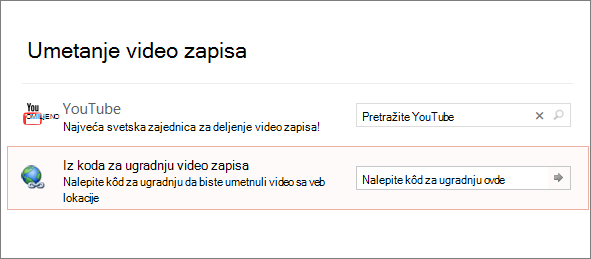
Na slajd se postavlja pravougaonik sa video zapisom koji možete po želji da premeštate i menjate mu veličinu. Da biste pregledali video na slajdu, kliknite desnim tasterom miša na pravougaonik video zapisa, izaberite stavku "Pregled", a zatim kliknite na dugme "Reprodukuj" na video zapisu.
Traženje YouTube video zapisa po imenu
Izaberite slajd na koji želite da dodate video.
On the Insert tab, select Video>Online Video.
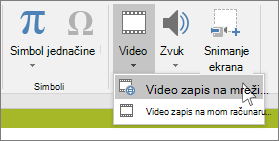
U polju Pretražite YouTube otkucajte ime video zapisa koji želite da umetnete i pritisnite taster Enter.
Izaberite video iz rezultata pretrage i izaberite stavku "Umetni".
Na slajd se postavlja pravougaonik sa video zapisom koji možete po želji da premeštate i menjate mu veličinu. Da biste pregledali video na slajdu, kliknite desnim tasterom miša na pravougaonik video zapisa, izaberite stavku "Pregled", a zatim kliknite na dugme "Reprodukuj" na video zapisu.
Pregled video zapisa
- Kad pravougaonik sa video zapisom bude na slajdu, izaberite ga, kliknite desnim tasterom miša na njega i izaberite stavku Pregled.
Dugme za reprodukciju pojavljuje se na video zapisu.
- Kliknite na dugme " Reprodukuj " na video zapisu.
Pošto je video zapis na veb sajtu, a ne zapravo u vašoj prezentaciji, morate biti povezani sa internetom da bi se video zapis uspešno reprodukovao.
Ipak želite da umetnete video sa računara?
Pogledajte članak Umetanje i reprodukovanje video datoteke sa računara da biste videli sve detalje.
Ugrađivanje sadržaja sa sajta Slideshare.net
Na slajd u programu PowerPoint možete da ugradite sadržaj sa Slideshare.net, veb lokacije za deljenje prezentacija, infografika i dokumenata.
Na sajtu Slideshare.net, sav sadržaj koji se može ugraditi na drugom mestu ima dugme Deli na sebi. To dugme otvara prozor u kojem možete da kopirate kod za ugradnju kao ugradnju za video.
- Na Slideshare.net pronađite sadržaj koji želite da ugradite.
- Kliknite na dugme Deli ispod okvira sadržaja.
Kodovi za deljenje se pojavljuju u video okviru.
- Izaberite polje koje se zove Ugradi.
Sav tekst u polju postaje izabran kada to uradite.
- Kliknite desnim tasterom miša na izabrani tekst i odaberite stavku Kopiraj.
Tekst koji ste kopirali sadrži više informacija nego što vam je potrebno, tako da morate da ga skratite i ponovo kopirate.
- Nalepite kopirani tekst u uređivač teksta kao što su Word ili Notepad.
- Izaberite deo teksta koji počinje sa <iframe src ... i završava se sa </iframe>. Kopirajte taj tekst.
To je kôd za ugradnju koji vam je potreban za umetanje sadržaja u PowerPoint.
- U programu PowerPoint idite na slajd na koji želite da umetnete sadržaj.
- Na traci sa alatkama izaberite karticu Umetanje, izaberite stavku Video, a zatim izaberite stavku Video zapis na mreži.
Otvara se dijalog Umetanje video zapisa.
- Nalepite kôd za ugradnju u polje pod imenom iz video koda za ugradnju, a zatim pritisnite taster Enter.
Potrebno je malo vremena da PowerPoint preuzme sadržaj. Kada se to završi, crno polje se pojavljuje na slajdu.
- Da biste prikazali sadržaj, kliknite na dugme "Projekcija slajdova"
 blizu donjeg desnog ugla prozora programa PowerPoint.
Zahtevi
Korišćenje video zapisa na mreži podleže uslovima korišćenja i smernicama za privatnosti veb sajta dobavljača.
SlideShare.net
Vimeo
YouTube
U programu PowerPoint za veb, možete na slajd da umetnete video na mreži sa sajta YouTube ili Vimeo. (Ako imate pretplatu na Microsoft 365 Business ili Education, možete da umetnete i video na mreži iz usluge Microsoft Stream.)
Video se reprodukuje direktno sa lokacije YouTube i ima YouTube kontrole za reprodukciju, pauziranje i tako dalje. PowerPoint funkcije reprodukcije (Fade, Bookmark, Trim, i tako dalje) ne primenjuju se na online video snimke.
Pošto je video zapis na veb sajtu a ne zapravo u vašoj prezentaciji, morate biti povezani sa internetom da bi se video zapis uspešno reprodukovao.
Umetanje video zapisa na mreži
- Na zasebnoj kartici u veb pregledaču pronađite video zapis koji želite.
- Kopirajte adresu veb stranice sa trake adresa u pregledaču.
- Prebacite se na PowerPoint za veb i izaberite slajd u koji želite da postavite video.
- Na kartici Umetanje na traci, u grupi Mediji izaberite stavku Video na mreži.
- U dijalog " Video na mreži " nalepite adresu koju ste kopirali u drugom koraku.
- Izaberite stavku Umetanje.
Video će se umetnuti na slajd. Video možete da premeštate tako što ćete ga prevući mišem, a veličinu okvira video zapisa možete da promenite tako što ćete izabrati ugao i prevući.
- Da biste reprodukovali video, morate da pokrenete projekciju slajdova. Na traci pređite na karticu Prikaz, pa u grupi Započni projekciju slajdova izaberite stavku Od trenutnog slajda.
(Ako ste isključili pojednostavljenu traku, nemate karticu "Projekcija slajdova "; umesto toga koristite karticu " Prikaz " da biste pokrenuli projekciju slajdova.)
Otvara se projekcija slajdova, a zatim možete da kliknete na dugme "Reprodukuj" da biste počeli.
Za slične informacije, pogledajte članak Reprodukcija video zapisa u programu PowerPoint za veb.
Korišćenje video zapisa na mreži podleže uslovima korišćenja i smernicama privatnosti veb sajta dobavljača.
Microsoft Stream:
Vimeo:
YouTube:
Skraćivanje video zapisa
PowerPoint za veb ne može da skraćuje video zapise, a video zapisi na mreži ne mogu da se skraćuju. Ako imate video koji želite da skratite, morate da ga sačuvate na računaru, a zatim da ga umetnete na slajd u verziji programa PowerPoint za računare.
U programu PowerPoint za Microsoft 365 za Mac, PowerPoint 2024 za Mac i PowerPoint 2021 za Mac, možete na slajd da umetnete video na mreži sa sajta YouTube ili Vimeo. Starije verzije programa PowerPoint za macOS ne podržavaju umetanje video zapisa na mreži.
U PowerPoint za Microsoft 365 za Mac, možete da umetnete i video zapis na mreži sa usluge Microsoft Stream, video usluge za preduzeća – ljudi u organizaciji mogu da otpremaju, prikazuju i dele video zapise jedni sa drugima. Ova funkcija zahteva PowerPoint za Microsoft 365 za Mac u verziji 16.27 ili novijoj.
Video se reprodukuje direktno sa lokacije YouTube i ima YouTube kontrole za reprodukciju, pauziranje i tako dalje. PowerPoint funkcije reprodukcije (Fade, Bookmark, Trim, i tako dalje) ne primenjuju se na online video snimke.
Pošto je video zapis na veb sajtu a ne zapravo u vašoj prezentaciji, morate biti povezani sa internetom da bi se video zapis uspešno reprodukovao.
Umetanje veb video zapisa
- U veb pregledaču pronađite video zapis koji želite..
- Kopirajte URL adresu veb stranice sa trake adrese u pregledaču.
- Prebacite se u PowerPoint i izaberite slajd u koji želite da postavite video.
- Na kartici Umetanje na traci, u grupi Mediji sa desne strane izaberite stavku Video. Zatim izaberite Film na mreži.
- U dijalog nalepite URL koji ste kopirali u drugom koraku.
- Izaberite stavku Umetanje.
Video zapis se dodaje na slajd.
- Da biste pregledali video zapis, kliknite na dugme " Reprodukuj " koje se pojavljuje na vrhu video zapisa.
Ipak želite da umetnete video sa računara?
Pogledajte članak Umetanje i reprodukovanje video datoteke sa računara da biste videli sve detalje.
Zahtevi
Korišćenje video zapisa na mreži podleže uslovima korišćenja i smernicama privatnosti veb sajta dobavljača.
Microsoft Stream:
Vimeo:
YouTube:
SlideShare.net: