- Izaberite stavku "Deli", a zatim ponovo "Deli ".
- Ako prezentacija nije već uskladištena u usluzi OneDrive, izaberite gde želite da sačuvate prezentaciju u oblaku.
- Odaberite nivo dozvole, na primer "Svako sa vezom" ili možda samo osobe iz preduzeća. Možete i da kontrolišete da li ljudi mogu da uređuju ili samo prikazuju dokument.
- Kliknite na dugme Primeni.
- Unesite imena i poruku.
- Izaberite stavku Pošalji.
- Takođe možete da kopirate vezu i nalepite je u e-poruku, objavu na društvenim mrežama ili čak tekstualnu poruku.
Informacije o saradnji sa drugim osobama na dokumentu potražite u članku Saradnja na PowerPoint prezentacijama.
Da biste zaustavili deljenje, pogledajte članak "Prestanak deljenja OneDrive datoteka ili fascikli ili promena dozvola".
Delite pomoću tradicionalnog priloga e-pošte:
Ako ne želite da delite dokument sa drugima radi saradnje, jednostavno koristite tradicionalne priloge e-pošte da biste slali prezentacije drugima.
Iz usluge OneDrive for Business ili SharePoint delite PDF ili kopiju prezentacije putem e-pošte
Ova funkcija je dostupna samo ako imate pretplatu na Microsoft 365. Ako ste Microsoft 365 pretplatnik, proverite da li imate najnoviju verziju sistema Office.
- Da biste poslali prezentaciju kao kopiju ili PDF, izaberite stavku Deli.
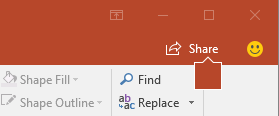
- U dijalogu "Deljenje ", u okviru "Umesto toga priloži kopiju" izaberite PowerPoint prezentaciju ili PDF.
- PowerPoint će otvoriti aplikaciju za e-poštu i priložiti datoteku u novoj poruci. Unesite detalje o primaocima i kratku poruku, a zatim izaberite stavku Pošalji.
Iz usluge OneDrive delite kopiju prezentacije putem e-pošte
Ova funkcija je dostupna samo ako imate pretplatu na Microsoft 365. Ako ste Microsoft 365 pretplatnik, proverite da li imate najnoviju verziju sistema Office.
- Da biste poslali prezentaciju kao kopiju, izaberite stavku "Deli".
- U oknu "Slanje veze " postavite dozvole za deljenje, unesite ime, grupu ili adresu e-pošte, unesite željenu poruku , a zatim izaberite stavku "Pošalji".
Možete da delite prezentaciju ili da budete koautor prezentacije u programu PowerPoint za macOS. Ako dozvolite drugima da uređuju prezentaciju, promene koje oni unesu objedinjuju se u originalnoj prezentaciji. Ako želite da delite prezentaciju, možete da:
- Pozovite ljude da prikazuju ili uređuju datoteku koja se nalazi u oblaku, kao što je OneDrive.
- Pošaljite vezu ka datoteci sačuvanoj u oblaku.
- Pošaljite kopiju datoteke kao prilog e-pošte.
Pozivanje ljudi da prikazuju ili uređuju prezentaciju
Sačuvajte datoteku u oblaku, a zatim pozovite ljude da je prikazuju ili uređuju. Na taj način, svaki put kada ažurirate datoteku, svi sa kojima je delite će imati najnoviju verziju.
- U gornjem desnom uglu izaberite ikonu deljenja, a zatim izaberite stavku Pozovi People.
Ako je datoteka na uređaju, od vas će se tražiti da je najpre otpremite u oblak.
- Pozovite korisnike tako što ćete dodati njihove adrese e-pošte u polje za poziv. Kada dodajete imena po prvi put, PowerPoint će tražiti da pristupite vašim kontaktima.
- Da biste korisnicima omogućili da uređuju datoteku, potvrdite izbor u polju za potvrdu "Može da uređuje ". Po želji dodajte komentare u polje za komentare i izaberite stavku "Deli".
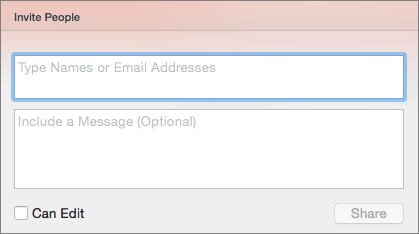
Primaoci će dobiti e-poruku sa vezom do deljene datoteke.
Deljenje veze ka prezentaciji
Možete da kopirate vezu do prezentacije i nalepite je u drugu deljenu datoteku ili e-poruku za primaoce.
- U gornjem desnom uglu izaberite ikonu deljenja , a zatim izaberite stavku Kopiraj vezu.
Ako je datoteka na uređaju, od vas će se tražiti da je najpre otpremite u oblak.
- Nalepite vezu gde god vam je potrebna.
Slanje prezentacije kao priloga e-pošte
Ako ne želite da sačuvate datoteku u oblaku, možete je deliti kao prilog e-pošte.
- U gornjem desnom uglu izaberite ikonu "Deli ", a zatim izaberite stavku "Pošalji kopiju".
-
Izaberite prezentaciju ili PDF.
- PowerPoint će otvoriti aplikaciju za e-poštu i priložiti datoteku u novoj poruci. Unesite detalje, na primer adrese e-pošte i kratku poruku, a zatim izaberite stavku Pošalji.
Takođe pogledajte
Deljenje i koautorstvo prezentacije u programu PowerPoint za Mac
Formati datoteka koji su podržani u programu PowerPoint
