
Kada želite da svi slajdovi sadrže iste fontove i slike (kao što su logotipi), možete da unesete te promene na jednom mestu – u masteru slajda, a one će biti primenjene na sve slajdove. Da biste otvorili prikaz mastera slajda, na kartici Prikaz izaberite stavku Master slajda:
Master slajda je gornji slajd u oknu sa sličicama na levoj strani prozora.
Kad uredite master slajda, svi slajdovi koji su zasnovani na tom masteru sadržaće te promene. Međutim, većina promena koje izvršite biće najverovatnije izvršene u masterima rasporeda koji su povezani sa masterom.
Kada unosite izmene u rasporedima mastera i master slajdu u Prikazu master slajda, druge osobe koje rade na prezentaciji (u Normalnom prikazu) neće moći slučajno da izbrišu ili urede ono što ste uradili. Nasuprot tome, ako radite u normalnom prikazu i ne možete da uređujete element na slajdu (na primer, "zašto ne mogu da uklonim ovu sliku?"), razlog može biti taj što je stvar koju pokušavate da promenite definisan na masteru slajda ili rasporedu. Da biste to uredili, morate da se prebacite na prikaz mastera slajda.
Napomena
Preporučuje se da uredite master slajda i rasporede mastera pre nego što počnete da kreirate pojedinačne slajdove . Na taj način će svi slajdovi koje dodate u prezentaciju biti zasnovani na vašim prilagođenim uređivanjima. Ako uredite master slajda ili raspored mastera nakon što kreirate pojedinačne slajdove, moraćete ponovo da primenite promenjene rasporede na postojeće slajdove u prezentaciji u normalnom prikazu.
Teme
Tema je paleta boja, fontova i specijalnih efekata (kao što su senke, odrazi, 3-D efekti i još mnogo toga) koji se međusobno upotpunjuju. Svaku temu u programu PowerPoint napravio je kvalifikovani dizajner. Te unapred dizajnirane teme su vam dostupne na kartici Dizajn u normalnom prikazu. Možete da pribavite i više besplatnih PowerPoint predložaka na mreži.
Svaka tema koju koristite u prezentaciji obuhvata master slajda i srodni skup rasporeda. Ako koristite više od jedne teme u prezentaciji, imaćete više od jednog mastera slajda i više skupova rasporeda.

Rasporedi na slajdu
Rasporede na slajdu menjate i njima upravljate u prikazu mastera slajda. Svaka tema ima nekoliko rasporeda na slajdu. Odaberite rasporede koji najviše odgovaraju sadržaju slajdova; neki su bolji za tekst, a neki su bolji za grafiku.
Primenićete rasporede na slajdove u normalnom prikazu.
Svaki raspored na slajdu je drugačije podešen – sa drugačijim tipovima čuvara mesta na različitim mestima na svakom rasporedu.
Svaki master slajda ima srodan raspored na slajdu koji se zove Raspored naslovnog slajda, a svaka tema drugačije raspoređuje tekst i druge čuvare mesta objekta za taj raspored, sa različitim bojama, fontovima i efektima. Sledeće slike prikazuju razlike između rasporeda naslovnog slajda za dve teme: prvo za temu Osnova, a zatim za temu Integral.

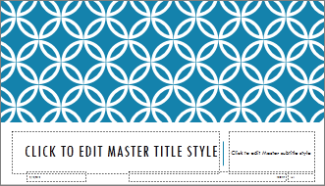
Možete menjati sve u vezi sa rasporedom tako da odgovara vašim potrebama. Kada promenite raspored mastera i pređete na Normalni prikaz, svaki slajd koji posle toga dodate, a koji je zasnovan na tom rasporedu, odražavaće se na promenjeni izgled rasporeda. Međutim, ako u vašoj prezentaciji ima slajdova koji su zasnovani na prethodnoj verziji rasporeda, moraćete ponovo da primenite raspored na te slajdove. (Za uputstva pogledajte Uređivanje i ponovna primena rasporeda na slajdu.)
Kompletnu diskusiju o rasporedima na slajdu potražite u članku Šta je to raspored na slajdu?
Čišćenje nekorišćenih mastera slajda
 Ova funkcija je dostupna samo Microsoft 365 pretplatnicima za Windows klijente za računare.
 |
|---|
U sistemu Microsoft 365, kada otvorite prezentaciju koja ima 25 ili više mastera slajda, a neki od njih nisu korišćeni, PowerPoint otvara okvir sa porukom koja nudi uklanjanje nekorišćenih mastera slajda. Možete to da prihvatite ili da odbijete. Trebalo bi da znate da postoje nekorišćeni masteri kako biste kasnije mogli ručno da ih pregledate.