
Poslednji put ažurirano: 3. april 2026.
PROBLEM
Kada pošaljete e-poruku ili odgovarate na nju, dobijate poruku o grešci o neisporučivanju (NDR). Problem može da se javlja doslednije ako je Outlook.com nalog u Outlook profilu sa drugim Exchange nalogom. Ovaj problem utiče samo na slanje e-pošte, primanje e-pošte nastavlja da funkcioniše na očekivani način.
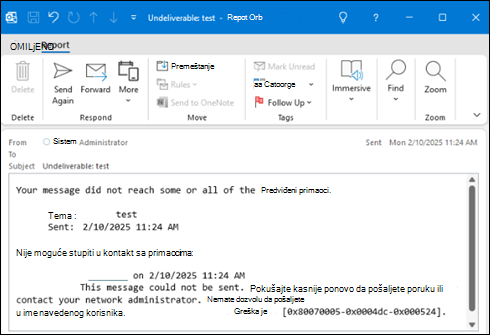
Greška obaveštenja o neisporučivanju će se pojaviti kao:
"Nije moguće poslati ovu poruku. Pokušajte kasnije ponovo da pošaljete poruku ili se obratite administratoru mreže. Nemate dozvolu za slanje poruke u ime navedenog korisnika. Greška je [0x80070005-0x0004dc-0x000524]."
STATUS: POPRAVLJENO
Outlook tim je primenio promenu usluge za rešavanje ovog problema koji je u proizvodnji od 3. aprila 2026. Ako posle ovog datuma i dalje imate uticaj, evo dva koraka koja treba da preduzmete kako biste rešili problem:
Preuzmite Outlook adresar za sve Outlook.com naloge koji imaju problem.
- Otvorite Outlook i izaberite prijemno poštansko sanduče Outlook.com naloga.
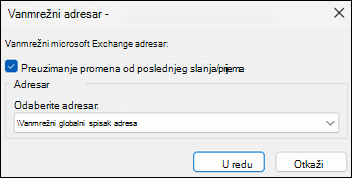
- Na traci izaberite Slanje/primanje, izaberite padajući meni Grupe za slanje/prijem, a zatim izaberite stavku Preuzmi adresar.
- Opozovite izbor u polju za potvrdu "Preuzmi promene od poslednjeg slanja/prijema".
- Izaberite dugme U redu.
Cilj ovog koraka je da se uverite da je OAB fascikla popunjena. Njena fascikla se nalazi na putanji %LOCALAPPDATA%\Microsoft\Outlook\Offline Address Books. Za Outlook.com naloge OAB se završava sa "000000000000", npr. 00060000-ff01-d3b9-0000000000000000. Outlook obično preuzima OAB datoteke svaka 24 časa.
Uverite se da je Autodiscover.XML preuzet i da postoji.
- Ponovo pokrenite Outlook (tako ćete preuzeti Autodiscover.XML)
- Otvorite fasciklu na %LOCALAPPDATA%\Microsoft\Outlook
- Koristite Windows Search da biste pretražili Outlook.com adresu e-pošte u ovoj fascikli, a rezultati će prikazati datoteku za automatsko otkrivanje. AutoD.username@outlook.com.xml Ako ova datoteka postoji sa trenutnim datumom izmene, trebalo bi da možete da nastavite sa radom.
Napomena
U datoteci Outlook.com automatskog otkrivanja ključno svojstvo je OABUrl. Tu datoteku možete da otvorite u programu Beležnica da biste je pregledali. OABUrl format je sledeći <OABUrl>https://outlook.office365.com/OAB/e9f05585-ab02-4e1a-88e2-36a7e8fcb267/{GUID}/>. Pravi primer je <OABUrl>https://outlook.office365.com/OAB/e9f05585-ab02-4e1a-88e2-36a7e8fcb267/00020100-0071-8ed5-0000-000000000000/>. Važno je da OABUrl format odgovara primeru.
Do ovog problema dolazi ako je Outlook.com nalog sa kojeg šaljete poruku u Outlook profilu sa Microsoft 365 nalogom, a taj nalog ima Exchange Online kontakt pošte sa istom SMTP adresom. Da biste zaobišli problem, koristite neku od dolenavedenih opcija:
1. privremeno rešenje
- Započnite novu e-poruku.
- Izaberite padajući meni "Od ", zatim izaberite stavke "Druga adresa e-pošte...", i "Od....
- U okviru " Adresar" izaberite stavku "Globalni spisak adresa " za drugi Microsoft 365 nalog u svom profilu, izaberite adresu e-pošte za nalog koji dobija obaveštenje o neisporučivanju, a zatim kliknite na dugme "U redu" i ponovo na dugme " U redu ".
- Pošaljite e-poruku.
Zaobilaženje problema #2
Problem možete da rešite tako što ćete ukloniti adresar M365 naloga kako ga Outlook ne bi proveravao kada šaljete e-poruku.
- Izaberite prijemno poštansko sanduče Outlook.com naloga.
- Na traci programa Outlook izaberite stavku "Adresar" u koloni "Pronalaženje ".
- Izaberitestavku "Opcije>alatki>" Prilagođeno.
- Uklonite stavke pomoću globalnog spiska adresa i izaberite dugme "U redu " kada završite. Pogledajte ovu nit na forumu za više konteksta: Greška je [0x80070005-0x000004dc-0x00000524].
Zaobilaženje problema #3
Problem možete da umanjite tako što ćete sakriti taj Outlook.com kontakt sa globalnog spiska adresa (GAL) Microsoft 365 naloga tako što ćete uraditi sledeće:
- Idite u Microsoft 365 administracija i prijavite se pomoću Microsoft 365 administracija naloga.
- Na navigaciji na matičnoj stranici portala za Administrator pronađite stavku "Administrator centri, izaberite stavku "Prikaži sve", a zatim stavku "Exchange".
- Na matičnoj stranici Exchange Administrator portala izaberite stavku "Kontakti" u navigaciji.
- Pronađite kontakt za adresu e-pošte za koju dobijate obaveštenje o neisporučivanju i izaberite ga.
- U dijalogu za kontakt pošte za taj kontakt pronađite stavku "Upravljanje" sakrij od GAL-a.
- Izaberite "Upravljanje" "Sakrij iz GAL-a", a zatim kliknite na radio dugme i postavite "Sakrij sa globalne liste adresa" na "Uključeno" i izaberite stavku "Sačuvaj".
- Da bi Outlook prihvatio ovu promenu, vratite se u svoj Outlook profil, a zatim izaberite prijemno sanduče Microsoft 365 naloga. Na traci izaberiteGrupe> za slanje/prijemPreuzmite adresar za slanje/prijem>, a zatim izaberite dugme "U redu".
- Da biste proverili kada je Outlook preuzeo promenu, na traci izaberite stavku "Početak", a zatim "Adresar". U okviru adresara: pronađite Microsoft 365 nalog. Izaberite vanmrežni adresar za Microsoft 365 nalog. Kada vidite da se Outlook.com nalog više ne prikazuje ovde, on će prestati da izaziva obaveštenje o neisporučivanju prilikom slanja e-pošte.
Kada utvrdimo rešenje za ovaj problem, taj kontakt možete ponovo da omogućite da se prikazuje u globalnom spisku adresa pomoću istih gorenavedenih koraka.
Druga privremena rešenja dok se ne obezbedi ispravka:
- Koristite Outlook.com na vebu.
- Kreirajte novi klasični Outlook profil, ali uključite samo nalog na kojem dobijate grešku obaveštenja o neisporučivanju. Dodatne informacije potražite u članku " Kreiranje Outlook profila".
- Koristite novi Outlook da biste poslali e-poštu sa ovog naloga. Idite na stranicu za preuzimanje programa Outlook za Windows.
Još resursa
 Pitajte stručnjake
Povežite se sa stručnjacima, razgovarajte o najnovijim vestima za Outlook i najboljim praksama i čitajte naš blog.
 Pronalaženje pomoći u zajednici
Postavite pitanje i dobijte rešenja od agenata za podršku, MVP-ova, inženjera i drugih korisnika programa Outlook.
 Predložite novu funkciju
Volimo da čitamo vaše predloge i povratne informacije! Podelite svoje razmišljanje sa nama. Slušamo.
Takođe pogledajte
Popravke ili zaobilazna rešenja za nedavne probleme u klasičnom programu Outlook za Windows