
Poslednji put ažurirano: 30. novembra 2023.
Važno
- Outlook tim je primenio funkcionalnost za uređivanje primljenih sastanaka pomoću novog dugmeta "Uredi sastanak" koje možete da dodate na priručnu traku ili traku. Promene su sada dostupne, počevši od verzije trenutnog kanala 2311 izdanje 17029.20068. Dugme za uređivanje sastanka otići će na mesečni kanal preduzeća u javnoj ispravci od 9. januara sa verzijom 2311. Otići će na Semi-Annual Enterprise kanal (pregled) u javnoj ispravci od 12. decembra i doći će do Semi-Annual Enterprise kanala sa verzijom 2308 u javnoj ispravci od 9. januara. Ova funkcija je dostupna samo u okviru Microsoft 365 pretplate i ne planira se njen prenos u Office 2021, Office 2019 ili Office 2016.
- Kada to ažurirate na verziju trenutnog kanala 2311 izdanje 17029.20068 ili noviju verziju, možete da dodate novo dugme "Uredi sastanak" na priručnu traku ili traku.
PROBLEM
Kada primite stavke sastanka poslate od bilo kog drugog pošiljaoca (internog ili spoljnog), bezbednosna ispravka pravi dve promene:
- Sastanak je sada samo za čitanje za primaoca. Više nije moguće menjati telo sastanka ili prilagati datoteke sastanku.
- Slike u stavci sastanka koje se skladište na mrežnim putanjama kao što su UNC deljenja (\\server), putanje deljenja datoteka (File://server) ili spoljne URL putanje (https://) blokirane su.

Do ovog problema dolazi nakon instaliranja programa Outlook za računare od 8. avgusta 2023. zbog bezbednosnih ispravki. Dodatne informacije potražite u odgovarajućem CVE u nastavku:
STATUS: REZOLUCIJA
Dodavanje dugmeta "Uredi sastanak" na priručnu traku
- U programu Outlook za računare, prebacivanje na kalendar i otvaranje stavke sastanka
- Izaberite stavku "Datoteka", "Opcije", a zatim priručna traka.
- U okviru "Odaberi komande iz": kliknite na padajuću listu i izaberite stavku "Komande koje nisu na traci".
- Izaberite stavku "Uredi sastanak", a zatim kliknite na dugme "Dodaj>> " da biste je dodali na priručnu traku.
- Koristite strelicu premesti nagore da biste ga postavili u željeni redosled.
- Izaberite dugme "U redu " da biste izašli iz prilagođavanja priručne trake.
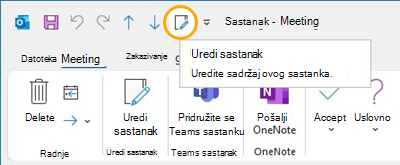
Dodavanje dugmeta "Uredi sastanak" na traku
- U programu Outlook za računare, prebacite se na kalendar i otvorite stavku sastanka.
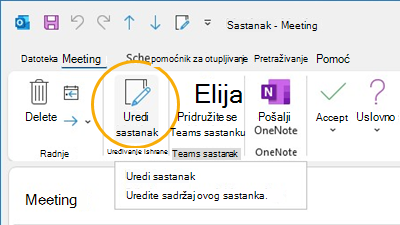
- Izaberite stavke "Datoteka", "Opcije", a zatim "Prilagodi traku".
- U desnoj koloni, u okviru " Prilagođavanje klasične trake", u okviru "Glavne kartice" izaberite stavku "Zakazana obaveza".
- Izaberite stavku "Nova grupa ", a zatim, kada se ona pojavi, preimenujte je u "Uređivanje sastanka". Možete da ga preimenujete kasnije ako želite.
- Koristite strelicu "Premesti nagore" da biste premestili dugme " Uredi sastanak " u okviru "Radnje". Neka nova grupa ostane izabrana za uređivanje sastanka .
- Korišćenje kolone sa leve strane, u okviru "Odaberi komande iz": Kliknite na padajuću listu i izaberite stavku "Komande koje nisu na traci".
- U polju za izbor pronađite i izaberite stavku "Uredi sastanak", a zatim kliknite na dugme "Dodaj " da biste dodali sastanak u prilagođenu grupu koju ste upravo kreirali.
- Izaberite dugme "U redu " da biste izašli iz prilagođavanja trake.
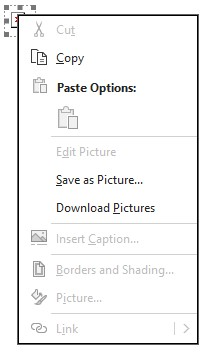
Preuzmite sliku da biste je prikazali
Ako je putanja slike ispravna, i dalje možete preuzeti sliku da biste je prikazali.
- Kliknite desnim tasterom miša na sliku.
- Po potrebi izaberite stavku "Preuzmi slike" ili "Sačuvaj kao sliku ".
Telo sastanka je samo za čitanje. Ako treba da vodite beleške sa sastanka, razmotrite ova alternativna rešenja:
- Hvatajte beleške sa sastanka u usluzi Microsoft Teams
- Hvatanje OneNote beležaka na sastanku
- Kreiranje ili zakazivanje obaveze
Dodavanje spoljnog pošiljaoca na listu "Pouzdani pošiljaoci" bi obično omogućilo automatsko preuzimanje slika i stavku kalendara bi mogla da se uređuje. Ovo više neće važiti za spoljne primljene kalendarske stavke i neophodni su gorenavedeni koraci za rešavanje.
Dodatni resursi
Dodavanje primalaca mojih e-poruka na spisak sigurnih pošiljalaca
Blokiranje ili deblokiranje automatskog preuzimanja slika u e-porukama
Još resursa
 Pitajte stručnjake
Povežite se sa stručnjacima, razgovarajte o najnovijim vestima za Outlook i najboljim praksama i čitajte naš blog.
 Pronalaženje pomoći u zajednici
Postavite pitanje i dobijte rešenja od agenata za podršku, MVP-ova, inženjera i drugih korisnika programa Outlook.
 Predložite novu funkciju
Volimo da čitamo vaše predloge i povratne informacije! Podelite svoje razmišljanje sa nama. Slušamo.
Takođe pogledajte
Popravke ili privremena rešenja za nedavne probleme u programu Outlook za PC