
Poslednji put ažurirano: 6. aprila 2022.
PROBLEM
Kada instalirate Windows 10 ažurirate KB5008212 ili nadogradite na Windows 11, nedavne e-poruke se možda neće pojaviti u rezultatima pretrage.
Ovaj problem najviše utiče na korisnike sa POP, IMAP i vanmrežnim Exchange nalozima zato što pretraga koristi lokalnu Windows uslugu pretrage za indeksiranje e-pošte. Microsoft 365 hostovana e-pošta i povezani Exchange nalozi koriste pretragu usluge na koju ovaj problem ne utiče.
STATUS: REŠENO
Ispravke za Windows 11 isporučuju se u sklopu javnih ispravki za Windows navedenih u nastavku:
Windows 11: Ispravke za 28.mart 2022. KB5011563
Windows Server 2022: Ispravke od 22.marta 2022, KB5011558
Windows Server 2019: Ispravke za 22.mart 2022. KB5011551
Windows 10: Ispravke za 22.mart 2022. KB5011543
Napomena
Neki korisnici nisu videli trenutno rešenje nakon instaliranja ispravke. Ako ne vidite da problem nije rešen, pokušajte da ponovo napravite indeks za pretraživanje. To bi moglo potrajati nekoliko dana za Indeks da se obnovi.
Ponovno pravljenje indeksa za pretraživanje:
- U programu Outlook izaberite stavke "Datoteka", "Opcije" i "Pretraga".
- Izaberite stavku "Opcije indeksiranja", izaberite stavku "Više opcija".
- U okviru Rešavanje problema izaberite stavku "Ponovo napravi".
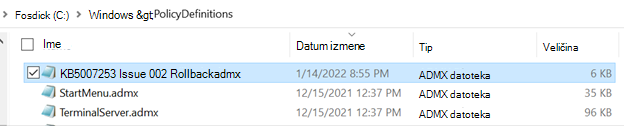
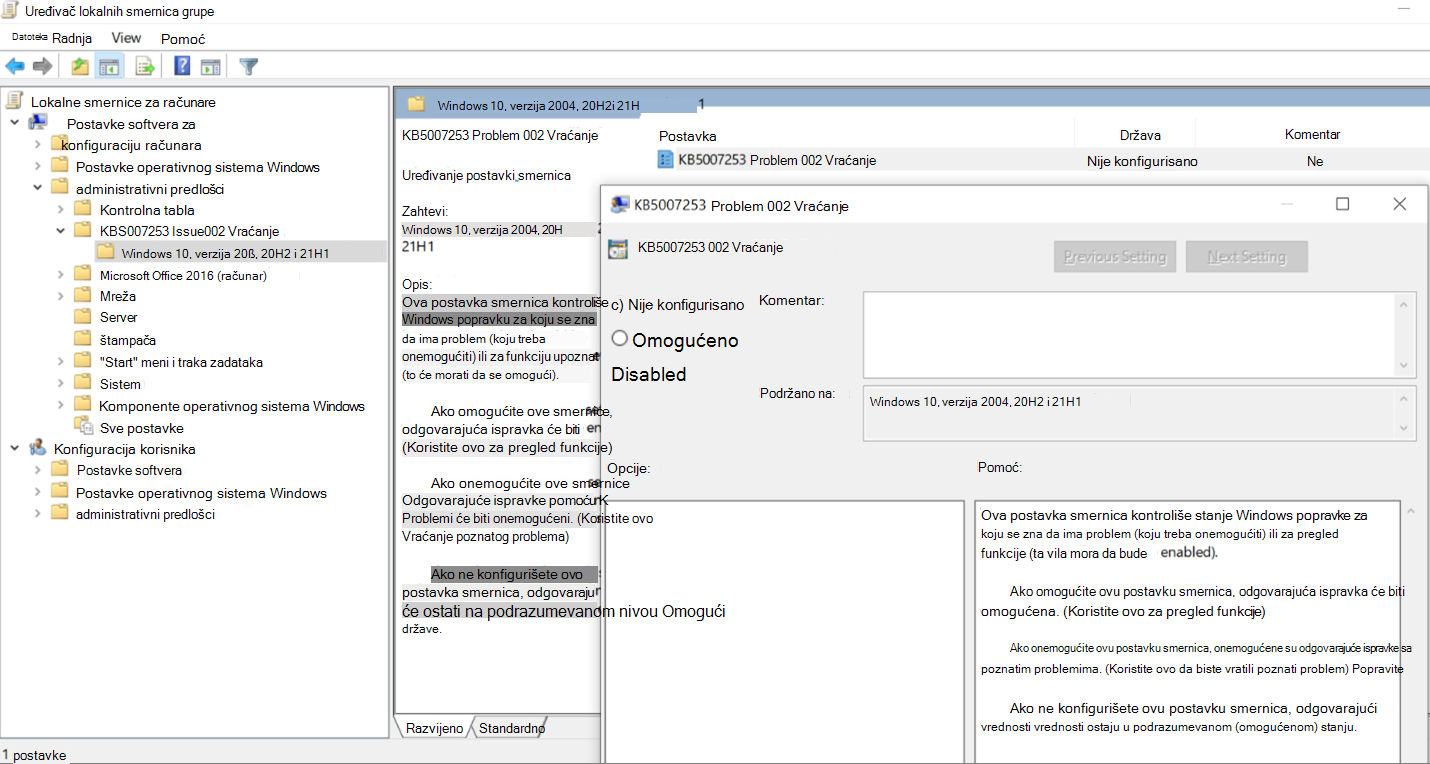
PRIVREMENO REŠENJE
Problem možete da rešite tako što ćete onemogućiti uslugu Windows Desktop Search, što će dovesti do toga da Outlook koristi svoju ugrađenu pretragu. Ugrađena pretraga će prikazati sledeću poruku koja ukazuje na to da se usluga Windows Search ne koristi:
- Performanse pretrage će se promeniti jer su smernice grupe isključile uslugu Windows Search.

Da biste onemogućili uslugu Windows Desktop Search za Outlook, uradite sledeće:
Važno
Sledeći koraci vam pokazuju kako da izmenite registrator. Međutim, može doći do ozbiljnih problema ako neispravno izmenite registrator. Uverite se da pažljivo pratite ove korake. Radi dodatne zaštite, napravite rezervnu kopiju registratora pre nego što ga izmenite. Tako možete da vratite registrator u prethodno stanje ako dođe do problema. Više informacija o tome kako da napravite rezervnu kopiju i vratite registrator u prethodno stanje potražite u članku Kako da napravite rezervnu kopiju i vratite registrator u prethodno stanje u operativnom sistemu Windows.
U operativnom sistemu Windows kliknite desnim tasterom miša na dugme Start, a zatim izaberite stavku Pokreni. U polju Otvori: otkucajte regedit, a zatim odaberiteU redu. Tako ćete otvoriti uređivač registratora.
Pronađite ovaj potključ u registratoru i kliknite na njega:
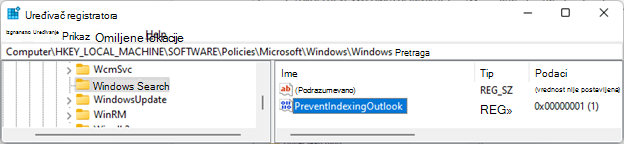
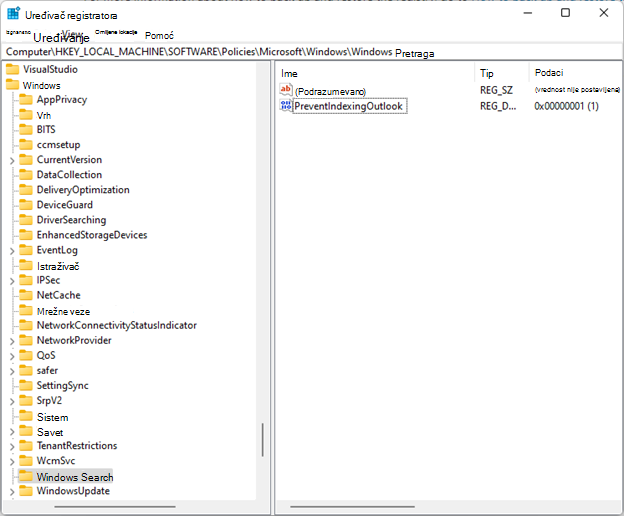
- HKEY_LOCAL_MACHINE\SOFTWARE\Policies\Microsoft\Windows
Izaberite stavku "Uredi>novi>ključ " i imenujte novi ključ Windows pretraga.
Odaberite novi ključ Windows Search.
Izaberite stavku "Uredi">Najnovije>DWORD vrednost.
Otkucajte PreventIndexingOutlook za ime DWORD, a zatim pritisnite taster Enter.
Kliknite desnim tasterom miša na PreventIndexingOutlook, a zatim odaberite stavku Izmeni.
U polju „Podaci o vrednosti“ otkucajte 1 da biste omogućili stavku registratora, a zatim izaberiteU redu.
Zatvorite uređivač registratora, a zatim ponovo pokrenite Outlook.
Napomena
Da biste onemogućili postavku PreventIndexingOutlook, otkucajte 0 (nula), a zatim kliknite na dugme U redu.
Još resursa
 Pitajte stručnjake
Povežite se sa stručnjacima, razgovarajte o najnovijim vestima za Outlook i najboljim praksama i čitajte naš blog.
 Pronalaženje pomoći u zajednici
Postavite pitanje i dobijte rešenja od agenata za podršku, MVP-ova, inženjera i drugih korisnika programa Outlook.
 Predložite novu funkciju
Volimo da čitamo vaše predloge i povratne informacije! Podelite svoje razmišljanje sa nama. Slušamo.
Takođe pogledajte
Popravke ili privremena rešenja za nedavne probleme u programu Outlook za PC