
Poslednji put ažurirano: 23. mart 2026.
PROBLEM
Neki Gmail i Yahoo nalozi prestali su da se sinhronizuju 26. februara 2026. Nalozi takođe mogu prestati da se sinhronizuju nakon promene lozinke. U oba slučaja, kada Outlook prestane da se sinhronizuje, od vas se više ne traži da se prijavite na nalog.
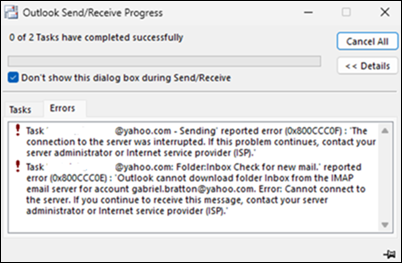
Dobijate greške poput sledećih:
Zadatak 'Sinhronizovanje pretplaćenih fascikli za username@gmail.com' Prijavljena greška (0x800CCC0E) : 'Outlook ne može da sinhronizuje pretplaćene fascikle za username@gmail.com.
Slanje prijavljene greške (0x800CCC0F) ili Slanje prijavljene greške (0x80070057)
Proverite da li postoji nova pošta prijavljena je greška (0x800CCC0E)
STATUS: POPRAVLJENO
Ovaj problem je popravljen promenom usluge Microsoft 365 20.3.26. Moguće je da ćete nakon popravke i promene lozinke i dalje videti iste simptome. Kada promenite lozinku, obično je potrebno jedan sat da OAuth token istekne. Kada token istekne, dobićete odziv za prijavljivanje iz programa Outlook. Ako ne želite da čekate sat vremena, možete da koristite dolenavedena zaobilaženja problema da biste nametnuli odziv za prijavljivanje.
PRIVREMENO REŠENJE
Kada se Outlook ne sinhronizuje, to se delom dešava zato što Outlook ne traži da se prijavite i osvežite akreditive. Očekuje se da će dolenavedeni koraci privremenog rešenja izazvati da Outlook zatraži da se prijavite na nalog. Ovi koraci ne uklanjaju nalog niti na neki drugi način utiču na njega.
Zatvorite Outlook.
U Windows Start meniju potražite stavku " Upravljač akreditivima " i otvorite je. U operativnom sistemu Windows 10 možda ćete morati da otvorite Kontrolna tabla da biste pristupili Upravljaču akreditivima. Više informacija potražite u odeljku "Pristup upravljaču akreditivima".
U okviru "Upravljanje akreditivima" izaberite Windows akreditive.
Pomerite se nadole do stavke "Generički akreditivi " i pronađite one koji počinju sa MicrosoftOffice16_Data:OAUTH2.
Razvijte svaku od ovih stavki i zadržite pokazivač miša iznad MicrosoftOffice16_Data:OAUTH2 dok ne prikaže puno ime, uključujući tp_google_imap_Oauth2 ili tp_yahoo_imap_Oauth2. Ovo su akreditivi za vaš nalog.
Izaberite stavku "Ukloni" za svaku od ovih sa MicrosoftOffice16_Data:OAUTH2. Postoje dva ili četiri akreditiva za svaki Gmail & Yahoo nalog, pa obavezno uklonite svaki od njih.
Ako želite da izbegnete uklanjanje Google ili Yahoo IMAP akreditiva, osim određenog naloga na koji ovo utiče, možete da mapirate akreditive tako što ćete ih uporediti sa identitetima u ovom ključu registra ispod. Otvorite uređivač registratora i nalepite ovu putanju u traku adresa na vrhu.
Computer\HKEY_CURRENT_USER\Software\Microsoft\Office\16.0\Common\Identity\Identities
Potključevi za ovaj gorenavedeni ključ registratora sadrže Gmail ili Yahoo identitet. Na početku ključa registratora identiteta je broj koji se podudara sa Gmail ili Yahoo akreditivom u upravljaču akreditivima. Pogledajte dolenavedene primere kao referencu.
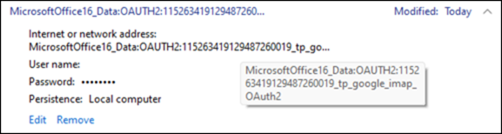
U gorenavedenom slučaju ključ registratora počinje sa 11526349....

Ponovo pokrenite Outlook i prijavite se na Gmail ili Yahoo nalog.
Ponovo pokrenite Outlook nakon prijavljivanja ako ne počne odmah da se sinhronizuje.
Ako prvi skup gorenavedenih koraka ne reši problem, koristite dolenavedene korake da biste uklonili ključ registratora identiteta za nalog. Očekuje se da će ovi koraci izazvati da vam Outlook zatraži da se prijavite na nalog. Ovi koraci ne uklanjaju nalog niti na neki drugi način utiču na njega.
Zatvorite Outlook.
Kliknite desnim tasterom miša na dugme Windows Start , izaberite stavku "Pokreni", otkucajte "regedit" i kliknite na dugme "U redu".
Nalepite putanju ispod u traku adresa Regedit i pritisnite taster Enter.
Computer\HKEY_CURRENT_USER\Software\Microsoft\Office\16.0\Common\Identity\Identities
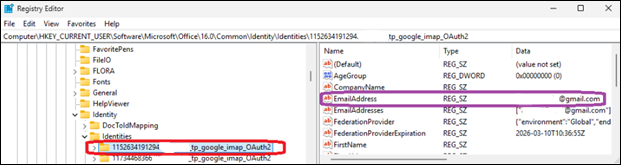
U okviru ključa "Identiteti" izaberite svaki potključ dok ne pronađete onaj koji se podudara sa adresom e-pošte koja se ne sinhronizuje.
Izbrišite ključ registratora "Identiteti", primer koji je ispod crvenom bojom. Potražite odgovarajuću Gmail ili Yahoo adresu e-pošte, na primer u ljubičastoj boji. To je ključ identiteta u levoj koloni za brisanje. Kada izbrišete ključ, ponovo pokrenite Outlook i ponovo se prijavite.
Dodatni resursi
Nije moguće dodati Gmail nalog u klasični Outlook
Još resursa
 Pitajte stručnjake
Povežite se sa stručnjacima, razgovarajte o najnovijim vestima za Outlook i najboljim praksama i čitajte naš blog.
 Pronalaženje pomoći u zajednici
Postavite pitanje i dobijte rešenja od agenata za podršku, MVP-ova, inženjera i drugih korisnika programa Outlook.
 Predložite novu funkciju
Volimo da čitamo vaše predloge i povratne informacije! Podelite svoje razmišljanje sa nama. Slušamo.
Takođe pogledajte
Popravke ili zaobilazna rešenja za nedavne probleme u klasičnom programu Outlook za Windows