
Kad unesete podatke u obrasce u Access baze podataka za računare, može biti brže i lakše izabrati vrednost sa liste nego zapamtiti vrednost za kucanje. Lista izbora takođe pomaže da se uverite da je vrednost uneta u polje odgovarajuća. Kontrola liste može da se poveže sa postojećim podacima ili može da prikazuje fiksne vrednosti koje unosite kad kreirate kontrolu. Nastavite da čitate da biste saznali više o kontrolama liste koje su dostupne za Access obrasce i o tome kako da ih kreirate i prilagodite.
Šta želite da uradite?
- Saznajte više o tipovima kontrola okvira sa listom
- Kreiranje okvira sa listom ili kombinovanog okvira pomoću čarobnjaka
- Kreiranje okvira sa listom ili kombinovanog okvira dodavanjem polja za pronalaženje obrascu
- Kreiranje okvira sa listom ili kombinovanog okvira bez korišćenja čarobnjaka
- Prilagođavanje okvira sa listom ili kombinovanog okvira
Saznajte više o tipovima kontrola okvira sa listom
Access obezbeđuje dve kontrole liste za obrasce: okvir sa listom i kombinovani okvir.
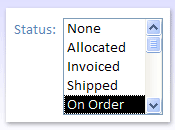
Okvir sa listom: Kontrola okvira sa listom prikazuje listu vrednosti ili izbora. Okvir sa listom sadrži redove podataka i obično je podešen tako da je nekoliko redova vidljivo u svakom trenutku. Redovi mogu da imaju jednu ili više kolona koje se mogu pojaviti sa ili bez naslova. Ako lista ima više redova nego što kontrola može da prikaže, Access prikazuje traku za pomeranje u kontroli. Korisnici su ograničeni na izbore u okviru sa listom i ne mogu da otkucaju vrednost u okviru sa listom.
Kombinovani okvir: Kontrola kombinovanog okvira pruža kompaktniji način predstavljanja liste izbora. Lista je skrivena dok ne kliknete na strelicu padajućeg menija. Kombinovani okvir vam omogućava i da unesete vrednost koja se ne nalazi na listi. Na ovaj način, kontrola kombinovanog okvira kombinuje funkcije okvira za tekst i okvira sa listom.
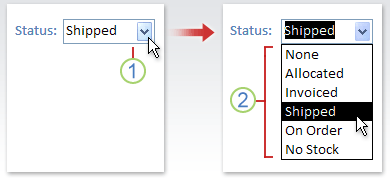
- Kliknite na strelicu da biste prikazali padajuću listu.
- Izaberite opciju sa padajuće liste.
Okviri sa listom i kombinovani okviri mogu da budu povezane ili nepovezane kontrole. Ove kontrole mogu da pronađu vrednosti u fiksnoj listi koju sami otkucate ili mogu da pronađu vrednosti u tabeli ili upitu. Da biste kreirali povezani okvir sa listom ili kombinovani okvir koji traži vrednosti u tabeli ili upitu, proverite da li je obrazac zasnovan na izvoru zapisa koji sadrži polje sporednog ključa ili polje za pronalaženje. To omogućava kreiranje relacija potrebnih za povezivanje podataka u okviru sa listom ili kombinovanom okviru sa podacima u obrascu.
Kreiranje okvira sa listom ili kombinovanog okvira pomoću čarobnjaka
U oknu za navigaciju kliknite desnim tasterom miša na obrazac, a zatim izaberite stavku Prikaz dizajna.
Napomena
Ova procedura pretpostavlja da je obrazac povezan sa tabelom ili upitom. Neki koraci se ne primenjuju ako je obrazac nepovezan. Da biste utvrdili da li je obrazac povezan sa tabelom ili upitom, pritisnite taster F4 da biste prikazali list sa svojstvima. Na kartici "Podaci " na listu sa svojstvima, polje svojstva "Izvor zapisa " prikazuje tabelu ili upit sa kojim je obrazac povezan.
Na kartici " Dizajn obrasca ", u grupi "Kontrole " uverite se da je izabrana stavka " Koristi čarobnjake za kontrolu ".
Izaberite alatku " Okvir sa listom " ili alatku "Kombinovani okvir ".
U obrascu izaberite gde želite da postavite okvir sa listom ili kombinovani okvir.
- U zavisnosti od izbora, pokreće se čarobnjak za okvire sa listom ili čarobnjak za kombinovane okvire .
Kada čarobnjak upita na koji način želite da dobijete vrednosti za kontrolu, uradite nešto od sledećeg:
- Ako želite da prikažete trenutne podatke iz izvora zapisa, izaberite opciju "Želim da okvir sa listom/kombinovani okvir potraži vrednosti u tabeli ili upitu".
- Ako želite da prikažete fiksnu listu vrednosti koje se retko menjaju, izaberite opciju "Otkucaću željene vrednosti".
- Ako želite da kontrola izvršava operaciju pronalaženja, a ne da služi kao alatka za unos podataka, izaberite stavku "Pronađi zapis u obrascu na osnovu vrednosti koju sam izabrao/u kombinovanom okviru sa listom". Tako se pravi nepovezana kontrola sa ugrađenim makroom koja izvršava operaciju pronalaženja na osnovu vrednosti koju korisnik unese.
Sledite uputstva da biste naveli kako će vrednosti izgledati.
Ako odaberete jednu od prve dve opcije na prvoj stranici čarobnjaka, čarobnjak će vas pitati šta želite da Access uradi kada izaberete vrednost. Uradite nešto od sledećeg:
- Da biste napravili nepovezanu kontrolu, izaberite stavku " Zapamti vrednost za kasniju upotrebu". To znači da će Access zadržati izabranu vrednost dok je korisnik ne promeni ili ne zatvori obrazac, ali neće upisati vrednost u tabelu.
- Da biste napravili povezanu kontrolu, izaberite stavku "Uskladišti tu vrednost u ovom polju", a zatim izaberite polje sa kojim želite da povežete kontrolu.
Kliknite na dugme "Dalje", a zatim otkucajte oznaku za kontrolu. Ova oznaka se prikazuje pored kontrole.
Izaberite stavku Završi.
Kreiranje okvira sa listom ili kombinovanog okvira dodavanjem polja za pronalaženje obrascu
Povezani okvir sa listom ili kombinovani okvir možete da napravite tako što ćete dodati polje za pronalaženje obrascu.
Kreirajte polje za pronalaženje u tabeli. Polje za pronalaženje koje kreirate može imati više vrednosti ili sadržati jednu vrednost. Za više informacija o kreiranju polja za pronalaženje sa više vrednosti, pogledajte Kreiranje ili brisanje polja sa više vrednosti.
Uradite nešto od sledećeg:
Kreirajte novi obrazac koji je zasnovan na izvoru zapisa koji sadrži polje za pronalaženje. Na primer, u oknu za navigaciju izaberite tabelu ili upit koji sadrži polje za pronalaženje, a zatim na kartici " Kreiranje ", u grupi Obrasci , izaberite stavku "Obrazac". Access automatski kreira kombinovani okvir za polje za pronalaženje.
Dodavanje okvira sa listom ili kombinovanog okvira u obrazac:
U prikazu dizajna otvorite obrazac koji je zasnovan na izvoru zapisa koji sadrži polje za pronalaženje.
Ako okno " Lista polja " nije prikazano, pritisnite kombinaciju tastera Alt+F8 da biste ga prikazali.
Kliknite dvaput na polje za pronalaženje ili prevucite polje za pronalaženje iz okna " Lista polja " u obrazac. Access automatski kreira kombinovani okvir povezan sa poljem.
Savet
Da biste promenili kombinovani okvir u okvir sa listom ili obratno, kliknite desnim tasterom miša na kontrolu, u priručnom meniju izaberite stavku "Promeni u ", a zatim izaberite željeni tip kontrole.
Kreiranje okvira sa listom ili kombinovanog okvira bez korišćenja čarobnjaka
Kada kreirate okvir sa listom ili kombinovani okvir bez čarobnjaka, sami postavljate mnoga svojstva kontrole. Ako želite više informacija o određenom svojstvu, izaberite odgovarajuće polje za svojstvo i pritisnite taster F1.
Otvorite obrazac u prikazu dizajna.
Uverite se da na kartici " Dizajn obrasca ", u grupi "Kontrole " nije potvrđen izbor u polju za potvrdu "Koristi čarobnjake za kontrolu ".
Izaberite alatku " Okvir sa listom " ili alatku "Kombinovani okvir ".
Izaberite jednom unutar obrasca da biste napravili kontrolu podrazumevane veličine ili kliknite i prevlačite dok kontrola ne postane željene veličine.
Dok je kontrola još uvek izabrana, pritisnite taster F4 da biste otvorili njen list sa svojstvima.
Podesite svojstva "Tip izvora reda " i "Izvor reda " koristeći sledeću tabelu kao vodiče.
Da biste izvršili sledeću radnju Postavite svojstvo "Tip izvora reda " na Podesite svojstvo "Izvor reda " na sledeći način Prikazivanje vrednosti iz tabele ili upita odnosno rezultata izjave SQLTabela/upit Sa padajuće liste izaberite tabelu ili upit koji sadrži vrednosti koje želite da se pojave u okviru sa listom ili kombinovanom okviru. Ili otkucajte izjavu SQL. Ili, na kartici Podaci na listu sa svojstvima, kliknite na dugme "Napravi " da biste otvorili alat za izradu upita. Dodatne informacije o pravljenju upita potražite u članku "Pravljenje jednostavnog upita za izdvajanje".Prikaz fiksne liste vrednosti Lista vrednosti Otkucajte listu fiksnih vrednosti razdvojenih tačkom i zarezom ( ;). Na primer,North;South;East;West. Ili, na kartici Datum na listu sa svojstvima, kliknite na dugme "Napravi " da biste otvorili dijalog "Uređivanje stavki liste ", a zatim otkucajte stavke u zasebnim redovima.Prikazivanje liste polja iz tabele ili upita Lista polja Sa padajuće liste izaberite tabelu ili upit koji sadrži imena polja koja želite da se pojave u okviru sa listom ili kombinovanom okviru. Ako želite da se u kontroli pojavljuje više kolona, potvrdite polje za svojstvo "Broj kolona " i otkucajte željeni broj kolona. Podesite svojstvo "Širine kolona " da biste prilagodili širinu kolona. Za više informacija o svakom svojstvu, postavite kursor u polje za svojstvo, a zatim pritisnite taster F1.
Ako želite da Access uskladišti vrednost koju ste izabrali, izaberite polje za svojstvo "Izvor kontrole ", a zatim izaberite polje sa kojim želite da povežete okvir sa listom ili kombinovani okvir.
Prilagođavanje okvira sa listom ili kombinovanog okvira
Dok je obrazac otvoren u prikazu dizajna, uverite se da je izabran okvir sa listom ili kombinovani okvir, a zatim pritisnite taster F4 da biste otvorili list sa svojstvima kontrole. Zatim uradite nešto od sledećeg:
Promenite redosled sortiranja u okviru sa listom ili kombinovanom okviru: Ako ste koristili čarobnjak da biste napravili okvir sa listom ili kombinovani okvir, Access automatski sortira redove koji sačinjavaju listu po prvoj vidljivoj koloni. Ako želite da navedete drugačiji redosled sortiranja ili ako ste postavili svojstvo " Izvor reda " kontrole na sačuvani upit, koristite sledeću proceduru:
- Izaberite karticu Podaci , a zatim izaberite polje za svojstvo "Izvor reda ".
- Na kartici Datum lista sa svojstvima kliknite na dugme "Napravi " da biste otvorili alat za izradu upita.
- U redu " Sortiranje " za kolonu koju želite da sortirate navedite željeni redosled sortiranja.
Povezivanje kolone iz okvira sa listom ili kombinovanog okvira: U okviru za svojstvo "Povezana kolona " okvira sa listom ili kombinovanog okvira navedite broj koji odgovara položaju kolone u okviru sa listom ili kombinovanom okviru. Na primer, otkucajte da
1biste povezali prvu kolonu u okviru sa listom ili kombinovanom okviru sa osnovnim poljem navedenim u svojstvu "Izvor kontrole ". Uključite skrivene kolone kada prebrojavate kolone. Ako postavite svojstvo "Povezana kolona " na0vrednost , Access čuva indeks liste umesto vrednosti iz jedne od kolona. Ovo je korisno ako želite da uskladištite niz brojeva umesto vrednosti liste.Sakrivanje kolone u okviru sa listom ili kombinovanom okviru u obrascu:
U polju za svojstvo "Širine kolona " otkucajte
0kolone koje želite da sakrijete. Na primer, pretpostavimo da imate povezani kombinovani okvir sa dve kolone koji ima kolonu "ID dobavljača" širine 0,5 inča i kolonu "SupplierName" širine 2 inča. Kolona "ID dobavljača" je prva kolona na listi, tako da je svojstvo "Širine kolona" postavljeno na0.5";2". Da biste sakrili kolonu "ID dobavljača", postavite svojstvo "Širine kolone " na0";2"vrednost . Kolona "ID dobavljača" može i dalje da bude povezana kolona iako je skrivena.Napomena
U kombinovanom okviru se prva vidljiva kolona prikazuje u delu sa okvirom za tekst kombinovanog okvira kada lista nije prikazana. Na primer, kolona "SupplierName" u prethodnom primeru biće prikazana zato što je kolona "IDPdobavljača" skrivena. Da kolona "ID dobavljača" nije skrivena, prikazaće se umesto kolone "SupplierName".
Dodavanje naslova kolona kombinovanom okviru u obrascu:
- U polju za svojstvo "Glave kolona " izaberite stavku "Da " da biste prikazali naslove kolona. Naslovi u kombinovanim okvirima pojavljuju se samo kada je lista otvorena. Ako je kombinovani okvir ili okvir sa listom zasnovan na izvoru zapisa, Access koristi imena polja iz izvora zapisa kao naslove kolona. Ako se kombinovani okvir ili okvir sa listom zasnivaju na listi sa fiksnim vrednostima, Access koristi prvih n stavki podataka sa liste vrednosti (svojstvo "Izvor reda ") kao naslove kolona, gde je n = broj skup u svojstvu " Broj kolona ".
Isključite funkciju popunjavanja tokom kucanja za kombinovani okvir u obrascu:
- U polju za svojstvo "Automatsko razvijanje " izaberite stavku "Ne". Kada je svojstvo automatskog razvijanja postavljeno na "Ne", morate da izaberete vrednost sa liste ili da otkucate celu vrednost.
Podešavanje širine dela sa okvirom sa listom kombinovanog okvira u obrascu:
- U polje za svojstvo "Širina liste" unesite željenu širinu pomoću trenutne jedinice mere podešene na Windows Kontrolna tabla. Da biste koristili jedinice mere koje nisu podrazumevane, uključite indikator mere. Na primer, unesite
2 cm. Proverite da li ste ostavili dovoljno prostora za traku za pomeranje. Deo sa okvirom sa listom kombinovanog okvira može biti širi od dela okvira za tekst, ali ne može biti uži. Podrazumevana postavka (Automatsko) čini okvir sa listom jednake širine kao deo okvira za tekst kombinovanog okvira.
- U polje za svojstvo "Širina liste" unesite željenu širinu pomoću trenutne jedinice mere podešene na Windows Kontrolna tabla. Da biste koristili jedinice mere koje nisu podrazumevane, uključite indikator mere. Na primer, unesite
Podesite maksimalan broj redova za prikaz u kombinovanom okviru u obrascu:
- U polje za svojstvo "Redovi liste " unesite broj. Ako stvarni broj redova premašuje broj naveden u svojstvu "Redovi liste ", u kombinovanom okviru se prikazuje vertikalna traka za pomeranje.
Ograničavanje stavki kombinovanog okvira na stavke u delu liste kombinovanog okvira u obrascu:
U polju za svojstvo "Ograniči na listu " izaberite stavku "Da".
Napomena
- Ako prva kolona koja se prikazuje u kombinovanom okviru nije povezana kolona, Access ograničava stavke na listi čak i ako je svojstvo " Ograniči na listu " postavljeno na "Ne".
- Ako je svojstvo "Ograniči na listu " postavljeno na "Ne", kada unesete stavku koja nije na listi, ako je kombinovani okvir povezan, stavka se skladišti u osnovnom polju, ali se ne dodaje na listu. Da biste dodali nove stavke na listu, koristite svojstvo On Not In List i događaj Not In List (Nije na listi ).