
Filtriranje je koristan način da vidite samo podatke koje želite da prikažete u Access bazama podataka. Filtere možete koristiti za prikaz određenih zapisa u obrascu, izveštaju, upitu ili listu sa podacima ili za štampanje samo određenih zapisa iz izveštaja, tabele ili upita. Primenom filtera možete da ograničite podatke u prikazu bez menjanja dizajna osnovnog objekta.
U ovom članku
- Kako su filteri korisni
- Izbor i primena tipa filtera
- Uklanjanje ili ponovna primena filtera
- Brisanje filtera
- Čuvanje filtera
Kako su filteri korisni
Pošto prikaz koji dobijete nakon primene filtera sadrži samo zapise sa vrednostima koje ste izabrali, ostali podaci ostaju skriveni dok ne obrišete filter.
Napomena
Kolone u listovima sa podacima i kontrole u obrascima i izveštajima koje su povezane sa izrazima ne podržavaju filtriranje.
Postoji nekoliko tipova filtera, a neke od njih je lako primeniti i ukloniti. Access sadrži neke uobičajene filtere koji su ugrađeni u svaki prikaz. Dostupnost komandi filtera zavisi od tipa i vrednosti polja.
Na primer, da biste prikazali zapise osoba čiji rođendani padaju u određenom mesecu, kliknite na kolonu " Datum rođenja ", na kartici " Početak " u grupi "Sortiranje & filtriranje ", kliknite na dugme "Filtriraj", zatim u dijalogu kliknite na " Filteri za datume ", a zatim izaberite potreban datumski period.

1. Filteri koji su vam dostupni zavise od tipa podataka u izabranoj koloni.
- Filter "Svi datumi u periodu " zanemaruje deo vrednosti datuma koji se odnose na dan i godinu.
U ovom filtriranom prikazu videćete samo zapise u kojima je deo meseca polja "DatumRođenja " postavljen na april.
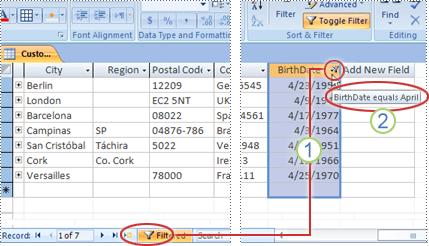
1. Ikona filtera u zaglavlju kolone i traci za navigator zapisa ukazuju na to da se trenutni prikaz filtrira po koloni "DatumRođenja".
2. Kada u prikazu lista sa podacima zadržite pokazivač miša iznad naslova kolone, videćete kriterijum trenutnog filtera.
Napomena
Kada primenite filter na kolonu koja je već filtrirana, prethodni filter se automatski uklanja. Iako samo jedan filter može da bude aktivan za polje po jedan, možete da navedete drugačiji filter za svako polje u prikazu.
Na primer, da biste videli imena kontakata koji žive u Ujedinjenom Kraljevstvu čiji rođendani padaju u april, možete da filtrirate tabelu "Kontakti" u polju "ZemljaRegion", kao i u polju "DatumRođenja". Kada filtrirate više polja u jednom prikazu, filteri se kombinuju pomoću operatora AND, na sledeći način:
ZemljaRegion = Ujedinjeno Kraljevstvo AND mesec rođenja = april
Da biste se vratili na nefiltrirani prikaz: Uklonite filtere. Uklanjanje filtera ga privremeno uklanja iz prikaza, tako da možete da se vratite na prvobitni, nefiltrirani prikaz.
Da biste se prebacivali između filtriranog i nefiltriranog prikaza: u grupi "Sortiranje & filtriranje " na kartici " Početak " izaberite stavku "Uključi/isključi filter".
Da biste trajno uklonili filter iz prikaza: Obrišite filter. Da biste saznali kako da obrišete filtere, pogledajte odeljak "Brisanje filtera".
Postavke filtera će važiti dok ne zatvorite objekat, čak i ako se prebacite na drugi prikaz objekta. Drugim rečima, ako filtrirate obrazac u prikazu lista sa podacima, postavke filtera će i dalje biti na snazi čak i ako se prebacite na prikaz obrasca ili prikaz rasporeda i ostaće na snazi dok ne zatvorite obrazac. Ako sačuvate objekat dok je filter primenjen, on će biti dostupan sledeći put kada otvorite objekat. Da biste saznali više o čuvanju filtera, pogledajte odeljak "Čuvanje filtera " u ovom članku.
Izbor i primena tipa filtera
Možete da izaberete neki od nekoliko filtera spremnih za korišćenje za tip podataka. Ovi filteri su dostupni u vidu komandi menija u sledećim prikazima: List sa podacima, Obrazac, Izveštaj i Raspored. Pored ovih filtera, takođe možete da filtrirate obrazac ili list sa podacima tako što ćete popuniti obrazac (pod imenom "Filtriraj po obrascu").
Ako želite veću fleksibilnost i ako vam odgovara da pišete izraze, možete da kreirate sopstvene filtere pomoću opcija na kartici " Filtriranje dokumenta".
Izaberite neki od sledećih tipova filtera:
Uobičajeni filteri: Za filtriranje određenih vrednosti ili opsega vrednosti.
Filtriranje po izboru: Filtriranje svih redova u tabeli koji sadrže vrednost koja se podudara sa izabranom vrednošću u redu filtriranjem prikaza lista sa podacima.
Filtriranje po obrascu: Za filtriranje po nekoliko polja u obrascu ili listu sa podacima ili ako pokušavate da pronađete određeni zapis.
Napredni filter: Da biste filtrirali otkucajte tamo gde definišete prilagođene kriterijume filtera.
Napomena
Ako ne vidite komande filtera ni u jednom prikazu, dizajner obrasca ili baze podataka je možda onemogućio filtriranje. Obratite se dizajneru za dodatnu pomoć.
Uobičajeni filteri
Osim polja tipa "OLE objekat" i polja koja prikazuju izračunate vrednosti, svi tipovi polja nude uobičajene filtere. Lista filtera koja je dostupna zavisi od tipa podataka i vrednosti izabranog polja.
Kliknite desnim tasterom miša na polje koje želite da filtrirate. Da biste filtrirali po više kolona ili kontrola, morate da izaberete i filtrirate svaku kolonu ili kontrolu posebno ili da koristite opciju naprednog filtriranja. Više informacija potražite u odeljcima "Filtriranje po obrascu " i "Napredni filteri " u ovom članku.
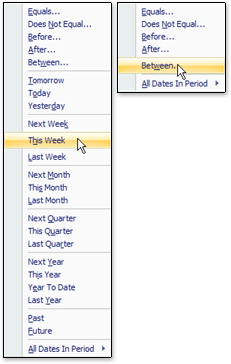
Na primer, da biste videli filtere dostupne za polje "Datum_rođenja", na kartici " Početak ", u grupi "Sortiranje & filtriranje " kliknite na dugme "Filtriraj".
 1. Da biste filtrirali određene vrednosti, koristite listu polja za potvrdu. Lista prikazuje sve vrednosti koje su trenutno prikazane u polju.
2. Da biste filtrirali opseg vrednosti, kliknite na jedan od ovih filtera i navedite zahtevane vrednosti. Na primer, da biste videli rođendane koji se nalaze između trenutnog datuma i kraja godine, kliknite na dugme " Između", a zatim navedite odgovarajuće datume početka i završetka u dijalogu " Između ". Da biste videli sve rođendane koji padaju na određeni datum, kliknite na datum i prikazaće se svi rođendani koji padaju na taj određeni datum.
Važno je da zapamtite da vrednosti u polju za datum imaju uticaj na listu filtera specifičnih za tip. Ako se najnovija vrednost datuma u polju za datum nalazi u poslednje dve godine, videćete dužu, detaljniju listu filtera. Ako nijedan od datuma u polju nije mlađi od dve godine, videćete kraću listu filtera.
Napomena
Filteri specifični za tip nisu dostupni za polja "Da/ne", "OLE objekat" i "Prilozi". Lista vrednosti nije dostupna za polja sa dugačkim tekstom ili za polja koja sadrže obogaćeni tekst.
Primena uobičajenog filtera
Otvorite tabelu, upit, obrazac ili izveštaj u bilo kom od sledećih prikaza: list sa podacima, obrazac, izveštaj ili raspored.
Uverite se da prikaz nije već filtriran. Na traci birača zapisa proverite da li postoji ikona "Nefiltrirano " ili "Bez filtera " nedostupno.
Savet
Da biste uklonili sve filtere za određeni objekat, na kartici Početak , u grupi Sortiranje & filtriranje izaberite stavku Više opcija, a zatim stavku "Obriši sve filtere".
Kliknite bilo gde u koloni ili kontroli koja odgovara prvom polju koje želite da filtrirate i na kartici Početak , u grupi Sortiranje & filtriranje kliknite na dugme "Filtriraj".
Da biste primenili uobičajeni filter: Postavite pokazivač na filtereza tekst (ili broj ili datum), a zatim izaberite željeni filter. Filteri kao što su "Jednako" i "Between " traže da unesete potrebne vrednosti.
Savet
Određeni znakovi, kao što su *, % i ?, imaju posebno značenje kada su navedeni u okviru za tekst filtera. Na primer, * predstavlja nisku znakova, tako da će se niska a* podudarati sa svakom niskom koja počinje slovom a, a ne samo sa doslovnom niskom a*. Da biste zanemarili posebno značenje znaka, stavite ga u uglaste zagrade [], ovako: a[*]. Baze podataka koje koriste ANSI-89 standard tretiraju *, ?, [, ], , -, i # kao specijalne znakove. Baze podataka koje koriste ANSI-92 standard tretiraju %, _, [, ], ^ i - kao specijalne znakove. U programu Access možete da koristite bilo koji od standarda, ali ne možete da mešate dva standarda (npr. ?a*) u određenom izrazu.
Da biste primenili filter na osnovu vrednosti polja: Opozovite izbor u poljima za potvrdu pored vrednosti po kojima ne želite da filtrirate, a zatim kliknite na dugme "U redu".
Da biste filtrirali po jednoj vrednosti ili samo nekoliko njih na dugačkoj listi, prvo opozovite izbor u polju za potvrdu (Izaberi sve), a zatim izaberite željene vrednosti.
Da biste filtrirali prazne vrednosti (vrednost "null" označava odsustvo podataka) u poljima za tekst, broj i datum: Na listi polja za potvrdu opozovite izbor u polju za potvrdu (Izaberi sve), a zatim potvrdite izbor u polju za potvrdu pored polja (Prazne ćelije).
Filtriranje po izboru
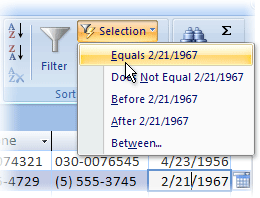
Da biste videli sve redove u tabeli koji sadrže vrednost koja se podudara sa vrednošću u redu, možete brzo da filtrirate prikaz lista sa podacima tako što ćete izabrati određenu vrednost, a zatim kliknuti na komandu " Izbor ". Padajuća lista prikazuje dostupne opcije filtriranja. Te opcije se razlikuju u zavisnosti od tipa podataka izabrane vrednosti. Drugi način da pristupite opcijama filtera izbora jeste da kliknete desnim tasterom miša na određenu ćeliju.
Na primer, ako je vrednost 21/2/1967 trenutno izabrana u polju "DatumRođenja", na kartici " Početak ", u grupi "Sortiranje & filtriranje " kliknite na dugme "Selekcija " da biste prikazali komande filtriranja po izboru, a zatim izaberite opciju filtriranja.
Lista komandi takođe zavisi od toga koliko je vrednost izabrana. Na primer, ako izaberete samo neke znakove u vrednosti, videćete drugačiju listu komandi, u zavisnosti od dela polja koji ste izabrali.
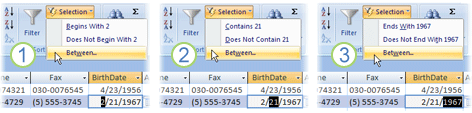
1. Filtriranje pomoću početka vrednosti polja...
2. ... Sredina vrednosti polja...
3. ... ili kraj vrednosti polja.
Napomena
Filtriranje delimičnog izbora nije dostupno za polja sa više vrednosti. Komanda "Izbor" nije dostupna za priloge.
Da biste uklonili filter, na kartici " Početak ", u grupi "Sortiranje & filtriranje " izaberite stavku "Preklopnik filtera" ili kliknite na dugme "Napredno " i izaberite stavku "Obriši sve filtere".
Primena filtera na osnovu izbora
- Otvorite tabelu, upit, obrazac ili izveštaj u bilo kom od sledećih prikaza: list sa podacima, obrazac, izveštaj ili raspored.
- Uverite se da prikaz nije već filtriran. Na traci birača zapisa proverite da li postoji ikona "Nefiltrirano " ili "Bez filtera " nedostupno.
- Premestite se na zapis koji sadrži vrednost koju želite da koristite kao deo filtera, a zatim kliknite unutar kolone (u prikazu lista sa podacima) ili kontrole (u prikazu obrasca, izveštaja ili rasporeda).
Da biste filtrirali na osnovu delimičnog izbora; Izaberite željene znakove na kartici " Početak ", u grupi "Sortiranje & filtriranje " kliknite na dugme "Selekcija", a zatim kliknite na filter koji želite da primenite.
Filtriranje po obrascu
Ovaj filter je koristan kada želite da filtrirate po nekoliko polja u obrascu ili listu sa podacima ili ako pokušavate da pronađete određeni zapis. Access kreira prazan obrazac ili list sa podacima koji je sličan originalnom obrascu ili listu sa podacima, a zatim vam omogućava da popunite koliko god polja želite. Kada završite, Access će pronaći zapise koji sadrže navedene vrednosti.
Napomena
Ne možete da navedete vrednosti polja za polja sa više vrednosti pomoću opcije filtriranja po obrascu, kao ni za polja sa tipom podataka "Dugačak tekst", "Hiperveza", "Da/ne" ili "OLE objekat", iako možete da navedete vrednosti za druga polja u grupi zapisa.
Na primer, ako želite da pronađete sve zapise klijenata u kojima je zvanje osobe za kontakt " Vlasnik", a ta osoba se nalazi u Portlandu ili Eugeneu, otvorite list sa podacima ili obrazac "Klijenti" i na kartici " Početak ", u grupi "Sortiranje & filtriranje " kliknite na dugme "Više opcija", a zatim izaberite stavku "Filtriraj po obrascu".
Unesite prvi skup vrednosti, zatim izaberite karticu "Ili " na dnu lista sa podacima ili obrasca, a zatim unesite sledeći skup vrednosti. Ako želite da vrednost polja funkcioniše kao filter nezavisno od drugih vrednosti polja, imajte u vidu da morate da unesete tu vrednost na karticu "Traženje " i na svaku karticu "Ili ". Svaka kartica "Ili " predstavlja alternativni skup vrednosti filtera.
Da biste videli samo zapise koji se podudaraju sa unosom: Na kartici Početak , u grupi Sortiranje & filtriranje izaberite stavku "Preklopnik filtera".
Primena filtera popunjavanjem obrasca
Otvorite tabelu ili upit u prikazu lista sa podacima ili obrazac u prikazu obrasca.
Uverite se da prikaz nije već filtriran. Na traci birača zapisa proverite da li postoji ikona "Nefiltrirano " ili "Bez filtera " nedostupno.
Na kartici Početak , u grupi Sortiranje & filtriranje izaberite stavku Više opcija, a zatim u priručnom meniju izaberite stavku Filtriraj po obrascu .
U zavisnosti od toga da li radite u prikazu lista sa podacima ili u prikazu obrasca, uradite nešto od sledećeg:
Prikaz lista sa podacima: Kliknite na prvi red u koloni po kojoj želite da filtrirate, kliknite na strelicu koja se pojavljuje, a zatim izaberite vrednost. Da biste dodali dodatne vrednosti, samo kliknite na karticu "Ili " na dnu lista sa podacima i izaberite drugu vrednost.
Prikaz obrasca: Kliknite na strelicu koja se pojavljuje u kontroli i izaberite vrednost po kojoj želite da filtrirate. Da biste dodali dodatne vrednosti, izaberite karticu "Ili " na dnu obrasca i izaberite drugu vrednost.Savet
Vrednosti polja za polja sa više vrednosti ne možete da navedete pomoću filtera po obrascu, ali možete da navedete vrednosti za polje koje nije sa više vrednosti u grupi zapisa.
- Da biste naveli listu mogućih vrednosti za polje, koristite operator or . Na primer, navedite "Portland" ili "Oregon" u polju "Grad" da biste filtrirali zapise koji sadrže bilo koju od tih vrednosti.
- Da biste filtrirali na osnovu statusa kontrole, kao što je polje za potvrdu ili dugme, kliknite na kontrolu tako da bude u željenom stanju. Da biste vratili kontrolu na neutralan položaj kako se ne bi koristila kao kriterijum za filtriranje zapisa, uverite se da je nedostupna (zatamnjena je).
- Da biste filtrirali zapise koji imaju vrednosti "null" (koji nedostaju), nisu null, prazni (prazni ili "") ili vrednosti koje nisu prazne, otkucajte "Is Null", Is Not Null, "" ili Not "" u polju.
Ako želite da navedete dva alternativna skupa kriterijuma, na primer, da vidite samo imena kontakata čija je vrednost "ZemljaRegion" SAD i čiji rođendani padaju u april, možete da uradite sledeće:
- Da biste preuzeli sve zapise koji zadovoljavaju bilo koji od više skupova kriterijuma, navedite kriterijume tako što ćete uneti prvi skup kriterijuma, Kliknite na karticu Ili , a zatim unesite sledeći skup kriterijuma. Ako želite da vrednost polja funkcioniše kao filter nezavisno od drugih vrednosti polja, imajte u vidu da morate da unesete tu vrednost na karticu "Traženje " i na svaku karticu "Ili ". Drugim rečima, kartica "Potraži" i svaka kartica "Ili " predstavlja alternativni skup vrednosti filtera.
- Takođe imajte u vidu da svaki put kada dodate kriterijum polja na karticu "Or ", Access kreira drugu karticu "Or ". To vam omogućava da navedete nekoliko kriterijuma "ili". Filter daje bilo koji zapis koji sadrži sve vrednosti navedene na kartici " Traženje " ili sve vrednosti navedene na prvoj kartici "Or " ili sve vrednosti navedene na drugoj kartici "Ili " i tako dalje.
Da biste uklonili filter i prikazali sve zapise, ponovo kliknite na dugme "Preklopnik filtera ".
Da biste izmenili filtriranje po obrascu, izaberite karticu Više opcija, a zatim ponovo kliknite na dugme Filtriraj po obrascu . Prikazuje se trenutni skup kriterijuma filtera.
Napredni filter
Ponekad ćete možda hteti da primenite filter koji je napredni tip filtriranja i možda ćete sami morati da napišete kriterijum filtera. Na primer, da biste pronašli zapise koji sadrže datume u proteklih sedam dana ili šest meseci.
Korišćenje naprednih filtera zahteva pisanje izraza. Izrazi su slični formulama u programu Excel i kriterijumima koje navodite prilikom dizajniranja upita.
Jedan primer gde možete da koristite napredni filter jeste pronalaženje imena kontakata čiji su rođendani bili u proteklih sedam dana. Kada primenite napredni filter, možete dodatno da ograničite rezultate na one čija je zemlja/region SAD.
Primena naprednog filtera
Otvorite tabelu, upit, obrazac ili izveštaj u bilo kom od sledećih prikaza: list sa podacima, obrazac, izveštaj ili raspored.
Uverite se da prikaz nije već filtriran. Na traci navigatora zapisa potvrdite da nijedan filter nije zatamnjen (nije dostupan). Ako traka za navigator zapisa nije vidljiva, kliknite na dugme " Napredno " u grupi Sortiranje & Filtriranje na kartici Početak , a zatim kliknite na dugme Obriši sve filtere (ako je opcija "Obriši sve filtere " nedostupna, nema filtera na snazi).
Na kartici Početak , u grupi Sortiranje & filtriranje izaberite stavku Više opcija , a zatim u priručnom meniju izaberite stavku Napredno filtriranje/sortiranje .
Dodajte polja po kojima želite da filtrirate u koordinatnu mrežu.
U redu " Kriterijumi " svakog polja navedite kriterijum. Kriterijumi se primenjuju kao skup i prikazuju se samo zapisi koji zadovoljavaju sve kriterijume u redu " Kriterijumi ". Da biste naveli alternativne kriterijume za jedno polje, otkucajte prvi kriterijum u redu " Kriterijumi ", a drugi kriterijum u redu "Ili " i tako dalje.
Savet
- Ceo skup kriterijuma u redu " Ili " primenjuje se kao alternativa skupu kriterijuma u redu " Kriterijumi ". Svaki kriterijum koji želite da primenite na oba skupa kriterijuma mora biti otkucan i u redu " Kriterijumi " i u redu "Or ". Kliknite na dugme "Preklopnik filtera " da biste videli filtrirane redove.
- Dobar način da naučite da pišete kriterijume jeste da primenite uobičajeni filter ili filter zasnovan na selekciji koji daje rezultat sličan onome što tražite. Zatim, sa primenjenim filterom na prikaz, prikažite karticu objekta filtera
Posebne komande na kartici "Filtriranje dokumenta"
Na kartici " Filtriranje dokumenta" dostupne su vam dve posebne komande. Kada kliknete desnim tasterom miša bilo gde iznad koordinatne mreže dizajna na kartici, u priručnom meniju su dostupne komande "Učitaj iz upita " i "Sačuvaj kao upit ".
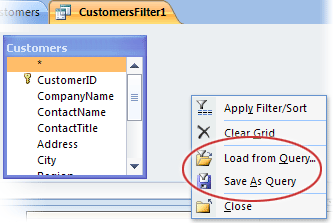
Komanda "Učitaj iz upita " učitava dizajn izabranog upita u koordinatnu mrežu. To vam omogućava da koristite kriterijume upita kao kriterijume filtera.
Komanda " Sačuvaj kao upit " omogućava vam da sačuvate postavke filtera kao novi upit.
Uklanjanje ili ponovna primena filtera
Da biste se prebacili na nefiltrirani prikaz podataka, uklonite filtere tako što ćete kliknuti na dugme "Filtrirano" na traci navigatora zapisa da biste se vratili na pun prikaz.
Kada uklonite trenutne filtere, filteri se privremeno uklanjaju iz svih polja u prikazu. Na primer, ako prvo primenite filtere na polja "ZemljaRegion" i "DatumRođenja", a zatim uklonite filtere, ponovo ćete videti sve zapise.
Da biste ponovo primenili najnovije filtere, izaberite stavku "Nefiltrirano " na traci navigatora zapisa.
Brisanje filtera
Obrišite filter kada vam više ne bude potreban. Brisanjem filtera se briše iz prikaza i više ne možete da ga ponovo primenite tako što ćete izabrati stavku " Nefiltrirano " na statusnoj traci. Možete da obrišete jedan filter iz jednog polja ili sve filtere iz svih polja u prikazu.
- Da biste obrisali jedan filter iz jednog polja: Kliknite desnim tasterom miša na filtriranu kolonu ili kontrolu, a zatim izaberite stavku "Obriši filter iz imena polja".
- Da biste obrisali sve filtere iz svih polja: Na kartici Početak , u grupi Sortiranje & Filtriranje izaberite stavku Više opcija, a zatim u priručnom meniju izaberite stavku "Obriši sve filtere ".
Čuvanje filtera
Možda će biti korisno da sačuvate filter ako ćete ga ponovo koristiti. Postavke filtriranja koje su na snazi kada zatvorite tabelu, upit, obrazac ili izveštaj automatski se čuvaju zajedno sa objektom i mogu se ponovo primeniti. Međutim, postavke filtera se podrazumevano ne primenjuju automatski prilikom sledećeg otvaranja objekta.
Da biste bili sigurni da se trenutni filteri automatski primenjuju kada sledeći put otvorite tabelu, upit, obrazac ili izveštaj sa lista sa svojstvima objekta, postavite svojstvo FilterOnLoad objekta na "Da". Svojstvo FilterOnLoad primenjuje se sledeći put kada otvorite objekat. Svaki put kada promenite ovu postavku, morate da zatvorite objekat i ponovo ga otvorite kako biste primenili novu postavku.
Napomena
Postavka svojstva FilterOnLoad se primenjuje samo kada se objekat učita. Postavljanje ovog svojstva za objekat u prikazu dizajna, a zatim prebacivanje na drugi prikaz neće dovesti do primene te postavke. Morate da zatvorite i ponovo otvorite objekat da bi promene postavke svojstva FilterOnLoad stupile na snagu.