
Microsoft Access baze podataka mogu da budu organizovane i da im se može upravljati periodičnim arhiviranjem starih ili neaktivnih zapisa. Možete da arhivirate sve tabele u bazi podataka, određene tabele ili samo određene zapise – na primer, zapise koji su stariji od određenog datuma. Ova tema objašnjava kako da koristite tri različite opcije za arhiviranje podataka u Access bazi podataka.
U ovom članku
- Kada bi trebalo da razmotrite arhiviranje?
- Periodična zamena tabele
- Periodična zamena svih tabela
- Periodično premeštanje zapisa u arhivsku tabelu
Kada bi trebalo da razmotrite arhiviranje?
Kada baza podataka na računaru sadrži podatke koje više ne planirate da koristite, ali želite da vam ti podaci budu pri ruci u slučaju da vam zatrebaju u nekom trenutku ili da biste ispunili zahteve za zadržavanje podataka, arhiviranje je dobar način da zadržite takve podatke. Arhiviranje se takođe često koristi za čuvanje podataka na osnovu uslova za datum, kao što je kraj meseca.
Načini arhiviranja podataka
Sledeća tabela navodi metode za arhiviranje podataka, opis metoda, objašnjenje kada treba da koristite svaki metod i druga posebna razmatranja u vezi sa metodom.
| sadržina | Pretraga | Koristite je kada... | Druga razmatranja |
|---|---|---|---|
| Periodična zamena tabele | Povremeno pravi arhivsku kopiju određene tabele i zamenjuje tu tabelu novom, praznom kopijom tabele. | Svi zapisi u tabeli ispunjavaju uslove koje koristite da biste odredili da li želite da izvršite arhiviranje. PRIMER: Imate tabelu koja skladišti ekstremne dnevne temperature. Svake godine arhivirate tabelu i počinjete ispočetka sa praznom. |
|
| Periodična zamena svih tabela | Povremeno napravite arhivsku kopiju pozadinske baze podataka, a zatim zamenite pozadinsku bazu podataka novom, praznom. Zahteva razdeljenu bazu podataka (baza podataka koja sadrži: pozadinsku datoteku baze podataka koja sadrži sve tabele i izloženu datoteku baze podataka koja sadrži sve ostale objekte baze podataka). | Svi zapisi u većini tabela u bazi podataka ispunjavaju uslov koji koristite da biste utvrdili da li želite da izvršite arhiviranje. PRIMER: Baza podataka se sastoji od nekoliko tabela sa različitim vrstama meteoroloških podataka. Svake godine arhivirate sve tabele. |
|
| Periodično premeštanje zapisa u arhivsku tabelu | Periodično pokreće upit koji bira zapise za arhiviranje i dodaje podatke u tabelu arhive, a zatim pokrećete upit da biste izabrali iste zapise (iz originalne tabele) i izbrisali ih. | Neki od zapisa u tabeli ispunjavaju uslov koji koristite da biste odredili da li želite da izvršite arhiviranje. PRIMER: Želite da arhivirate transakcije biblioteke (odjave) ako je datum prijavljivanja star najmanje godinu dana. |
Upozorenje: Ako treba da koristite parametre u upitima, trebalo bi da napravite obrazac za rukovanje parametrima. U suprotnom rizikujete gubitak podataka. |
Working around referencijalni integritet
Ako su zapisi koje želite da arhivirate povezani sa zapisima u drugim tabelama, možda ćete morati da zaobiđete relaciju. Ako su zapisi koje želite da arhivirate "podređeni" zapisi (oni pripadaju strani "više" relacije jedan-prema-više), verovatno možete bezbedno da ih arhivirate bez brige. Ako su zapisi koje želite da arhivirate "nadređeni" zapisi (oni pripadaju strani "jedan" relacije jedan-prema-više), kada ih arhivirate, njihovi povezani "podređeni" zapisi mogu:
- Sprečava brisanje "nadređenih" zapisa. To može da dovede do problema ako ste već dodali "nadređene" zapise u tabelu arhive.
- Ili -
- Postanite "siročići" – zapisi koji pripadaju "nadređenom" koji ne postoji. To može da izazove probleme sa integritetom podataka i funkcionalnošću u bazi podataka koja koristi zapise "siročići".
Da biste uzeli u obzir referencijalni integritet, izvršite sledeće korake:
Odredite koji "podređeni" zapisi pripadaju zapisima koje želite da arhivirate. Na primer, da biste arhivirali zapise imovine koja su pozajmljena u biblioteci, prvo utvrdite da li su otvorene transakcije nad tim resursima, tj. da li su sredstva odjavljena ali nisu vraćena.
Uradite nešto od sledećeg:
- Ako se zapisi "podređeni" uvek mogu bezbedno izbrisati, uverite se da relacija nameće referencijalni integritet sa kaskadnim brisanjem. Na ovaj način ćete izbrisati sve povezane zapise "podređene".
- Ako zapisi "podređeni" ne mogu uvek bezbedno da se izbrišu, razmotrite arhiviranje svih tabela u bazi podataka.
- kreirajte upit koji bira "nadređene" zapise koji nemaju "podređene" zapise. Zatim koristite prvi upit da biste kreirali upite za arhivu (pogledajte odeljak Periodično premeštanje zapisa u tabelu arhive), umesto da koristite "nadređenu" tabelu.
Periodična zamena tabele
Ako želite da arhivirate sve podatke u tabeli, povremeno možete da zamenite tabelu praznom kopijom.
Važno
Ako je tabela koju arhivirate povezana sa drugim tabelama, možda ćete morati da zaobiđete referencijalni integritet.
U oknu za navigaciju izaberite tabele koje želite da arhivirate, pritisnite kombinaciju tastera CTRL+C, a zatim pritisnite kombinaciju tastera CTRL+V.
U dijalogu "Nalepi tabelu kao ", u okviru "Opcije lepljenja" izaberite stavku Samo struktura, a zatim kliknite na dugme "U redu".
Access imenuje kopiju kao kopiju imena originalne tabele.
U oknu za navigaciju kliknite desnim tasterom miša na originalnu tabelu, a zatim u priručnom meniju izaberite stavku " Preimenuj ".
Dajte tabeli drugo ime da biste naznačili šta sadrži, na primer "DailyTemperatureExtremes_archive_2019".
U oknu za navigaciju kliknite desnim tasterom miša na praznu kopiju, a zatim u priručnom meniju izaberite stavku " Preimenuj ". Preimenujte je imenom originalne tabele.
Periodična zamena svih tabela
Ako koristite razdeljenu bazu podataka, možete periodično da zamenite sve tabele tako što ćete pozadinsku bazu podataka zameniti praznom kopijom.
Da biste to uradili, prvo pripremite praznu kopiju. Ovu praznu kopiju možete ponovo da koristite svaki put kada arhivirate, osim ako se dizajn baze podataka ne promeni. Da biste arhivirali, samo preimenujte postojeću pozadinsku bazu podataka kako biste naznačili da je arhiva, a zatim sačuvajte praznu kopiju kao novu pozadinsku bazu podataka.
Priprema prazne kopije pozadinske baze podataka
Prvo uvezite definicije tabela za sve tabele u pozadinskoj bazi podataka.
- Na kartici "Datoteka " izaberite stavku "Novo", izaberite stavku "Prazna baza podataka", a zatim kliknite na dugme "Kreiraj".
- Zatvorite tabelu "Tabela1".
- Na kartici " Spoljni podaci ", u grupi "Uvoz & veza " izaberite stavku "Access".
- U dijalogu "Pribavljanje spoljašnjih podataka – Access baza podataka" izaberite stavku "Uvezi tabele, upite, obrasce, izveštaje, makroe i module u trenutnu bazu podataka", a zatim kliknite na dugme "Potraži".
- U dijalogu " Otvaranje datoteke " izaberite pozadinsku bazu podataka. Kliknite na dugme "Otvori " da biste zatvorili dijalog "Otvaranje datoteke ", a zatim kliknite na dugme "U redu".
- U dijalogu "Uvoz objekata " kliknite na dugme "Opcije".
- Under Import Tables, select Definition Only.
- Na kartici "Tabele " izaberite stavku "Izaberi sve", kliknite na dugme "U redu", a zatim kliknite na dugme " Zatvori".
Dodavanje podataka tabelama za pronalaženje u praznoj kopiji
Za svaku tabelu za pronalaženje uradite sledeće:
- Povežite se sa tabelom za pronalaženje u postojećoj pozadinskoj bazi podataka.
- Kreirajte upit za dodavanje koji dodaje sve zapise od originala u kopiju.
Zamenjivanje pozadinskog dela baze podataka praznom kopijom
Prvo, preimenujte postojeću pozadinsku bazu podataka da biste naznačili da je ona sada arhiva. Zatim otvorite praznu kopiju i sačuvajte je koristeći ime originalne pozadinske baze podataka.
- Izaberite karticu " Datoteka ", a zatim izaberite stavku " Sačuvaj bazu podataka kao". Možda će od vas biti zatraženo da zatvorite sve otvorene objekte; Ako je tako, kliknite na dugme "U redu". Otvara se dijalog " Sačuvaj kao ".
- U polju " Sačuvaj u u" (na vrhu dijaloga " Sačuvaj kao ") proverite da li čuvate datoteku na istom mestu kao i originalnu pozadinsku bazu podataka.
- U polje "Ime datoteke " unesite ime originalne pozadinske baze podataka.
- U polju " Sačuvaj kao tip " izaberite stavku Access baza podataka (*.accdb).
Periodično premeštanje zapisa u arhivsku tabelu
Ovo je proces od četiri koraka koji zahteva pravljenje prazne kopije tabele koja sadrži zapise koje želite da arhivirate, kreiranje upita za dodavanje za kopiranje zapisa iz originalne tabele u tabelu arhive, kreiranje upita za brisanje za uklanjanje arhiviranih zapisa iz originalne tabele i konačno kreiranje makroa koji će pokrenuti oba upita koja možete da pokrenete kada želite da arhivirate. Ovaj naizgled složen proces može biti jednostavan ako pratite korake redosledom kojim su predstavljeni ispod:
1. korak: Kreiranje arhivske tabele
2. korak: kreiranje upita za dodavanje radi kopiranja podataka u tabelu arhive
3. korak: kreiranje upita za brisanje radi uklanjanja podataka iz originalne tabele
4. korak: Kreiranje makroa za pokretanje upita za dodavanje i brisanje
1. korak: Kreiranje arhivske tabele
Da biste sve arhivirane zapise zadržali u jednoj tabeli, izvršite ovaj korak jednom. Arhivska tabela koju napravite u ovom koraku sadržaće sve arhivirane zapise.
Da biste izbrisali staru arhivsku tabelu prilikom kreiranja nove, umesto izvršavanja ovog koraka možete da koristite upit za pravljenje tabele da biste kopirali podatke u tabelu arhive. Da biste to uradili, pređite na korak 2.
Da biste koristili novu arhivsku tabelu svaki put kada arhivirate, ali i da biste zadržali stare arhivske tabele, preimenujte staru arhivsku tabelu pre kreiranja nove. Ako arhivirate na osnovu datuma, razmislite o tome da stare arhivske tabele imenujete u skladu sa opsegom datuma koji predstavljaju.
- U oknu za navigaciju izaberite tabelu koja sadrži zapise za arhiviranje, pritisnite kombinaciju tastera CTRL+C, a zatim pritisnite kombinaciju tastera CTRL+V.
- U polju " Ime tabele " izbrišite reči "kopija " i dodajte podvlaku i reč "arhiva" imenu postojeće tabele, a zatim kliknite na dugme " U redu". Na primer, ako se originalna tabela zove "Transakcije ", arhivska tabela se zove Transactions_archive.
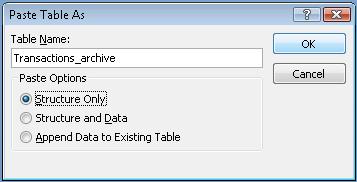
- U dijalogu "Nalepi tabelu kao ", u okviru "Opcije lepljenja" izaberite stavku Samo struktura.
2. korak: kreiranje upita za dodavanje radi kopiranja podataka u tabelu arhive
Na kartici Kreiranje, u grupi Upiti kliknite na dugme Dizajn upita.
Dodajte tabelu sa zapisima koje želite da arhivirate.
U prozoru za dizajn upita kliknite dvaput na zvezdicu (*) u tabeli koju ste upravo dodali. Ime tabele i zvezdica pojavljuju se u prvoj koloni koordinatne mreže za dizajn upita.
Napomena
Zvezdica ukazuje na to da upit treba da uključi sva polja iz tabele u rezultat upita. Kada koristite zvezdicu, ako se polja dodaju u tabelu ili se uklone iz nje, rezultat upita se prilagođava u skladu sa tim.
U prozoru za dizajn upita kliknite dvaput na polje koje želite da koristite da biste naveli uslov koji zapisi treba da ispune pre nego što ih arhivirate. Na primer, ako tabela "Transakcije" sadrži polje pod imenom "Datum prijave" i želite da arhivirate sve zapise čiji je datum stariji od godinu dana, potrebno je da kliknete dvaput na to polje i ono će se pojaviti u sledećoj praznoj koloni koordinatne mreže za dizajn upita.
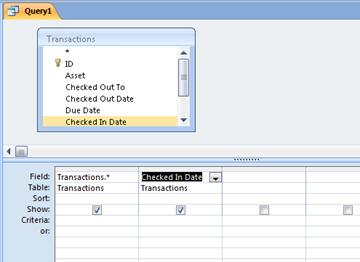
Ponovite ovaj korak ako želite da koristite kriterijume uz dodatna polja.Koristite red "Kriterijumi " da biste naveli kriterijume za polja koja ste upravo dodali. Na primer, možete da navedete da datum prijavljivanja mora da bude pre 1. januara 2019. pomoću izraza <#1/1/2019# u redu " Kriterijumi ".
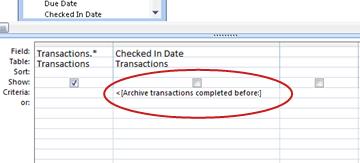
Ako se vrednosti kriterijuma menjaju pri svakom arhiviranju, trebalo bi da podesite upit da traži unos. Da biste to uradili, koristite parametar u redu " Kriterijumi " tako da upit traži unos. Da biste koristili parametar, koristite izraz kao i obično, ali umesto navedene vrednosti koristite kratko pitanje okruženo uglastim zagradama. Na primer, možete da koristite izraz <[Arhiva transakcija dovršenih pre:], kao što je prikazan ovako:
Više informacija o korišćenju parametara potražite u članku Uvod u upite.
Možda bi trebalo da koristite red OR da biste naveli alternativne uslove. Više informacija o korišćenju kriterijuma potražite u članku Primeri kriterijuma upita.Savet
Ako koristite polje datuma da biste naveli kriterijume i želite da arhivirate sve zapise koji su stariji od trenutnog datuma, unesite <Date() u red "Kriterijumi " za polje datuma.
Uradite nešto od sledećeg:
Ako ste već kreirali tabelu arhive, koristite upit za dodavanje da biste dodali navedene zapise u tu tabelu:- Na kartici Dizajn, u grupi Tip upita kliknite na dugme Dodaj.
- U dijalogu " Dodavanje ", u polju " Ime tabele " izaberite ime arhivske tabele, a zatim kliknite na dugme "U redu".
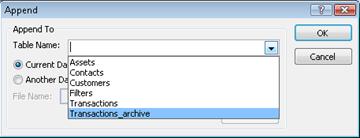
U koordinatnoj mreži za dizajn upita pojavljuje se red "Dodaj u ". - Obrišite red " Dodaj u" za sva polja koja ste koristili za navođenje kriterijuma. (Samo zvezdica treba da ima vrednost za "Dodaj u".)
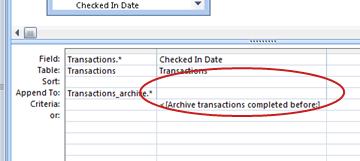
Ako niste kreirali arhivsku tabelu, koristite upit za kreiranje tabele arhive pomoću navedenih zapisa: - Na kartici Dizajn, u grupi Tip upita kliknite na dugme Pravljenje tabele.
- U dijalogu " Pravljenje tabele ", u polju " Ime tabele " otkucajte ime arhivske tabele, a zatim kliknite na dugme "U redu".
Pritisnite kombinaciju tastera CTRL+S da biste sačuvali upit.
3. korak: kreiranje upita za brisanje radi uklanjanja podataka iz originalne tabele
Na kartici Kreiranje, u grupi Upiti kliknite na dugme Dizajn upita.
Dodajte tabelu sa zapisima koje želite da arhivirate.
U prozoru za dizajn upita kliknite dvaput na zvezdicu (*) u tabeli koju ste upravo dodali. Ime tabele i zvezdica pojavljuju se u prvoj koloni koordinatne mreže za dizajn upita.
U prozoru za dizajn upita kliknite dvaput na ista polja koja ste koristili da biste naveli uslov u upitu za dodavanje.
Koristite red "Kriterijumi " da biste naveli kriterijume za polja koja ste upravo dodali. Više informacija o korišćenju kriterijuma potražite u članku Primeri kriterijuma upita.
Važno
Ako upit za dodavanje ili upit za kreiranje tabele koristi parametar, uverite se da je to slučaj i sa upitom za brisanje. Takođe zapamtite da unosite istu vrednost za oba upita. Ako unesete različite vrednosti parametara, možete izgubiti podatke. Da biste sprečili gubitak podataka, razmotrite korišćenje obrasca za prikupljanje vrednosti i podesite da upiti od obrasca traže ulazne vrednosti. Dodatne informacije potražite u članku Uvod u upite.
Na kartici Dizajn, u grupi Tip upita kliknite na dugme Izbriši.
Red za brisanje se pojavljuje u koordinatnoj mreži za dizajn upita.
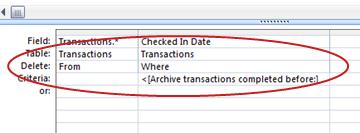
Pritisnite kombinaciju tastera CTRL+S da biste sačuvali upit.
4. korak: Kreiranje makroa za pokretanje upita za dodavanje i brisanje
- Na kartici Kreiranje, u grupi Makroi i kôd kliknite na dugme Makro.
- Kliknite na strelicu padajućeg menija pored stavke "Dodaj novu radnju", a zatim izaberite stavku "Otvori upit".
Pojavljuje se radnja OpenQuery i prikazuje svoje argumente. - U polju " Ime upita " izaberite upit (za dodavanje ili kreiranje tabele) koji ste kreirali u 2. koraku.
- Kliknite na strelicu padajućeg menija pored stavke "Dodaj novu radnju", a zatim izaberite stavku "Otvori upit".
Pojavljuje se radnja OpenQuery i prikazuje svoje argumente. - U polju " Ime upita " izaberite upit za brisanje koji ste kreirali u 3. koraku.
- Pritisnite kombinaciju tastera CTRL+S da biste sačuvali makro.
Kada želite da arhivirate zapise, pokrenite makro.