
Traka – traka na vrhu prozora programa koja sadrži grupe komandi – predstavlja komponentu korisničkog interfejsa Microsoft Office Fluent. Korisnički interfejs Office Fluent pruža jedinstven prozor za komande u programu Access.
Kada počnete da pravite naprednije aplikacije pomoću programa Access, možda ćete odlučiti da želite da prilagodite Office Fluent traku kako biste olakšali korišćenje aplikacije. Na primer, možete da sakrijete neke ili sve podrazumevane kartice kako korisnici ne bi mogli da koriste određene komande i možete da kreirate nove, prilagođene kartice koje sadrže samo komande za koje želite da budu dostupne.
U svim Microsoft Office programima koji koriste korisnički interfejs Office Fluent koristite proširivi jezik za označavanje (XML) da biste prilagodili traku. Zbog toga su neka osnovna znanja o XML-u korisna. Ovaj članak ne pokriva XML koncepte, ali pruža osnovnu proceduru prilagođavanja trake i neki primer XML-a koji možete da izmenite prema svojim potrebama.
Ovaj članak se fokusira na to kako da kreirate svoje prilagođene trake korišćenjem XML-a. Ako želite da koristite ugrađene alatke da biste izmenili postojeće trake, pogledajte članak "Prilagođavanje trake u sistemu Office".
Šta želite da uradite?
- Razumevanje tehnika prilagođavanja trake
- Kreiranje i primena prilagođene trake
- Vraćanje podrazumevane trake
- Razumevanje primera XML-a
Razumevanje tehnika prilagođavanja trake
U programu Access traku prilagođavate kreiranjem prilagođavanja XML-a, a zatim dodavanjem koda ili postavkom svojstava baze podataka koja nalažu programu Access da koristi taj XML kada kreira traku. XML možete da koristite da biste sakrili postojeće kartice i dodali nove kartice, grupe komandi i komande. Procedure u ovom članku pokazuju kako se dodaju komande koje su ugrađene u Access (kao što su "Pronalaženje", "Sortiranje" i "Čuvanje"), kao i kako dodavanje komandi koje pokreću Access makroe koje ste sami napisali.
Postoji nekoliko mesta na kojima možete da uskladištite XML, ali jedan od najlakših metoda je da ga uskladištite u sistemskoj tabeli u trenutnoj bazi podataka. Proces podrazumeva kreiranje sistemske tabele pod imenom "USysRibbons", dodavanje XML trake u nju, a zatim navođenje da li se prilagođena traka prikazuje za bazu podataka kao celinu ili za određeni obrazac ili izveštaj. Možete da definišete više prilagođenih traka – jednu za celu aplikaciju i dodatne trake za pojedinačne obrasce ili izveštaje u bazi podataka.
Kreiranje i primena prilagođene trake
Sledeći odeljci pružaju postupke korak po korak za kreiranje i primenu prilagođene trake.
Pre nego što počnete
Prikaz sistemskih tabela u oknu za navigaciju Sistemske tabele podrazumevano se ne prikazuju u oknu za navigaciju, tako da prvo morate da promenite postavku u dijalogu " Opcije navigacije " da biste mogli da vidite tabelu USysRibbons kada je kreirate. Koristite sledeću proceduru:
- Dok je baza podataka otvorena u programu Access, kliknite desnim tasterom miša na traku za navigaciju na vrhu okna za navigaciju, a zatim u priručnom meniju izaberite stavku "Opcije za navigaciju ".
- U dijalogu "Opcije za navigaciju ", u okviru "Opcije prikaza" potvrdite izbor u polju za potvrdu "Prikaži sistemske objekte ", a zatim kliknite na dugme "U redu".
Tabele Access sistema pojavljuju se u oknu za navigaciju.
Omogućavanje prikaza poruka o grešci korisničkog interfejsa programskog dodatka Poruke o greškama su dragocen izvor informacija pri kreiranju XML datoteke i rešavanju problema sa prilagođavanjem trake, tako da je dobra ideja da ih Access prikaže. Koristite sledeću proceduru:
- Izaberite stavku"Opcijedatoteke>".
- Izaberite stavku Postavke klijenta.
- U okviru "Opšte" potvrdite izbor u polju za potvrdu "Prikaži greške korisničkog interfejsa programskog dodatka ", a zatim kliknite na dugme "U redu".
Kreiranje tabele sistema USysRibbons
Koristite ovu proceduru da biste kreirali sistemsku tabelu USysRibbons. Kasnije ćete koristiti tu tabelu za skladištenje XML-a prilagođavanja trake.
Na kartici Kreiranje, u grupi Tabele izaberite stavku Dizajn tabele.
Dodajte sledeća polja u tabelu. Uverite se da ste otkucali imena polja tačno onako kako je prikazano.
Ime polja Tip Veličina polja ID Automatsko numerisanje Dugački ceo broj Ime trake Tekst 255 RibbonXml Memo Ako želite, možete da dodate još polja u ovu tabelu, na primer polje "Komentari" da biste opisali funkciju XML trake.
Izaberite polje za ID . Na kartici Dizajn, u grupi Alatke kliknite na dugme Primarni ključ.
Na priručnoj traci kliknite na dugme Sačuvaj ili pritisnite kombinaciju tastera CTRL+S. Imenujte novu tabelu "USysRibbons".
Dodavanje XML-a za prilagođavanje trake u tabelu USysRibbons
Za potrebe ovog primera pretpostavimo da želite da sprečite korisnike baze podataka da koriste bilo koju od alatki na kartici " Kreiranje ". Pored toga, želite da kreirate novu karticu koja se zove "Prilagođena kartica " koja će imati samo komandu "Nalepi", kao što je prikazano na sledećoj slici.
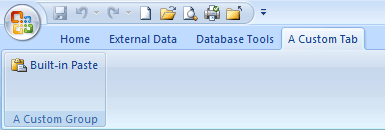
XML u sledećoj proceduri kreira ovu konfiguraciju.
U oknu za navigaciju kliknite desnim tasterom miša na tabelu "USysRibbons ", a zatim u priručnom meniju izaberite stavku Prikaz lista sa podacima .
Dodajte sledeće podatke u tabelu. Možete da kopirate XML uzorak iz ovog članka i nalepite ga direktno u tabelu.
ID Ime trake RibbonXML (Automatsko numerisanje) My Tab <customUI xmlns="http://schemas.microsoft.com /office/2006/01/customui">ribbon startFromScratch="false"<>tabs><tab idMso="TabCreate" visible="false" /><tab id="dbCustomTab" label="A Custom Tab" visible="true"><group id="dbCustomGroup" label="A Custom Group"<>control idMso="Paste" label="Built-in Paste" enabled="true"/<>/group></tab/tabs><<>/ribbon<>/customUI<> Ovaj XML najpre nalaže programu Access da ne "počinje ispočetka" – to jest, navodi da Access treba da prikazuje podrazumevane kartice trake. Zatim govori programu Access da sakrije samo jednu od podrazumevanih kartica (karticu "Kreiranje "). Na kraju, pravi novu karticu trake pod imenom "Prilagođena kartica", dodaje grupu komandi pod imenom "Prilagođena grupa" na karticu i dodaje komandu "Nalepi" u grupu. Više informacija o ovom primeru i o tome kako da ga prilagodite svojim potrebama potražite u odeljku Razumevanje primera sa XML kolom.
Zatvorite tabelu "USysRibbons", a zatim zatvorite i ponovo otvorite bazu podataka.
Primena prilagođene trake
Sada kada je prilagođeni XML trake uskladišten u tabeli, uradite nešto od sledećeg – u zavisnosti od toga da li želite da primenite traku na celu bazu podataka ili na određeni obrazac ili izveštaj.
Primena prilagođene trake na celu bazu podataka
- Izaberite stavku"Opcijedatoteke>".
- Izaberite stavku "Trenutna baza podataka", a zatim u okviru " Opcije trake" i trake sa alatkama izaberite listu "Ime trake ", a zatim izaberite željenu traku – u ovom slučaju "Moja kartica".
- Kliknite na dugme U redu.
Primena prilagođene trake na određeni obrazac ili izveštaj
- U oknu za navigaciju kliknite desnim tasterom miša na obrazac ili izveštaj na koji želite da primenite prilagođenu traku, a zatim u priručnom meniju izaberite stavku "Prikaz dizajna ".
- Ako list sa svojstvima nije prikazan, pritisnite F4 da biste ga prikazali.
- Uverite se da je na vrhu lista sa svojstvima, u okviru "Tip selekcije" izabran tip objekta (obrazac ili izveštaj).
- Na kartici "Ostalo " lista sa svojstvima izaberite listu "Ime trake ", a zatim kliknite na traku koju želite da prikažete kada otvorite obrazac ili izveštaj (u ovom slučaju "Moja kartica").
- Na priručnoj traci kliknite na dugme Sačuvaj ili pritisnite kombinaciju tastera CTRL+S.
- Zatvorite obrazac ili izveštaj, a zatim dvaput kliknite na njih u oknu za navigaciju da biste ih ponovo otvorili.
Prikazuje se traka koju ste izabrali.
Kada potvrdite da prilagođena traka ispravno funkcioniše, sistemske tabele možete ponovo da sakrijete tako što ćete uraditi sledeće:
- Kliknite desnim tasterom miša na traku za navigaciju na vrhu okna za navigaciju, a zatim u priručnom meniju izaberite stavku "Opcije za navigaciju ".
- U dijalogu "Opcije za navigaciju ", u okviru "Opcije prikaza", opozovite izbor u polju za potvrdu "Prikaži sistemske objekte ", a zatim kliknite na dugme "U redu".
Vraćanje podrazumevane trake
Da biste prestali da koristite prilagođenu traku i vratili podrazumevanu traku, koristite jednu od sledećih procedura, u zavisnosti od toga da li prilagođenu traku koristi cela aplikacija ili određeni obrazac ili izveštaj.
Vraćanje podrazumevane trake na nivou aplikacije
- Izaberite stavku"Opcijedatoteke>".
- Izaberite stavku "Trenutna baza podataka", a zatim u okviru "Opcije trake i trake sa alatkama" izbrišite sadržaj polja " Ime trake ".
- Zatvorite, a zatim ponovo otvorite bazu podataka.
Access prikazuje podrazumevane kartice na traci. XML trake ostaje u tabeli USysRibbons dok je ne izbrišete, tako da ako želite da vratite prilagođenu traku, to možete da uradite tako što ćete vratiti opciju "Ime trake " na vrednost koju je prethodno sadržala.
Vraćanje podrazumevane trake za obrazac ili izveštaj
- Otvorite obrazac ili izveštaj u prikazu dizajna.
- Ako list sa svojstvima nije prikazan, pritisnite F4 da biste ga prikazali.
- Uverite se da je na vrhu lista sa svojstvima, u okviru "Tip selekcije" izabran tip objekta (obrazac ili izveštaj).
- Na kartici "Ostalo " lista sa svojstvima izbrišite sadržaj polja za svojstvo "Ime trake ".
- Sačuvajte, zatvorite, a zatim ponovo otvorite obrazac ili izveštaj.
XML trake ostaje u tabeli USysRibbons dok je ne izbrišete, tako da ako želite da vratite prilagođenu traku, to možete da uradite tako što ćete vrednost u svojstvu "Ime trake " vratiti na vrednost koju je prethodno sadržala.
Razumevanje primera XML-a
Ovo je primer XML-a koji je korišćen ranije u ovom članku i ilustracija prilagođene trake koju je on napravio.
| <customUI xmlns="http://schemas.microsoft.com /office/2006/01/customui">ribbon startFromScratch="false"<>tabs><tab idMso="TabCreate" visible="false" /><tab id="dbCustomTab" label="A Custom Tab" visible="true"><group id="dbCustomGroup" label="A Custom Group"<>control idMso="Paste" label="Built-in Paste" enabled="true"/<>/group></tab/tabs><<>/ribbon<>/customUI<> |
|---|
U ovom primeru, drugi red XML-a postavlja atribut "startFromScratch " na vrednost "Netačno". Ako postavite vrednost na "False", obezbeđuje se da Access ostavi sve postojeće kartice netaknutim i dodaje sve nove kartice desno od postojećih. Postavljanje ovog atributa na True uklanja sve postojeće kartice i prikazuje samo one koje napravite u XML-u. Čak i ako podesite atribut "startFromScratch " na vrednost "Netačno", i dalje možete da sakrijete pojedinačne kartice. To pokazuje četvrta linija XML-a koja skriva ugrađenu karticu " Kreiranje ". Preostali redovi kreiraju prilagođenu karticu i prilagođenu grupu, a zatim dodaju ugrađenu komandu " Nalepi " u grupu pomoću sledećeg reda XML-a.
<control idMso="Paste" label="Built-in Paste" enabled="true"/> |
|---|
Dodavanje dodatnih grupa ili kontrola na prilagođenu traku Na traku možete da dodate više grupa i kontrola tako što ćete dodati slične redove XML-a i zameniti različite vrednosti idMso i oznaka . Na primer, da biste kreirali kontrolu koja izvozi trenutno izabrani objekat u Excel, koristite sledeći XML.
<control idMso="ExportExcel" label="Export to Excel" enabled="true"/> |
|---|
Da biste kontrolu dodali u istu grupu kao komandu "Nalepi ", umetnite novi red XML-a neposredno ispred ili iza reda koji kreira komandu "Lepljenje ". Da biste kreirali novu grupu, možete kopirati, nalepiti i izmeniti XML koji kreira prethodnu grupu "Prilagođena grupa ". Sledeći primer prikazuje XML koji dodaje dve kontrole prilagođenoj grupi.
| <customUI xmlns="http://schemas.microsoft.com /office/2006/01/customui">ribbon startFromScratch="false"tabs<><> tab idMso="TabCreate" visible="false" /<>tab id="dbCustomTab" label="A Custom Tab" visible="true"><group id="dbCustomGroup" label="A Custom Group"<>control idMso="Paste" label="Built-in Paste" enabled="true"/></group<>group id="dbCustomGroup2" label="Another Custom Group"><<control idMso="ImportExcel" label="Uvoz iz programa Excel" enabled="true"/><control idMso="ExportExcel" label="Izvoz u Excel" enabled="true"/<>/group></tab<>/tabs<>/ribbon></customUI> |
|---|
Ovaj XML dodaje drugu grupu prilagođenoj kartici. Kao što je prikazano na sledećoj ilustraciji, nova grupa sadrži dve kontrole – jednu koja pokreće operaciju uvoza iz programa Excel i drugu koja pokreće operaciju izvoza u Excel.
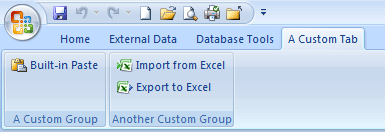
Napomena
Svaki ID grupe i vrednost ID-a kartice na prilagođenoj traci moraju da budu jedinstveni.
Saznajte idMso vrednost komande Da biste saznali idMso vrednost ugrađene komande, koristite sledeću proceduru:
- Izaberite stavku"Opcijedatoteke>".
- Izaberite stavku "Prilagodi traku " ili priručnu traku.
- Pomerite pokazivač iznad stavke o kojoj želite da dobijete informacije. Access prikazuje idMso vrednost kontrole u ekranskoj napomeni, u zagradama.
Dodavanje komande za pokretanje Access makroa Možete da dodate još više fleksibilnosti prilagođenoj traci dodavanjem komandi koje pokreću Access makroe. Na primer, pretpostavimo da ste kreirali makro koji se zove MojMakro. Da biste na traku dodali komandu koja pokreće makro, dodajte sledeću liniju u XML.
<button id="RunMyMacro" label="Run My Macro" onAction="MyMacro"/> |
|---|
Da biste kontrolu dodali u istu grupu kao komandu "Nalepi " u ranijem primeru, umetnite novi red XML-a neposredno ispred ili iza reda koji kreira komandu "Nalepi ". Sledeći primer pokazuje XML koji dodaje komandu.
| <customUI xmlns="http://schemas.microsoft.com /office/2006/01/customui"><ribbon startFromScratch="false"tabs>><< tab idMso="TabCreate" visible="false" /<>tab id="dbCustomTab" label="A Custom Tab" visible="true"><group id="dbCustomGroup" label="A Custom Group"<>control idMso="Paste" label="Built-in Paste" enabled="true"/<>button id="RunMyMacro" label="Pokreni moj makro" onAction="MyMacro"/<>/group><group id="dbCustomGroup2" label="Another custom group"><control idMso="ImportExcel" label="Import from Excel" enabled="true"/<>control idMso="ExportExcel" label="Export to Excel" enabled="true"/<>/group></tab<>/tabs<>/ribbon></customUI> |
|---|