
Obrasci u programu Access su kao vitrine u prodavnici. Oni olakšavaju pregled ili biranje stavki koje želite. Obrasci omogućavaju vama ili drugim korisnicima da dodajete, uređujete ili prikazujete podatke uskladištene u Access stonoj bazi podataka, tako da je dobar dizajn obrasca važan. Ako će Access stonu bazu podataka koristiti više korisnika, dobro dizajnirani obrasci su od suštinskog značaja za efikasnost i tačan unos podataka.
Postoji nekoliko načina za kreiranje obrasca u Access bazi podataka na radnoj površini. Ovaj članak vas usmerava na neke uobičajene opcije.
Izaberite neku od sledećih mogućnosti:
- Kreiranje obrasca od postojeće tabele ili upita u programu Access
- Kreiranje praznog obrasca u programu Access
- Kreiranje razdeljenog obrasca u programu Access
- Kreiranje obrasca koji prikazuje više zapisa u programu Access
- Kreiranje obrasca koji sadrži podobrazac u programu Access
- Kreiranje obrasca za navigaciju u programu Access
- Dodatne informacije
Kreiranje obrasca od postojeće tabele ili upita u programu Access
Da biste kreirali obrazac iz tabele ili upita u bazi podataka, u oknu za navigaciju kliknite na tabelu ili upit koji sadrži podatke za obrazac. Zatim na kartici " Kreiranje " izaberite stavku "Obrazac".
Access kreira obrazac i prikazuje ga u prikazu rasporeda. Možete da menjate dizajn obrasca, recimo možete da prilagodite veličinu okvira za tekst tako da odgovara podacima ako je to potrebno. Više informacija potražite u članku o korišćenju alatke za rad sa obrascima.
Kreiranje praznog obrasca u programu Access
Da biste kreirali obrazac bez kontrola ili sa unapred oblikovanim elementima, na kartici " Kreiranje " izaberite stavku "Prazan obrazac". Access otvara prazan obrazac u prikazu rasporeda i prikazuje okno " Lista polja ".
U oknu " Lista polja " kliknite na znak plus (+) pored tabele ili tabela koje sadrže polja koja želite da vidite u obrascu.
Da biste dodali polje u obrazac, kliknite dvaput na njega ili ga prevucite na obrazac. Držite pritisnut taster CTRL, kliknite mišem na više polja, a zatim ih prevucite na obrazac u isto vreme da biste dodali više polja odjednom.
Napomena
Redosled tabela u oknu Lista polja može se menjati u zavisnosti od toga koji deo obrasca je trenutno izabran. Ukoliko ne možete dodati polje u obrazac, pokušajte da izaberete neki drugi deo obrasca i ponovo pokušajte da dodate polje.
Koristite alatke u grupi " Zaglavlje/podnožje" na kartici " Dizajn rasporeda obrasca " da biste u obrazac dodali logotip, naslov ili datum i vreme.
Ako obrascu želite da dodate nešto veći izbor kontrola , izaberite stavku "Dizajn rasporeda obrasca " i koristite alatke iz grupe " Kontrole ".
Kreiranje razdeljenog obrasca u programu Access
Razdeljeni obrazac istovremeno pruža dva prikaza podataka: prikaz obrasca i prikaz lista sa podacima. Rad sa razdeljenim obrascima pruža prednosti oba tipa obrazaca u jednom obrascu. Na primer, možete da koristite deo lista podataka u obrascu da biste brzo pronašli zapis, a zatim da koristite deo obrasca za prikazivanje ili uređivanje zapisa. Dva prikaza su povezana sa istim izvorom podataka i uvek su sinhronizovana.
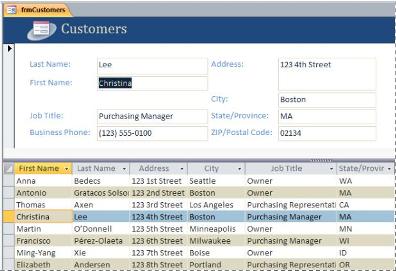
Da biste kreirali novi razdeljeni obrazac pomoću alatke ''Razdeljeni obrazac", u oknu za navigaciju kliknite na tabelu ili upit koji sadrži podatke. Zatim na kartici "Kreiranje" kliknite na dugme "Više obrazaca>".
Access kreira obrazac i možete ga menjati. Na primer, možete da prilagodite veličinu okvira za tekst tako da odgovara podacima ako je to potrebno. Više informacija o radu sa razdeljenim obrascem potražite u članku o kreiranju razdeljenog obrasca.
Kreiranje obrasca koji prikazuje više zapisa u programu Access
Obrazac sa više stavki, koji je poznat i kao kontinuirani obrazac, koristan je kada želite obrazac koji prikazuje više zapisa, ali je lakši za prilagođavanje od lista sa podacima. Da biste kreirali makro, koristite alatku " Više stavki ".
- U oknu za navigaciju izaberite tabelu ili upit koji sadrži podatke koje želite da vidite u obrascu.
- Na kartici "Kreiranje" kliknite na dugme "Više obrazaca>"Više stavki.
Access pravi obrazac i prikazuje ga u prikazu rasporeda. U prikazu rasporeda možete da menjate dizajn obrasca dok prikazuje podatke. Na primer, možete da prilagodite veličinu okvira za tekst tako da odgovara podacima. Više informacija potražite u članku Kreiranje obrasca pomoću alatke „Više stavki“.
Kreiranje obrasca koji sadrži podobrazac u programu Access
Kad radite sa povezanim podacima koji su uskladišteni u zasebnim tabelama, često treba da vidite podatke iz više tabela ili upita u istom obrascu. Podobrasci su pogodan način da to uradite. Pošto ima nekoliko načina za dodavanje podobrasca u zavisnosti od vaših potreba, pročitajte članak " Pravljenje obrasca koji sadrži podobrazac (obrazac "jedan-prema-više)".
Kreiranje obrasca za navigaciju u programu Access
Obrazac za navigaciju je jednostavno obrazac koji sadrži kontrolu navigacije. Obrasci za navigaciju su sjajan dodatak bazi podataka, ali kreiranje obrasca za navigaciju je posebno važno ako planirate da objavite bazu podataka na vebu jer se Okno za navigaciju programa Access ne prikazuje u pregledaču.
- Otvorite bazu podataka u koju želite da dodate obrazac za navigaciju.
- Na kartici Kreiranje, u grupi Obrasci kliknite na opciju Navigacija a zatim izaberite željeni stil obrasca za navigaciju.
Access kreira obrazac, dodaje mu kontrolu navigacije i prikazuje ga u prikazu rasporeda. Više informacija potražite u članku Kreiranje obrasca za navigaciju.
Dodatne informacije
Možete da koristite nekoliko opcija za prilagođavanje obrazaca. Pogledajte da li bilo šta od sledećeg ispunjava vaše potrebe:
| Opcije | Pogledajte ovaj članak |
|---|---|
| Koristite čarobnjak za obrasce da biste kreirali obrazac ako želite da izaberete polja koja će se pojaviti na obrascu. | Kreiranje obrasca pomoću čarobnjaka za obrasce |
| Dodavanje kartica u obrazac može ga učiniti naizgled organizovanijim i lakšim za korišćenje, posebno ako sadrži veliki broj kontrola. | Kreiranje obrasca sa karticama |
| Kontrola veb pregledača vam omogućava da prikažete veb stranice na obrascu. Možete povezati kontrolu sa poljima ili kontrolama u bazi podataka kako bi se dinamički utvrdilo koja stranica se prikazuje. Na primer, možete koristiti informacije o adresi iz baze podataka da kreirate prilagođene mape na internet lokaciji za mapiranje ili informacije o proizvodu iz baze podataka da potražite stavke na veb lokaciji dobavljača. | Dodavanje veb pregledanja obrascu |
| Access smešta kontrole u vodiče pod nazivom rasporedi kako bi vam pomogao da poravnate kontrole na obrascu. Saznajte kako da premestite kontrole i promenite im veličinu ponaosob. | Premeštanje i promena veličine kontrola ponaosob |