
Kada želite da brzo izbrišete mnogo podataka ili redovno brišete skup podataka u Access bazi podataka na radnoj površini, upit za brisanje ili ažuriranje može biti koristan jer upiti omogućavaju da navedete kriterijume za brzo pronalaženje i brisanje podataka. Korišćenje upita takođe može da sačuva vreme jer možete ponovo koristiti sačuvani upit.
Napomena
Pre nego što obrišete bilo kakve podatke ili pokrenete upit za brisanje, proverite imate li rezervnu kopiju Access baze podataka.
Ako želite samo da obrišete samo nekoliko zapisa, nije vam potreban upit. Dovoljno je da otvorite tabelu u prikazu lista sa podacima, odaberete polja (kolone) ili zapise (redove) koje želite da obrišete i pritisnete taster DELETE.
Važno
Informacije u ovom članku namenjene su samo za korišćenje sa bazama podataka radne površine. Ne možete da koristite upite za brisanje ili ažuriranje u Access veb aplikacijama.
U ovom članku
- Izbor tipa upita
- Korišćenje upita za brisanje
- Korišćenje upita za ažuriranje
- Dodatne informacije
- Saveti za rešavanje problema
Izbor tipa upita
Da biste izbrisali podatke iz baze podataka, možete da koristite upit za ažuriranje ili upit za brisanje. Izaberite upit na osnovu detalja iz sledeće tabele:
| Tip upita | Kada se koristi | Rezultati |
|---|---|---|
| Korišćenje upita za brisanje | Da biste istovremeno uklonili čitave zapise (redove) iz jedne tabele ili iz dve povezane tabele. Napomena: Ako se zapisi nalaze na strani "jedan" relacije jedan-prema-više, možda ćete morati da promenite relaciju pre pokretanja upita za brisanje. Pogledajte odeljak o brisanju podataka iz povezanih tabela. |
Brisanje upita Uklanjaju sve podatke iz svih polja, uključujući ključnu vrednost koja zapis čini jedinstvenim |
| Korišćenje upita za ažuriranje | Da biste izbrisali pojedinačne vrednosti polja iz tabele. | Olakšava brisanje vrednosti tako što postojeće vrednosti ažurira na vrednost "null" (to jest, bez podataka) ili nisku nulte dužine (par dvostrukih znakova navoda bez razmaka između njih). |
Stvari koje treba verifikovati pre korišćenja upita za brisanje podataka
Uverite se da datoteka nije samo za čitanje:
- Kliknite desnim tasterom miša na "Start" meni i izaberite stavku "Otvori Windows Explorer".
- Kliknite desnim tasterom miša na datoteku baze podataka i izaberite stavku "Svojstva".
- Pogledajte da li je izabran atribut "Samo za čitanje ".
Proverite da li posedujete potrebne dozvole za brisanje zapisa iz baze podataka. Ako niste sigurni, obratite se administratoru sistema ili dizajneru baze podataka.
Uverite se da ste omogućili sadržaj u bazi podataka. Access podrazumevano blokira sve radne upite (upite za brisanje, ažuriranje i upite za kreiranje tabele) osim ako prvo ne verujete bazi podataka. Informacije o poverenju u bazu podataka potražite u odeljku Sprečavanje onemogućenog režima da blokira upit.
Zamolite druge korisnike baze podataka da zatvore sve tabele, obrasce, upite i izveštaje koji koriste podatke koje želite da izbrišete. To pomaže da se izbegnu kršenja zaključavanja.
Pre uređivanja ili brisanja zapisa dobra je ideja da napravite rezervnu kopiju baze podataka u slučaju da želite da opozovete promene.
Savet
Ako se veliki broj korisnika poveže sa bazom podataka, možda ćete morati da zatvorite bazu podataka, a zatim da je ponovo otvorite u isključivom režimu.
Otvaranje baze podataka u isključivom režimu
- Izaberite stavku "Otvori karticu Datoteka>".
- Potražite bazu podataka i postavite pokazivač da biste je izabrali, kliknite na strelicu pored dugmeta " Otvori ", a zatim izaberite stavku "Otvori ekskluzivno".
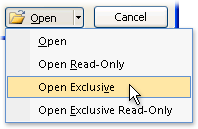
Pravljenje rezervne kopije baze podataka
- Izaberite karticu "Datoteka " i postavite pokazivač na stavku "Sačuvaj kao".
- Kliknite na dugme "Sačuvaj bazu podataka kao" i izaberite stavku "Napravi rezervnu kopiju baze podataka". Access zatvara originalnu datoteku, kreira rezervnu kopiju, a zatim ponovo otvara originalnu datoteku.
- Kliknite na dugme Sačuvaj kao i navedite ime i lokaciju rezervne kopije i kliknite na dugme Sačuvaj.
Napomena
Ako koristite bazu podataka samo za čitanje ili bazu podataka kreiranu u prethodnoj verziji programa Access, možda ćete dobiti poruku da nije moguće napraviti rezervnu kopiju baze podataka.
Da biste se vratili na rezervnu kopiju, zatvorite i preimenujte originalnu datoteku kako bi rezervna kopija mogla da koristi ime originalne verzije. Dodelite ime originalne verzije rezervnoj kopiji i otvorite preimenovanu rezervnu kopiju u programu Access.
Korišćenje upita za brisanje
Da biste kreirali upit za brisanje, izaberite karticu " Kreiranje ", u grupi "Upiti " kliknite na dugme "Dizajn upita". Kliknite dvaput na svaku tabelu iz koje želite da izbrišete zapise, a zatim kliknite na dugme "Zatvori".
Tabela se pojavljuje u vidu prozora u gornjem delu koordinatne mreže za dizajn upita. Na listi polja kliknite dvaput na zvezdicu (*) da biste dodali sva polja iz tabele u koordinatnu mrežu dizajna.
Using a specific criteria in a delete query
Važno
Koristite kriterijume da biste vratili samo zapise koje želite da izbrišete. U suprotnom, upit za brisanje uklanja sve zapise u tabeli.
Kliknite dvaput na polje koje želite da navedete kao kriterijume za brisanje, unesite jedan od kriterijuma u red " Kriterijumi " dizajnera upita, a zatim opozovite izbor u polju za potvrdu "Prikaži polje" za svako polje kriterijuma.
Primer situacije u kojoj bi trebalo da koristite ovu opciju: Pretpostavimo da želite da uklonite sve porudžbine na čekanju za klijenta. Da biste pronašli samo te zapise, dodaćete polja "ID kupca" i "Datum porudžbine" u koordinatnu mrežu za dizajn upita, a zatim uneti ID broj klijenta i datum kada su porudžbine tog klijenta postale nevažeće.
- Na kartici " Dizajn " izaberite stavku "Prikaz>lista sa podacima".
- Proverite da li je upit dao samo zapise koje želite da izbrišete, a zatim pritisnite kombinaciju tastera CTRL+S da biste sačuvali upit.
- Da biste pokrenuli upit, kliknite dvaput na upit u oknu za navigaciju.
Korišćenje upita za ažuriranje
Napomena
Opciju upita za ažuriranje ne možete da koristite u Access veb aplikaciji.
Ovaj odeljak objašnjava kako da koristite upit za ažuriranje za brisanje pojedinačnih polja iz tabela. Imajte u vidu da će pokretanje upita za ažuriranje radi brisanja podataka promeniti postojeće vrednosti u vrednost NULL ili u nisku nulte dužine (par dvostrukih navodnika bez razmaka između), u zavisnosti od kriterijuma koje navedete.
Izaberite karticu " Kreiranje " i u grupi "Upiti " kliknite na dugme "Dizajn upita".
Izaberite tabelu koja sadrži podatke koje želite da izbrišete (ako je tabela povezana, izaberite tabelu na strani "jedan" relacije), kliknite na dugme "Dodaj", a zatim na dugme "Zatvori".
Tabela se pojavljuje u vidu prozora u gornjem delu koordinatne mreže za dizajn upita. U prozoru su navedena sva polja u izabranoj tabeli.Kliknite dvaput na zvezdicu (*) da biste dodali sva polja iz tabele u koordinatnu mrežu dizajna. Dodavanje svih polja tabele omogućava upitu za brisanje da ukloni sve zapise (redove) iz tabele.
Opcionalno, možete da unesete kriterijume za jedno ili više polja u red " Kriterijumi " dizajnera, a zatim opozovete izbor u polju za potvrdu "Prikaži za svako polje kriterijuma". Više informacija o korišćenju kriterijuma potražite u tabeli "Uzorak kriterijuma za upite za izdvajanje ".Napomena
Koristite kriterijume da biste vratili samo zapise koje želite da promenite. U suprotnom, upit za ažuriranje postavlja svaki zapis u svakom polju upita na vrednost NULL.
Na kartici Dizajn, u grupi Rezultati kliknite na dugme Prikaz, a zatim izaberite stavku Prikaz lista sa podacima.
Proverite da li upit vraća zapise koje želite da postavite na vrednost NULL ili nisku nulte dužine (par navodnika bez razmaka između njih (""").
Po potrebi ponovite korake od 3. do 5. i menjajte polja ili kriterijume dok upit ne vrati samo podatke koje želite da izbrišete, a zatim pritisnite kombinaciju tastera CTRL+S da biste sačuvali upit.
Da biste pokrenuli upit, kliknite dvaput na upit u oknu za navigaciju.
Dodatne informacije
Brisanje podataka iz povezanih tabela
Ako želite da izbrišete podatke iz nekoliko povezanih tabela, morate da omogućite opcije referencijalnog integriteta i kaskadno brisanje povezanih zapisa za svaku relaciju. To omogućava upitu da izbriše podatke iz tabela na strani relacije "jedan" i "više". Priprema za brisanje povezanih podataka zahteva verifikaciju sledećeg:
- Utvrdite koji zapisi se nalaze na strani "jedan" relacije, a koji na strani "više".
- Ako treba da izbrišete zapise na strani "jedan" relacije i povezane zapise na strani "više", omogućite skup pravila koji se zove referencijalni integritet i omogućite kaskadno brisanje. Koraci u ovom odeljku objašnjavaju referencijalni integritet i kako se izvršavaju oba zadatka.
- Ako želite da izbrišete zapise samo na strani "jedan" relacije, prvo izbrišite tu relaciju, a zatim podatke.
Ako treba da uklonite podatke samo sa strane relacije "više", možete da kreirate i pokrenete upit za brisanje bez potrebe da menjate relaciju.
Da biste saznali koji zapisi se nalaze na strani relacije "jedan" i "više", na kartici " Alatke baze podataka ", u grupi "Relacije " izaberite stavku "Relacije". Kartica "Relacije " prikazuje tabele u bazi podataka i relacije. Svaka relacija je prikazana kao linija koja povezuje tabele između polja.
Sledeća slika prikazuje tipičnu relaciju. Većina, ako ne i sve relacije u bazi podataka imaju stranu "jedan" i stranu "više". Dijagram relacija označava stranu "jedan" pomoću broja jedan (1) i stranu "više" simbolom za beskonačno (∞).
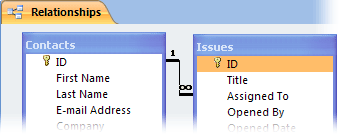
Kada izbrišete zapise na strani "jedan" relacije, brišete i sve povezane zapise na strani relacije "više". Međutim, kada izbrišete zapise na strani relacije "više", obično ne brišete zapise na strani "jedan".
Pored toga, Access automatski nameće skup pravila koja se nazivaju referencijalni integritet. Ova pravila osiguravaju da sporedni ključevi u bazi podataka sadrže ispravne vrednosti. Sporedni ključ je kolona čije se vrednosti podudaraju sa vrednostima u koloni primarnog ključa druge tabele.
Uređivanje relacije
Pratite ove korake samo kada treba da izbrišete podatke na strani "jedan" i "više" relacije.
Na kartici Alatke baze podataka, u grupi Relacije izaberite stavku Relacije.
Kliknite desnim tasterom miša na relaciju (liniju) koja povezuje tabele uključene u operaciju brisanja, a zatim u priručnom meniju izaberite stavku "Uredi relacije ".
Uverite se da je u dijalogu "Uređivanje relacija " potvrđen izbor u polju za potvrdu "Nametni referencijalni integritet ".
Potvrdite izbor u polju za potvrdu "Kaskadno brisanje povezanih polja".
Napomena
Dok ponovo ne onemogućite ovo svojstvo, brisanje zapisa na strani "jedan" relacije će izbrisati sve povezane zapise na strani relacije "više".
Kliknite na dugme " U redu", zatvorite okno " Relacije ", a zatim pređite na sledeći skup koraka.
Brisanje relacije
- Ako to već niste uradili, otvorite okno "Relacije ".
- Na kartici Alatke baze podataka, u grupi Relacije izaberite stavku Relacije.
Zabeležite polja koja su uključena u relaciju kako biste mogli da je vratite u prethodno stanje kad izbrišete podatke. - Kliknite desnim tasterom miša na relaciju (liniju) koja povezuje tabele uključene u operaciju brisanja, a zatim u priručnom meniju izaberite stavku "Izbriši ".
Napomena
Da biste vratili relaciju, sledite prethodne korake da biste otvorili okno "Relacije ", a zatim prevucite polje primarnog ključa iz tabele "jedan" i otpustite ga u polje sporednog ključa tabele "više". Pojavljuje se dijalog "Uređivanje relacije ". Ako je stara relacija nametnula referencijalni integritet, izaberite opciju Nametni referencijalni integritet, a zatim kliknite na dugme "Kreiraj". U suprotnom, jednostavno kliknite na dugme "Kreiraj".
Sample criteria for select queries
Sledeća tabela navodi neke uzorke kriterijuma koje možete da koristite u upitima za izdvajanje kada želite da se uverite da brišete samo podatke koje želite da izbrišete. Neki od ovih primera koriste džoker znakove.
| Kriterijumi | Efekat |
|---|---|
| > 234 | Daje sve brojeve veće od 234. Koristite 234 da biste pronašli sve brojeve manje od 234 < . |
| >= "Kalinović" | Daje sve zapise od zapisa Kalinović do kraja abecede. |
| Između #02.02.2010# i #01.12.2010.# | Daje datume od 2. februara 2010. do 1. decembra 2010. (ANSI-89). Ako baza podataka koristi ANSI-92 tip džoker znakova, koristite jednostruke znake navoda (') umesto znaka za broj (#). Primer: Between '2/2/2010' And '1/12/2010'. |
| Not "Nemačka" | Pronalazi sve zapise u kojima tačan sadržaj polja nije u potpunosti jednak terminu „Nemačka“. Kriterijum daje zapise koji osim termina „Nemačka“ sadrže i druge znakove, na primer „Nemačka (evro)“ ili „Evropa (Nemačka)“. |
| Not "T*" | Pronalazi sve zapise osim onih koji počinju slovom T. Ako baza podataka koristi ANSI-92 skup džoker znakova, upotrebite znak procenta (%) umesto zvezdice (*). |
| Not "*t" | Pronalazi sve zapise koji se ne završavaju slovom t. Ako baza podataka koristi ANSI-92 skup džoker znakova, upotrebite znak procenta (%) umesto zvezdice (*). |
| In(Kanada,SAD) | Pronalazi sve zapise na listi koji sadrže termine „Kanada“ ili „SAD“. |
| Like "[A-D]*" | U tekstualnom polju pronalazi sve zapise koji počinju slovima od A do D. Ako baza podataka koristi ANSI-92 skup džoker znakova, upotrebite znak procenta (%) umesto zvezdice (*). |
| Like "*ar*" | Pronalazi sve zapise koji sadrže niz slova „ar“. Ako baza podataka koristi ANSI-92 skup džoker znakova, upotrebite znak procenta (%) umesto zvezdice (*). |
| Like "Maison Dewe?" | Pronalazi sve zapise koji počinju terminom „Maison“ i takođe sadrže nisku od 5 slova u kojoj su prva 4 slova „Dewe“, a poslednje slovo je nepoznato. Ako baza podataka koristi ANSI-92 skup džoker znakova, upotrebite donju crtu (_) umesto znaka pitanja (?). |
| #2/2/2010# | Pronalazi sve zapise za 2. februar 2010. Ako baza podataka koristi ANSI-92 skup džoker znakova, datum stavite između jednostrukih znakova navoda umesto između znakova za broj ('2/2/2010'). |
| < Datum() - 30 | Koristi funkciju Date da bi se dobili svi datumi stariji od 30 dana. |
| Date() | Koristi funkciju Date da bi se dobili svi zapisi koji sadrže tekući datum. |
| Between Date() And DateAdd("M", 3, Date()) | Koristi funkcije Date i DateAdd da bi se dobili svi zapisi između tekućeg datuma i tri meseca od tekućeg datuma. |
| Bez vrednosti | Daje sve zapise koji sadrže polje bez vrednosti (praznu ili nedefinisanu vrednost). |
| Nije bez vrednosti | Daje sve zapise koji sadrže bilo kakvu vrednost (koji nisu bez vrednosti). |
| "" | Daje sve zapise koji sadrže nisku nulte dužine. Nisku nulte dužine koristite kada je potrebno da u obavezno polje dodate vrednost, ali još uvek ne znate koja je stvarna vrednost. Na primer, polje možda zahteva broj faksa, ali neki klijenti možda nemaju faks mašine. U tom slučaju, umesto da unesete broj, unesite znake navoda bez razmaka između njih (""). |
Saveti za rešavanje problema
Zašto sam dobio ovu poruku o grešci i kako da je ispravim?
Ako pravite upit za brisanje korišćenjem više tabela, a svojstvo " Jedinstveni zapisi " postavljeno je na "Ne", Access prikazuje poruku o grešci; Nije moguće brisanje iz navedenih tabela kada pokrenete upit.
Da biste rešili ovaj problem, postavite svojstvo Jedinstveni zapisi upita na Da.
- Otvorite upit za brisanje u prikazu dizajna.
- Ako list sa svojstvima upita nije otvoren, pritisnite taster F4 da biste ga otvorili.
- Kliknite na dizajner upita da biste prikazali svojstva upita (a ne svojstva polja).
- Na listu sa svojstvima upita pronađite svojstvo Jedinstveni zapisi i postavite ga na Da.
Sprečavanje onemogućenog režima da blokira upit
Prema podrazumevanim postavkama, ako otvorite bazu podataka na radnoj površini kojoj niste odabrali da bude pouzdana ili koja se ne nalazi na pouzdanoj lokaciji, Access blokira pokretanje svih radnih upita.
Ako pokušate da pokrenete radni upit, a čini se da se ništa ne događa, proverite da li na Access statusnoj traci postoji sledeća poruka:
Onemogućeni režim je blokirao ovu radnju ili događaj.
Kada vidite tu poruku, preduzmite sledeći korak da biste omogućili blokirani sadržaj:
- Na traci sa porukama bezbednosnog upozorenja izaberite stavku "Omogući sadržaj" i ponovo pokrenite upit.