
Red "Ukupne vrednosti" u programu Access pomaže da na brzinu vidite koje su ukupne vrednosti za kolone na listu sa podacima. Na primer, u tabeli sa informacijama o nabavci možemo da prikažemo ukupnu cenu ili broj kupljenih jedinica ili ukupan broj stavki tako što ćemo na list sa podacima dodati red „Ukupne vrednosti“:
Napomena
Da biste prikazali vrednost zbira za kolonu, tip podataka te kolone mora da bude podešen na "Broj", "Decimalni broj" ili "Valuta". Za kolone koje nisu numeričke možete da izaberete samo ukupni tip „Brojanje“.
Dodavanje reda Zbirovi
- U oknu za navigaciju dvaput kliknite na tabelu, upit ili razdeljeni obrazac da biste otvorili taj dokument u prikazu lista s podacima.
- Na kartici Početak, u grupi Zapisi izaberite stavku Ukupne vrednosti.
Red Ukupna vrednost dodat je na kraj lista sa podacima:
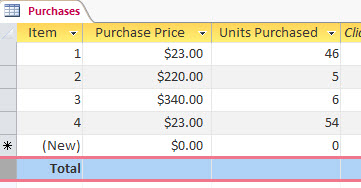
- Kliknite na svaku ćeliju u redu Ukupna vrednost u kojoj želite da se pojavi ukupna vrednost i izaberite željenu vrstu ukupne vrednosti.
Izbor vrste ukupne vrednosti
Kad dodate red Ukupna vrednost, birate koja je vrsta vrednosti ukupnog zbira prikazana za svaku kolonu. Na primer, agregatne funkcije, kao što su zbirovi, mogu biti prikazane kad je tip podataka postavljen na „Broj“, „Decimalni broj“ ili „Valuta“. Ukupan broj vrednosti je moguć kad je tip podataka tekstualna vrednost.
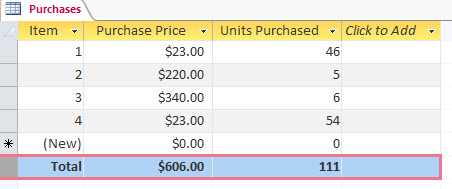
Neka list s podacima iz ovog primera prikazuje ukupnu zbirnu vrednost za kolone "Nabavna cena " i "Broj kupljenih jedinica " i ukupan broj za kolonu " Stavka " na slici ispod:
Umesto reči Ukupnou prvoj koloni, možemo da prikažemo ukupan broj zapisa. Kliknite na red sa ukupnim vrednostima za kolonu Stavka, kliknite na strelicu i izaberite stavku Prebrojavanje da biste videli ukupan broj, ili prebrojavanje, stavki.
Dalje, kliknite na strelicu u koloni Nabavna cena i izaberite stavku Zbir da biste videli ukupnu nabavnu cenu za sve stavke.
Ponovite prethodne korake za kolonu Broj kupljenih jedinica da biste videli ukupne vrednosti za kupljene jedinice.

Napomena
Iako red sa zbirom ne može da se izbriše ili iseče, može se sakriti klikom na dugme "Ukupne vrednosti " na kartici "Početak ".
Razumevanje zbira i drugih agregatnih funkcija
Agregatne funkcije vrše izračunavanja kolona podataka i vraćaju jedan rezultat. Agregatne funkcije koristite kada je potrebno da izračunate pojedinačnu vrednost, kao što je zbir ili prosek. U nastavku rada imajte u vidu da agregatne funkcije koristite sa kolonama podataka. To može zvučati kao suvišna izjava, ali kada dizajnirate i koristite bazu podataka, vi se obično usredsredite na redove podataka i pojedinačne zapise – vodite računa o tome da korisnici mogu da unesu podatke u polje, da premeste kursor levo ili desno i popune sledeće polje i tako dalje. Nasuprot tome, agregatne funkcije koristite da biste se fokusirali na grupe zapisa u kolonama.
Na primer, pretpostavimo da koristite Access za skladištenje i praćenje podataka o prodaji. Možete da koristite agregatne funkcije da biste izračunali broj prodatih proizvoda u jednoj koloni, ukupne količine prodaje u drugoj koloni i prosečne količine prodaje za svaki proizvod u trećoj koloni.
Ova tabela navodi i opisuje agregatne funkcije koje obezbeđuje Access u redu sa ukupnim vrednostima. Ne zaboravite da Access pruža dodatne agregatne funkcije, ali ih morate koristiti u upitima.
| Funkcija | Opis | Upotreba sa tipovima podataka | Da li je ovo dostupno u redu sa ukupnim vrednostima? |
|---|---|---|---|
| Average | Izračunava prosečnu vrednost za kolonu. Kolone mora sadrže numeričke podatke, podatke valute ili datum/vreme. Funkcija zanemaruje prazne vrednosti. | Broj, decimalni broj, valuta, datum/vreme | Da |
| Broj | Izračunava broj stavki u koloni. | Svi tipovi podataka osim složene skalarnih podataka koji se ponavljaju, kao što je kolona sa listama koje imaju više vrednosti. Informacije o listama sa više vrednosti potražite u člancima Vodič za polja sa više vrednosti i Kreiranje ili brisanje polja sa više vrednosti. | Da |
| Maksimum | Vraća stavku sa najvećom vrednošću. Za tekstualne podatke najveća vrednost je poslednja abecedna vrednost; a Access zanemaruje razlikovanje malih i velikih slova. Funkcija zanemaruje prazne vrednosti. | Broj, decimalni broj, valuta, datum/vreme | Da |
| Minimum | Vraća stavku sa najmanjom vrednošću. Za tekstualne podatke najmanja vrednost je prva abecedna vrednost; a Access zanemaruje razlikovanje malih i velikih slova. Funkcija zanemaruje prazne vrednosti. | Broj, decimalni broj, valuta, datum/vreme | Da |
| Standardna devijacija | Meri širinu udaljenosti vrednosti od prosečne vrednosti (srednja vrednost). Više informacija potražite u članku Više informacija o funkcijama standardne devijacije i odstupanja u sledećem odeljku. | Broj, decimalni broj, valuta | Da |
| Sum | Sabira stavke u koloni. Funkcioniše samo na numeričkim podacima i podacima valute. | Broj, decimalni broj, valuta | Da |
| Odstupanje | Meri statističku varijansu svih vrednosti u koloni. Ovu funkciju možete koristiti samo na numeričkim podacima i podacima valute. Ako tabela sadrži manje od dva reda, Access vam vraća vrednost „null“. Više informacija o funkcijama odstupanja potražite u članku Više informacija o funkcijama standardne devijacije i odstupanja u sledećem odeljku. | Broj, decimalni broj, valuta | Da |
Više informacija o funkcijama standardne devijacije i odstupanja
Funkcije standardne devijacije i odstupanja izračunavaju statističke vrednosti. Tačnije, one izračunavaju gde se vrednosti grupišu oko srednje vrednosti (proseka) u standardnoj distribuciji (zvonolika krivulja).
Na primer, pretpostavimo da nasumično sakupite 10 alatki sa iste mašine i izmerite njihovu otpornost na lomljenje – proces koji testira mašinu i mere kontrole kvaliteta. Ako izračunate prosečnu otpornost na lomljenje, možete da vidite da većina alatki ima otpornost koja je približna proseku, dok nekoliko ima veću otpornost i nekoliko ima manju. Međutim, ukoliko izračunavate samo prosečnu otpornost na lomljenje, ta vrednost vam neće reći kako funkcioniše vaš proces kontrole kvaliteta zato što nekoliko izuzetno otpornih ili slabih alatki može da pomeri prosek nagore ili nadole.
Funkcije odstupanja i standardne devijacije rešavaju taj problem tako što vam govore koliko su vaše vrednosti blizu srednjoj vrednosti. Kada je u pitanju otpornost na lomljenje, manji brojevi koje vraća funkcija pokazuju da procesi proizvodnje dobro funkcionišu zato što nekoliko alatki ima otpornost iznad ili ispod proseka.
Kompletna diskusija o odstupanju i standardnoj devijaciji je izvan opsega ovog članka. Možete pogledati mnoštvo statističkih veb sajtova za više informacija o obe teme. Zapamtite ova pravila kada budete koristili funkcije odstupanja i standardne devijacije:
- Funkcije zanemaruju prazne vrednosti.
- Funkcija odstupanja koristi ovu formulu:

- Funkcija standardne devijacije koristi ovu formulu:
