
Access izveštaji su sjajan način za prikaz ili štampanje rezimiranih podataka iz baze podataka zato što možete da prikažete informacije sa željenim nivoom detalja i u nekoliko formata. Izveštaj je podeljen u odeljke, a umetanjem preloma stranice možete da započnete novu stranicu u okviru odeljka.
Ovde saznajte kako da umetnete i uklonite kontrolu za prelom stranice i kako da nametnete prelom stranice u grupisanom izveštaju.
Pregled
Pošto se podaci u Access izveštaju obrađuju jedan po jedan zapis, prikazivanje izveštaja u prikazu dizajna pomaže vam da navedete kako se svaki red prikazuje. Kada koristite pregled pre štampanja, možete da vidite kako će izveštaj biti prikazan ili odštampan. Ako želite, možete da povećate uveličanje da biste zumirali detalje.
Ova tabela navodi odeljke izveštaja i način na koji se stranica prikazuje kada umetnete prelome stranica:
| Postavite kontrolu za prelom stranice u ovaj odeljak | Da biste prikazali novu stranicu |
|---|---|
| Zaglavlje izveštaja | Početak izveštaja. Koristi se za naslovnu stranicu. |
| Zaglavlje izveštaja | Vrh svake stranice izveštaja. |
| Zaglavlje grupe | Pre prvog zapisa u grupi. |
| Detalj | Štampa svaki zapis u izveštaju. |
| Podnožje grupe | Posle poslednjeg zapisa u grupi. |
| Podnožje stranice | Dno svake stranice izveštaja. |
| Podnožje izveštaja | Na kraju izveštaja. |
Umetanje kontrole za prelom stranice
Prelom stranice možete umetnuti u odeljke izveštaja koji nisu odeljci "Zaglavlje stranice" i "Podnožje stranice".
Na primer, da biste odštampali naslovnu stranicu izveštaja na zasebnoj stranici, postavite prelom stranice u odeljak Zaglavlje izveštaja iza kontrola za koje želite da se pojave na naslovnoj stranici. U dolenavedenom primeru kontrola za prelom stranice nalazi se između zaglavlja i okvira za tekst opisa.
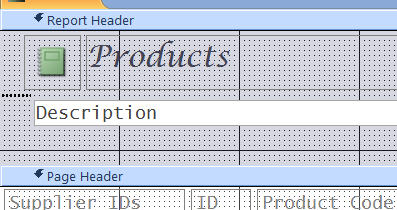
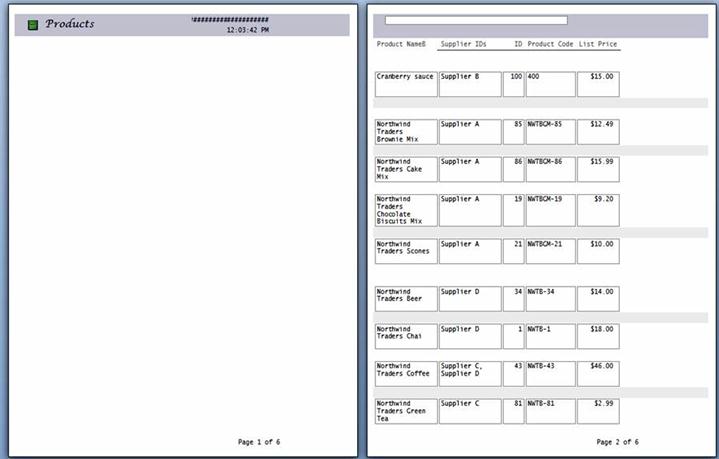 Obratite pažnju na to da se na prvoj stranici pojavljuje samo zaglavlje, a na sledećoj opis zajedno sa zapisima.
Umetanje preloma stranice
- Otvorite izveštaj u prikazu dizajna.
- Na kartici " Dizajn ", u grupi "Kontrole " kliknite na dugme "Umetni prelom stranice".
- Kliknite na lokaciju na koju želite da postavite kontrolu za prelom stranice. Access označava prelom stranice kratkom linijom na levoj ivici izveštaja.
Napomena
Postavite kontrolu za prelom stranice iznad ili ispod postojeće kontrole u izveštaju da biste izbegli razdeljivanje podataka u toj kontroli.
Prelomi stranica mogu se prikazati u pregledu pre štampanja, ali ne i u prikazu izveštaja ili rasporeda.
Da biste uklonili prelom stranice
- Izaberite kontrolu za prelom stranice, a zatim pritisnite taster Delete.
Korišćenje postavke "Nametni novu stranicu" u grupisanom izveštaju
Neki dizajni izveštaja su najbolji kada se prikazuju kada svaka grupa počinje na novoj stranici. Ovaj format možete da napravite pomoću svojstva "Nametni novu stranicu" da biste nametnuli prelom stranice svaki put kada se promeni vrednost grupe.
Nametanje novih postavki svojstava stranice
| Nametanje postavke svojstva "Nametanje nove stranice" | Rezultat prikaza |
|---|---|
| Nijedno | (podrazumevana postavka) Nema prisilnog preloma stranice. |
| Pre odeljka | Pokreće štampanje trenutnog odeljka od vrha nove stranice kada postoji nova grupa. |
| Posle odeljka | Pokreće štampanje sledećeg odeljka od vrha nove stranice kada postoji nova grupa. |
| Pre & posle | Pokreće štampanje trenutnog i sledećih odeljaka na novoj stranici kada postoji grupa. |
Savet
Pre nego što dodate prisilni prelom stranice u grupe, razmislite da li bi dizajn izveštaja bolje funkcionisao sa novom grupom koja počinje na novoj stranici.
Da biste grupisali izveštaj, otvorite izveštaj u prikazu dizajna, kliknite desnim tasterom miša na kolonu na osnovu koje želite da izvršite grupisanje, a zatim izaberite stavku "Grupiši u".
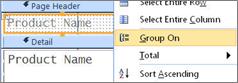
Kada primenjuje grupisanje, Access pomera polje grupisanja u kolonu koja se nalazi krajnje levo i grupiše preostale kolone na osnovu te kolone. U nekim slučajevima, Access takođe dodaje i ukupan zbir u odeljak " Podnožje izveštaja ".
Da biste nametnuli novu stranicu
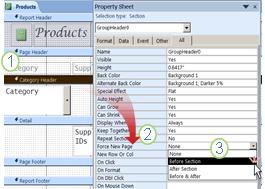
- Otvorite grupisani izveštaj u prikazu dizajna i kliknite bilo gde u zaglavlju kategorije.
- Ako list sa svojstvima nije već vidljiv, kliknite na F4 da biste ga prikazali,
- U okviru svojstva "Nametni novu stranicu " kliknite na odgovarajuću opciju sa padajuće liste.
Da biste uklonili prisilni prelom stranice
- Kliknite desnim tasterom miša na zaglavlje kategorije i izaberite stavku "Svojstva".
- U okviru svojstva "Nametni novu stranicu " kliknite na padajuću listu i izaberite stavku "Nijedno".