
Ako se upoznate sa tabelama, obrascima, upitima i drugim objektima u Access bazi podataka, postaje vam lakše da uradite mnoge zadatke. Na primer, možete da unosite podatke u obrazac, dodajete ili uklanjate tabele, pronalazite i zamenjujete podatke i lakše pokrećete upite.
Ovaj članak pruža osnovni pregled strukture Access baze podataka. Access obezbeđuje nekoliko alatki koje vam pomažu da saznate strukturu određene baze podataka. Ovaj članak takođe objašnjava kako, kada i zašto da koristite svaku alatku.
U ovom članku:
- Pregled
- Više detalja o objektima u bazi podataka
- Istraživanje tabela u prikazu dizajna
- Prikaz relacija između tabela
Pregled
Baza podataka je kolekcija informacija povezanih sa određenom temom ili namenom, kao što je praćenje porudžbina klijenta ili održavanje kolekcije muzike. Ako se datoteka ne skladišti na računaru ili se samo delovi nalaze na njemu, možda pratite informacije iz većeg broja izvora koje morate da koordinirate i organizujete.
Na primer, recimo da se brojevi telefona dobavljača skladište na raznim lokacijama: na datoteci kartice koja sadrži brojeve telefona dobavljača, u datotekama sa informacijama o proizvodu u datoteci pakovanja i u unakrsnoj tabeli koja sadrži informacije o porudžbini. Ako se broj telefona dobavljača promeni, možda ćete morati da ažurirate informacije na sva tri mesta. U dobro dizajniranoj Access bazi podataka, broj telefona se skladišti samo jednom, tako da morate da ažurirate informacije samo na jednom mestu. Kao rezultat, kad ažurirate broj telefona dobavljača, on se automatski ažurira bilo gde da ga koristite u bazi podataka.
Access baze podataka
Možete da koristite Access za upravljanje svim informacijama u jednoj datoteci. U okviru datoteke Access baze podataka, možete da koristite:
- Tabele za skladištenje podataka.
- Upite za pronalaženje i preuzimanje samo onih podataka koje želite.
- Obrasce za prikazivanje, dodavanje i ažuriranje podataka u tabelama.
- Izveštaje za analiziranje ili štampanje podataka u određenom rasporedu.

Skladištite podatke jednom u jednoj tabeli, ali ih prikazujte sa različitih lokacija. Kad ažurirate podatke, automatski se ažuriraju svuda gde se pojavljuju.
Preuzmite podatke pomoću upita.
Prikazujte ili unosite podatke pomoću obrasca.
Prikazujete ili štampate podatke pomoću izveštaja.
Sve ove stavke – tabele, upiti, obrasci i izveštaji – jesu objekti baze podataka.
Napomena
Neke Access baze podataka sadrže veze ka tabelama koje se skladište u drugim bazama podataka. Na primer, možda imate jednu Access bazu podataka koja sadrži samo tabele i drugu Access bazu podataka koja sadrži veze ka tim tabelama, kao i upite, obrasce i izveštaje koji su zasnovani na povezanim tabelama. U većini slučajeva, nije važno da li je tabela povezana tabela ili se zapravo skladišti u bazi podataka.
Tabele i relacije
Da biste skladištili podatke, kreirajte jednu tabelu za svaki tip informacija koje pratite. Tipovi informacija mogu da uključuju informacije o klijentima, proizvode i detalje porudžbine. Da biste podatke iz više tabela spojili u jednom upitu, obrascu ili izveštaju, definišite relacije između tabela.

Informacije o klijentima koje su nekad postojale u listi slanja sada se nalaze u tabeli "Klijenti".
Informacije o porudžbini koje su nekad postojale u unakrsnoj tabeli sada se nalaze u tabeli "Porudžbine".
Jedinstveni ID, kao što je ID klijenta, razlikuje jedan zapis od drugog unutar tabele. Dodavanjem polja sa jedinstvenim ID-om tabele u drugu tabelu i definisanjem relacije između dva polja, Access može da poveže srodne zapise iz obe tabele tako da možete da ih spojite u jednom obrascu, izveštaju ili upitu.
Upiti
Upit može da vam pomogne da pronađete i preuzmete podatke koji ispunjavaju uslove koje navedete, uključujući podatke iz više tabela. Upit možete da koristite i za ažuriranje ili brisanje više zapisa istovremeno, kao i za izvršavanje unapred definisanih ili prilagođenih izračunavanja podataka.

Tabela "Klijenti" sadrži informacije o klijentima.
Tabela "Porudžbine" sadrži informacije o porudžbinama klijenta.
Ovaj upit preuzima ID porudžbine i podatke o zahtevanom datumu iz tabele "Porudžbine", a ime preduzeća i podatke o gradu iz tabele "Klijenti". Upit vraća samo one porudžbine koje su zahtevane u aprilu i samo za one klijente koji se nalaze u Londonu.
Obrasci
Možete da koristite obrazac za jednostavno prikazivanje, unošenje i menjanje podataka jedan po jedan red. Obrazac možete da koristite i za izvršavanje drugih radnji, kao što je slanje podataka u drugu aplikaciju. Obrasci obično sadrže kontrole koje su povezane sa osnovnim poljima u tabelama. Kad otvorite obrazac, Access preuzima podatke iz neke od tih tabela, a zatim prikazuje podatake u rasporedu koji ste odabrali pri kreiranju obrasca. Možete da kreirate obrazac pomoću neke od komandi za obrazac na traci, u čarobnjaku za obrasce, ili da ga sami kreirate u prikazu dizajna.
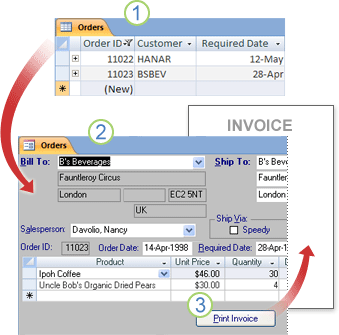
Tabela prikazuje mnogo zapisa istovremeno, ali ćete možda morati horizontalno da se pomerate da biste videli sve podatke u jednom zapisu. Takođe, kad prikazujete tabelu, ne možete da ažurirate podatke za više tabela istovremeno.
Obrazac se fokusira na jedan zapis i može da prikazuje polja iz više tabela. Takođe može da prikazuje slike i druge objekte.
Obrazac može da sadrži dugme na koje kliknete za štampanje izveštaja, otvaranje drugih objekata ili automatizovanje zadataka.
Izveštaji
Možete da koristite izveštaj za brzo analiziranje podataka ili njihovo predstavljanje na određeni način, bilo u štampi ili u drugim formatima. Na primer, možete kolegi da pošaljete izveštaj koji grupiše podatke i izračunava ukupne vrednosti. Ili možete da kreirate izveštaj sa podacima za adresu oblikovanim za štampanje nalepnica sa adresom.

Koristite izveštaj za kreiranje nalepnica sa adresom.
Koristite izveštaj za prikazivanje ukupnih vrednosti u grafikonu.
Koristite izveštaj za prikazivanje izračunatih ukupnih vrednosti.
Sad kad znate osnovnu strukturu Access baza podataka, nastavite da čitate da biste saznali kako da koristite ugrađene alatke za istraživanje određene Access baze podataka.
Više detalja o objektima u bazi podataka
Jedan od najboljih načina da saznate više o određenoj bazi podataka je da koristite dokumentovanje baze podataka. Koristite dokumentovanje baze podataka da biste napravili izveštaj koji sadrži detaljne informacije o objektima u bazi podataka. Prvo odaberite objekte koji će biti detaljni u izveštaju. Kad pokrenete dokumentovanje baze podataka, izveštaj sadrži sve podatke o objektima baze podataka koje ste izabrali.
- Otvorite bazu podataka koju želite da dokumentujete.
- Na kartici Alatke baze podataka, u grupi Analiza izaberite stavku Dokumentovanje baze podataka.
- U dijalogu Dokumentovanje izaberite karticu koja predstavlja tip objekta baze podataka koji želite da dokumentujete. Da biste kreirali izveštaj o svim objektima u bazi podatka, izaberite karticu "Svi tipovi objekata ".
- Izaberite jedan objekat ili više objekata navedenih na kartici. Da biste izabrali sve objekte na kartici kliknite na dugme "Izaberi sve".
- Kliknite na dugme U redu. Alatka "Dokumentovanje baze podataka" kreira izveštaj sa detaljnim podacima o svim izabranim objektima. Zatim otvara izveštaj u Pregledu pre štampanja. Na primer, ako alatku Dokumentovanje baze podataka primenite na obrazac za unos podataka, izveštaj navodi svojstva za obrazac kao celinu, svojstva za svaki odeljak u obrascu i svojstva za svu dugmad, oznake, okvire za tekst i druge kontrole na obrascu. Takođe navodi sve module koda i dozvole korisnika koje su povezane sa obrascem.
- Da biste odštampali izveštaj, na kartici Pregled pre štampanja, u grupi Štampanje kliknite na dugme Odštampaj.
Istraživanje tabela u prikazu dizajna
Otvaranje tabele u prikazu dizajna pruža vam detaljan pogled na strukturu tabele. Na primer, možete da pronađete postavku tipa podataka za svako polje, kao i masku unosa, ili vidite da li tabela koristi polja za pronalaženje – polja koja koriste upite za izdvajanje podataka iz drugih tabela. Ove informacije su korisne jer tipovi podataka i maske unosa mogu da utiču na sposobnost da pronađete podatke i pokrećete ažurirane upite. Na primer, recimo da želite da koristite ažurirani upit za ažuriranje određenih polja u jednoj tabeli tako što ćete kopirati podatke u sličnim poljima iz druge tabele. Upit se neće pokretati ako se ne podudaraju tipovi podataka za sva polja u izvornoj tabeli i odredišnoj tabeli.
Otvorite bazu podataka koju želite da analizirate.
U oknu za navigaciju kliknite desnim tasterom miša na tabelu koju želite da istražujete, a zatim u priručnom meniju izaberite stavku Prikaz dizajna.
Po potrebi zabeležite ime svakog polja tabele i tipa podataka dodeljenog svakom polju. Tip podataka dodeljen polju može da ograniči veličinu i tip podataka koje korisnici mogu da unesu u polje. Na primer, korisnici mogu biti ograničeni na 20 znakova u tekstualnom polju i ne mogu da unesu tekstualne podatke u polje podešeno na brojčani tip podataka.
Da biste odredili da li je polje u stvari polje za pronalaženje, kliknite na karticu Pronalaženje u donjem odeljku koordinatne mreže dizajna tabele, u okviru stavke Svojstva polja. Polje za pronalaženje prikazuje jedan skup vrednosti (jedno polje ili više polja, kao što su ime i prezime), ali obično skladišti drugi skup vrednosti (jedno polje, kao što je numerički ID). Na primer, polje za pronalaženje može da skladišti ID broj zaposlenog (uskladištena vrednost), ali prikazuje ime zaposlenog (prikazana vrednost). Kad koristite polje za pronalaženje u izrazima ili u operacijama za pronalaženje i zamenu, vi zapravo koristite uskladištenu vrednost, a ne prikazanu vrednost. Upoznavanje sa uskladištenim i prikazanim vrednostima polja za pronalaženje je najbolji način da se uverite da izraz ili operacija za pronalaženje i zamenu koji koriste polje za pronalaženje rade na očekivani način. Sledeća ilustracija prikazuje tipično polje za pronalaženje. Upamtite da će se postavka koju vidite u svojstvu polja Izvor reda razlikovati.

Polje za pronalaženje koje je ovde prikazano koristi upit za preuzimanje podataka iz druge tabele. Možete da vidite i drugi tip polja za pronalaženje koji se zove lista vrednosti i koristi fiksno kodiranu listu izbora. Ova slika prikazuje tipičnu listu vrednosti.

Lista vrednosti podrazumevano koristi tekstualni tip podataka. Najbolji način da pronađete liste za pronalaženje i liste vrednosti jeste da prikažete karticu Pronalaženje, a zatim kliknete na stavke u koloni Tip podataka za svako polje u tabeli. Za više informacija o kreiranju polja za pronalaženje i listi vrednosti pogledajte veze u odeljku Takođe pogledajte.
Prikaz relacija između tabela
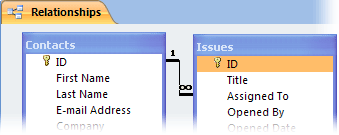
Da biste videli grafičko predstavljanje tabela u bazi podataka, polja u svakoj tabeli i relacije između tih tabela, koristite karticu objekta Relacije. Kartica objekta Relacije pruža opštu sliku strukture tabela i relacija baze podataka – ključne informacije potrebne za kreiranje ili menjanje relacija između tabela.
Napomena
Karticu objekta Relacije možete da koristite i za dodavanje, menjanje ili brisanje relacija.
Otvorite bazu podataka koju želite da analizirate.
Na kartici Alatke baze podataka, u grupi Relacije kliknite na dugme Relacije.
Pojavljuje se kartica objekta Relacije koja vam prikazuje relacije između svih tabela u otvorenoj bazi podataka.
Takođe pogledajte
Koristite okno "Zavisni elementi objekta" da biste videli kako se objekti odnose