
Kontrole na Access obrascu podrazumevano ostaju usidrene u gornjem levom uglu obrasca i ne menjaju veličinu kada vršite promenu veličine. Da biste promenili ovo ponašanje, možete da koristite komandu " Usidrenje ". Na primer, možete da konfigurišete okvir za tekst tako da se rasteže nadole i nadesno kako obrazac postaje veći. To vam omogućava da vidite više teksta u kontroli.
Počevši od programa Access za Microsoft 365 verzije 2609 (izdanje 16.0.20430.20146), maksimalna širina obrasca i pojedinačna visina odeljka iznose po 2.000 inča (5.080 cm), što je povećano sa 22,75 inča (57,79 cm) u starijim verzijama. Veća oblast za dizajniranje i usidravanje rešavaju različite probleme: povećavanje oblasti dizajna pruža više prostora za postavljanje kontrola, dok usidrenje određuje kako kontrole reaguju kada se promeni veličina prozora obrasca.
Izbegavajte pretpostavke da će obrazac dizajniran za veliki ili ultraširok monitor dobro raditi na svakom ekranu. Podesite korisne minimalne veličine kontrola, koristite usidravanje tamo gde je to prikladno i testirajte obrazac sa veličinama prozora, rezolucijama ekrana i postavkama razmere koje koristi publika. Možda je lakše koristiti obrazac na karticama, obrazac za navigaciju ili podobrazac koji se koriste od jednog velikog fiksnog rasporeda.
U ovom članku
Usidravanje kontrole
U oknu za navigaciju kliknite desnim tasterom miša na obrazac koji želite da promenite, a zatim izaberite stavku Prikaz rasporeda.
U obrascu izaberite kontrolu na koju želite da primenite ponašanje usidrenja.
Na kartici "Rasporedi ", u grupi "Pozicija " izaberite stavku "Usidrivanje".
Kliknite na željene opcije.
Opcije usidravanjaOpcija sidrenja Ponašanje kontrole prilikom promene veličine obrasca Gornje levo (podrazumevano) Kontrola je usidrena u gornjem levom uglu obrasca i ne menja veličinu. Razvlačenje nadole Kontrola je usidrena u gornjem levom uglu obrasca i proteže se nadole da bi popunila dostupan prostor. Donji levi ugao Kontrola je usidrena u donjem levom uglu obrasca i ne menja veličinu. Razvlačenje preko vrha Kontrola je usidrena u gornjem levom uglu obrasca i rasteže se horizontalno da bi popunila dostupan prostor. Stretch Down and Across Kontrola je usidrena u gornjem levom uglu obrasca i proteže se nadole i popreko kako bi popunila dostupan prostor. Razvlačenje preko dna Kontrola je usidrena u donjem levom uglu obrasca i rasteže se horizontalno da bi popunila dostupan prostor. Gornji desni ugao Kontrola je usidrena u gornjem desnom uglu obrasca i ne menja veličinu. Stretch Down and Right Kontrola je usidrena u gornjem desnom uglu obrasca i rasteže se vertikalno da bi popunila slobodan prostor. Donji desni ugao Kontrola je usidrena u donjem desnom uglu obrasca i ne menja veličinu. Napomena
- Ako je svojstvo "Položaj " obrasca postavljeno na opciju " Zdesna nalevo", podrazumevano sidrenje za komande "razvlačenje popreč" je na desnoj strani obrasca umesto na levoj strani.
- Ako navedete neku od opcija "razvlačenja" za kontrolu, kontrola nikada ne postaje manja od dimenzija navedenih u svojstvima " Širina " i "Visina ".
Da biste sprečili razvlačenje, skupljanje ili premeštanje kontrole dok menjate veličinu obrasca, vratite opciju usidrenja kontrole na podrazumevanu vrednost, gornji levi ugao.
Napomena
Ako ste konfigurisali Access da objekte prikazuje kao prozore koji se preklapaju, a ne kao dokumente sa karticama, ponašanje usidrenja koje izaberete vidljivo je kada promenite veličinu prozora obrasca (ili, ako je obrazac uvećan, kada promenite veličinu prozora programa Access). Ako ste podesili bazu podataka da prikazuje objekte kao kartice dokumenta (podrazumevana postavka), ponašanje usidrenja koje izaberete vidljivo je samo kada promenite veličinu prozora programa Access.
Kako da podesim opcije prozora dokumenta?
- Na kartici Datoteka , u okviru "Pomoć" kliknite na dugme "Opcije".
- Izaberite stavku Trenutna baza podataka.
- U okviru "Opcije aplikacije", u okviru "Opcije prozora dokumenta" izaberite prozore koji se preklapaju ili dokumente sa karticama.
Savet
U prikazu dizajna proverite da li je veličina obrasca tako da ispod i sa desne strane kontrola ima najmanje praznog prostora u koordinatnoj mreži dizajna. To pomaže da se uverite da će se kontrole usidriti i rastegnuti do donje i desne ivice prozora obrasca. Takođe, podesite širinu i visinu svake kontrole razvlačenja na minimalnu veličinu koju biste koristili u uobičajenim okolnostima.
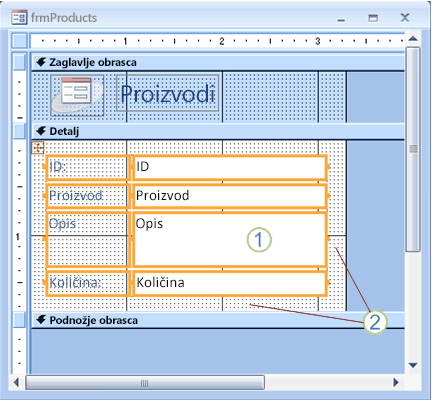
1. Okvir za tekst "Opis " je postavljen tako da se rasteže nadole i poprečno i postavljen je na minimalnu upotrebljivu veličinu.
2. Koordinatna mreža dizajna obrasca smanjena je tako da je ostala samo mala količina praznog prostora.
Napomena
Možda ćete morati da premestite ili promenite veličinu drugih kontrola u obrascu (naročito stavki u zaglavlju ili podnožju obrasca) pre nego što budete mogli da promenite veličinu koordinatne mreže za dizajn obrasca.
Stvari koje treba posebno razmotriti prilikom korišćenja rasporeda
Raspored je koordinatna mreža nalik tabeli koja vam omogućava da poravnate više kontrola na obrascu. Rasporedi su korisni u bazi podataka jer vam omogućavaju da brzo poravnate i postavite grupe kontrola istovremeno, bez potrebe da pre toga izaberete svaku kontrolu. Kada kreirate obrazac pomoću neke od alatki za brzo pravljenje u grupi "Obrasci " kartice " Kreiranje ", Access podrazumevano prikazuje polja u rasporedima.
Postoje dve vrste rasporeda: naslagani i tabelarni. Na obrascima sa jednom stavkom (onima u kojima je svojstvo podrazumevanog prikaza postavljeno na opciju "Jedan obrazac") Access podrazumevano koristi naslagane rasporede. U naslaganom rasporedu, funkcija sidrenja premešta i razvlači kontrole vertikalno i horizontalno.
U obrascima sa više stavki (onima u kojima je svojstvo podrazumevani prikaz postavljeno na "Neprekidni obrasci") Access podrazumevano koristi tabelarne rasporede. U tabelarnom rasporedu, funkcija usidrenja samo pomera i razvlači kontrole vertikalno. Na primer, opcija sidrenja " Razvuči nadole i popreko " uzrokuje da se kontrola proteže samo popreč, a ne nadole.
Možete navesti usidrenje samo za jednu kontrolu u svakom rasporedu. Usidravanje ostalih kontrola u rasporedu podešava se automatski, u skladu sa sledećom tabelom:
| Opcija sidrenja | Automatske postavke drugih kontrola u istom rasporedu kontrole |
|---|---|
| Naslagani raspored | |
| Gornje levo (podrazumevano) | Sve ostale kontrole su postavljene na gornji levi ugao. |
| Razvlačenje nadole | Kontrole iznad su postavljene na gornji levi ugao. Kontrole ispod su postavljene na dole levo. |
| Donji levi ugao | Sve ostale kontrole su podešene na dole levo. |
| Razvlačenje preko vrha | Sve ostale kontrole su podešene tako da se protežu preko vrha. |
| Stretch Down and Across | Kontrole iznad podešene su tako da se protežu preko vrha. Kontrole u nastavku podešene su tako da se razvlače preko dna. |
| Razvlačenje preko dna | Sve ostale kontrole su podešene tako da se protežu preko dna. |
| Gornji desni ugao | Sve ostale kontrole postavljene su u opciju "Gornji desni ugao". |
| Stretch Down and Right | Kontrole iznad su postavljene na gornji desni ugao. Kontrole ispod su postavljene na "Donji desni ugao". |
| Donji desni ugao | Sve ostale kontrole su podešene na opciju "Donji desni ugao". |
Napomena
U zavisnosti od dizajna obrasca, možda ćete morati da uklonite kontrolu iz rasporeda kontrole da biste postigli željeno ponašanje usidrenja. Da biste uklonili kontrolu iz rasporeda kontrole, dok je izveštaj otvoren u prikazu dizajna, izaberite kontrole koje želite da uklonite iz rasporeda, a zatim na kartici "Raspored ", u grupi " Tabela ", kliknite na dugme "Ukloni raspored".