
Povezivanje sa spoljnim izvorima podataka i kreiranje rešenja zasnovanih na različitim skupovima podataka predstavlja jačinu programa Office Access. Menadžer za povezane tabele je centralna lokacija za prikazivanje svih izvora podataka i povezanih tabela u Access bazi podataka i upravljanje njima. S vremena na vreme ćete možda morati da osvežite, ponovo povežete, pronađete, uredite ili izbrišete povezane tabele zbog promena lokacije izvora podataka, imena tabele ili šeme tabele. Na primer, prebacujete se sa testa na okruženje proizvodnje, tako da morate da promenite lokaciju izvora podataka. Ako su se zahtevi rešenja promenili, možete da dodate ili izbrišete povezane tabele.
Napomena
U zavisnosti od verzije programa Access koju imate, dijalog Menadžer za povezane tabele radi drugačije. U usluzi Microsoft 365 možete da koristite ovaj dijalog da biste osvežili, ponovo povezali, dodavali, uređivali, pretraživali i brisali povezane tabele, ali ne možete da izvezete informacije u Excel. U Access 2016 i novijim verzijama dijalog je mnogo jednostavniji, ali možete da izvezete informacije u Excel.
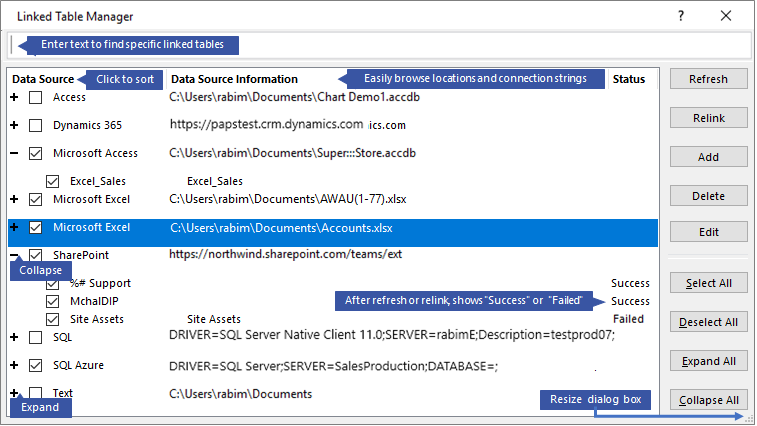 Održavaj svaki izvor podataka i povezane tabele pomoću menadžera za povezane tabele
Pre nego što počnete
Postoji nekoliko pristupa korišćenju menadžera povezane tabele, ali preporučujemo sledeći niz koraka kao najbolju praksu:
- Osvežite izvor podataka da biste obezbedili uspešne veze i identifikovali probleme.
- Ako postoji problem sa izvorom podataka, unesite ispravnu lokaciju kada se to od vas zatraži ili uredite izvor podataka da biste rešili probleme.
- Ponovo povežite pojedinačne tabele koje imaju status " Neuspešno ". Access automatski osvežava status da bi ukažeo na uspeh ili neuspeh.
- Ponavljajte korake od 1. do 3. dok se svi problemi ne reše.
Osvežavanje izvora podataka i povezanih tabela
Osvežite izvor podataka i njegove povezane tabele da biste se uverili da je izvor podataka pristupačan i da povezane tabele ispravno rade.
Izaberite stavku Upravljač spoljnim>podacima povezane tabele.
Savet Da biste osvežili određenu povezanu tabelu iz okna za navigaciju, kliknite desnim tasterom miša na nju, a zatim izaberite stavku Osveži vezu. Takođe možete da zadržite pokazivač iznad imena povezane tabele da biste videli niska veze i druge informacije.U dijalogu Menadžer za povezane tabele izaberite izvor podataka ili pojedinačne povezane tabele.
Izbor izvora podataka bira sve povezane tabele. Razvijte (+) stavke u izvoru podataka da biste izabrali pojedinačne povezane tabele.Izaberite stavku Osveži.
Ako postoji problem sa lokacijom izvora podataka, unesite ispravnu lokaciju ako se to od vas zatraži ili uredite izvor podataka.
Uverite se da je kolona Status vidljiva (možda ćete morati da se pomerate u stranu), a zatim je proverite da biste videli rezultate:
- Uspeh Povezane tabele su uspešno osvežene.
- Nije uspelo Neke povezane tabele imaju problem. Najčešći razlozi neuspešnog statusa su: novi akreditivi ili promena imena tabele. Da biste rešili problem, ponovo povežite izvor podataka ili povezanu tabelu.
Ponovo izaberite stavku Osveži dok ne popravite svaku neuspešnu povezanu tabelu, a kolona Status prikazuje "Uspeh".
Ponovno povezivanje izvora podataka ili povezane tabele
Ponovo povežite izvor podataka da biste promenili njegovu lokaciju i povezanu tabelu da biste mu promenili ime.
Izaberite stavku Upravljač spoljnim>podacima povezane tabele.
Savet Na traci za navigaciju možete da zadržite pokazivač iznad imena povezane tabele da biste videli niska veze i druge informacije.U dijalogu Menadžer za povezane tabele izaberite izvor podataka ili pojedinačne povezane tabele.
Možda ćete morati da proširite (+) stavke u koloni Izvor podataka.Izaberite stavku Ponovo poveži.
Bez obzira na to da li Access pronalazi izvor podataka, Access će od vas zatražiti novu lokaciju izvora podataka. Kada unesete ispravnu lokaciju, možete da zadržite postojeća imena povezanih tabela nepromenjena ili da odaberete nova imena tabela.
Uverite se da je kolona Status vidljiva (možda ćete morati da se pomerate u stranu), a zatim je proverite da biste videli rezultate:
- Uspeh Povezane tabele su uspešno ponovo povezane.
- Nije uspelo Neke povezane tabele imaju problem.
Od vas se traži novo ime tabele. U nekim slučajevima ćete možda morati da odaberete novu tabelu sa liste tabela. Ako se zatraži da unesete niska veze, unesite nisku u polje Niska veze. Access automatski osvežava status da bi ukažeo na uspeh ili neuspeh.
Ponovo izaberite stavku Ponovo poveži dok ne popravite svaku neuspešnu povezanu tabelu, a kolona Status prikazuje "Uspeh".
Pronalaženje povezane tabele
Ako imate mnogo povezanih tabela, koristite polje za pretragu na vrhu dijaloga Menadžer za povezane tabele da biste pronašli ono što želite.
- Unesite tekst u polje za pretragu.
Access pretražuje kolone Ime izvora podataka i Informacije o izvoru podataka da bi našao podudaranje.
Pretraga ne razlikuje mala i velika slova i koristi kucanje unapred za podudaranja imena tabele dinamičkih listi sa vezama. - Da biste uspostavili početne vrednosti prikaza, opozovite izbor u polju za pretragu .
Uređivanje izvora podataka
U zavisnosti od izvora podataka, možete da promenite ime za prikaz, putanju izvora podataka, ime datoteke, lozinku ili niska veze.
Izaberite stavku Upravljač spoljnim>podacima povezane tabele.
Savet Na traci za navigaciju možete da zadržite pokazivač iznad imena povezane tabele da biste videli niska veze i druge informacije.U dijalogu Menadžer za povezane tabele izaberite izvor podataka, zadržite pokazivač iznad izvora podataka, a zatim izaberite stavku Uredi.
Promenite informacije u dijalogu Uređivanje veze.
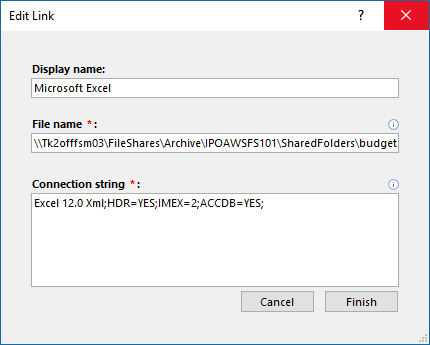
Uređivanje informacija o Excel izvoru podataka
Izaberite stavku Završi.
Dodavanje izvora podataka i povezanih tabela
Možete da dodate sledeće tipove izvora podataka: Access, SQL (Server i Azure), Excel ili Prilagođeno (tekst, Microsoft Dynamics, ShaePoint list, ODBC).
Savet Za Access projektante koji unose niske veze u VBA kôd, razmotrite dodavanje i uređivanje niska veze iz dijaloga Menadžer povezane tabele umesto da direktno koriguju kôd ili upisuju složeni kôd koji automatski menja niske veze.
Izaberite stavku Upravljač spoljnim>podacima povezane tabele.
U dijalogu Menadžer za povezane tabele izaberite stavku Dodaj.
Da biste poboljšali vidljivost i značenje, unesite ime u polje Ime za prikaz. Podrazumevano ime za prikaz je tip izvora podataka.
Ovo ime se prikazuje u koloni Izvor podataka, možete da sortirate ovu kolonu i možete da koristite ime da biste kategorizovali izvore podataka, što je naročito korisno kada imate mnogo izvora podataka.Uradite nešto od sledećeg:
- Izaberite SQL (Server/Azure), kliknite na dugme Dalje, a zatim unesite SQL Server za prijavljivanje i DSN informacije. Više informacija potražite u člancima Uvoz ili povezivanje sa podacima u SQL Server podataka i Povezivanje sa podacima iz Azure SQL Server podataka.
- Izaberite stavku Access, kliknite na dugme Dalje, a zatim unesite ime datoteke i lozinku u dijalogu Dodavanje nove veze. Više informacija potražite u članku Uvoz ili povezivanje sa podacima u drugoj Access bazi podataka.
- Izaberite excel, a zatim unesite ime datoteke u dijalogu Dodavanje nove veze. Više informacija potražite u članku Uvoz ili povezivanje sa podacima u Excel radnoj svesci.
- Izaberite stavku Prilagođeno (Tekst, Dynamics, SharePoint lista, ODBC), a zatim unesite putanju izvora podataka i kliknite niska veze u dijalogu Dodavanje nove veze. Više informacija potražite u članku Sintaksa niske za povezivanje.
Izaberite stavku Zatvori.
Brisanje izvora podataka ili povezane tabele
Možda ćete želeti da izbrišete izvor podataka ili povezanu tabelu zato što vam više nisu potrebni i da razjedinite dijalog Menadžer za povezivanje tabela .
- Izaberite stavku Upravljač spoljnim>podacima povezane tabele.
- U dijalogu Menadžer za povezane tabele izaberite neke izvore podataka ili povezane tabele.
Možda ćete morati da proširite (+) stavke u koloni Izvor podataka. - Izaberite stavku Izbriši.
- Kada budete upitani da potvrdite, kliknite na dugme Da.
Brisanje povezane tabele uklanja samo informacije korišćene za otvaranje tabele u izvoru podataka, a ne i samu tabelu.
Takođe pogledajte
Izvoz informacija o povezanim izvorima podataka u Excel