
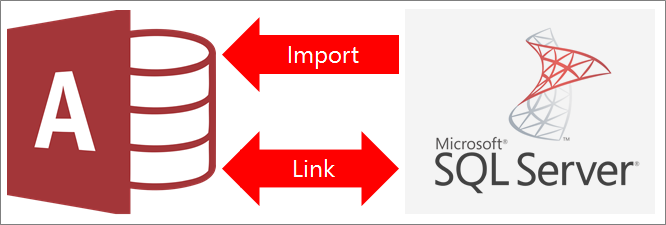
Možete da izvršite povezivanje sa podacima iz SQL Server baze podataka ili da ih uvezete. Više informacija potražite u članku SQL Server 2016.
- Kada se povežete sa podacima, Access kreira dvostranu vezu koja sinhronizuje promene između programa Access i SQL Server baze podataka.
- Kada uvozite podatke, Access kreira jednokratnu kopiju podataka. Promene u programu Access ili SQL Server bazi podataka se ne sinhronizuju.
Pre nego što počnete
Da bi proces prošao glatko, izvršite ove pripreme pre nego što izvršite povezivanje ili uvoz:
- Pronađite ime servera baze podataka SQL Server, identifikujte informacije o vezi koje su vam potrebne i odaberite metod potvrde identiteta (Windows ili SQL Server). Više informacija o metodama potvrde identiteta potražite u članku Povezivanje sa serverom (mašina baze podataka) i obezbeđivanje baze podataka.
- Identifikujte tabele ili prikaze koje želite da povežete ili uvezete i jedinstveno vrednovana polja za povezane tabele. U jednoj operaciji možete da izvršite povezivanje sa više tabela ili prikaza ili da ih uvezete.
- Obratite pažnju na broj kolona u svakoj tabeli ili prikazu. Access ne podržava više od 255 polja u tabeli, tako da povezuje ili uvozi samo prvih 255 kolona. Kao zaobilazno rešenje, možete da kreirate prikaz u SQL Server bazi podataka da biste bez ograničenja pristupali kolonama.
- Utvrdite ukupnu količinu podataka koja se uvozi. Maksimalna veličina Access baze podataka je dva gigabajta, minus prostor potreban za objekte sistema. Ako SQL Server baza podataka sadrži velike tabele, možda nećete moći da ih uvezete sve u jednu Access bazu podataka. U ovom slučaju, razmotrite povezivanje sa podacima, umesto uvoza.
- Obezbedite Access bazu podataka i informacije povezivanja koje sadrži koristeći pouzdanu lokaciju i lozinku Access beze podataka. Ovo je naročito važno ako odaberete da sačuvate SQL Server lozinku u programu Access.
- Plan za pravljenje dodatnih relacija. Access neće automatski kreirati relacije između povezanih tabela na kraju operacije uvoza. Možete ručno da kreirate relacije između novih i postojećih tabela pomoću prozora „Relacije“. Više informacija potražite u člancima Šta je prozor „Relacije“? i Pravljenje, uređivanje ili brisanje relacije.
1. faza: Prvi koraci
Izaberite stavku "Spoljni podaci>"Novi izvor> podatakaiz baze podataka>iz sistema SQL Server.
U dijalogu Preuzimanje spoljnih podataka – ODBC baza podataka, uradite nešto od sledećeg:
- Da biste uvezli podatke, izaberite opciju "Uvezi izvorne podatke u novu tabelu u trenutnoj bazi podataka".
- Da biste povezali podatke, izaberite opciju Povežite izvor podataka kreiranjem povezane tabele.
Izaberite stavku U redu.
2. faza: Kreiranje ili ponovno korišćenje DSN datoteke
Možete da kreirate DSN (ime izvora podataka) datoteku ili da ponovo koristite neku postojeću. Koristite DSN datoteku kada želite ponovo da koristite iste informacije povezivanja za drugu vezu i operacije uvoza ili kada želite da delite te informacije sa drugom aplikacijom koja takođe koristi DSN datoteke. DSN datoteku možete da kreirate direktno pomoću Upravljača za uspostavljanje veze. Više informacija potražite u članku Upravljanje ODBC izvorima podataka.
Iako i dalje možete da koristite starije verzije SQL ODBC upravljačkog programa, preporučujemo verziju 13.1 jer uključuje mnogo poboljšanja i podržava nove funkcije sistema SQL Server 2016. Više informacija potražite u članku Microsoft ODBC upravljački program za SQL Server u operativnom sistemu Windows.
Uradite nešto od sledećeg:
Ako DSN datoteka koju želite da koristite već postoji, izaberite je sa liste.
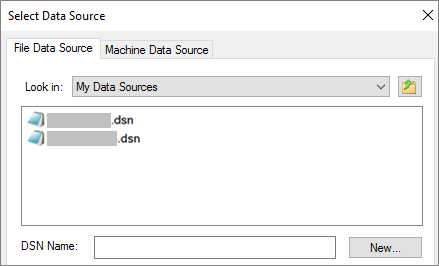
U zavisnosti od toga koji metod potvrde identiteta ste uneli u informacije o vezi, možda ćete morati ponovo da unesete lozinku.
Da biste kreirali novu DSN datoteku:
Izaberite stavku Nov.
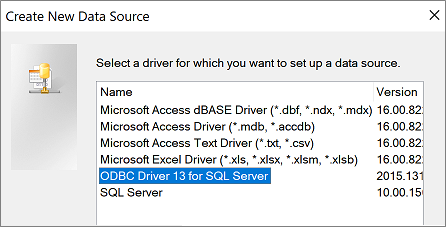
Izaberite ODBC Driver 13 za SQL Server, a zatim izaberite stavku Dalje.
Unesite ime za DSN datoteku ili izaberite stavku "Potraži" da biste kreirali datoteku na drugoj lokaciji.
Kliknite na dugme "Dalje" da biste pregledali rezimirane informacije, a zatim izaberite stavku "Završi".
3. faza: Korišćenje čarobnjaka „Kreiranje novog izvora podataka u sistemu SQL Server“
U čarobnjaku Kreiranje novog izvora podataka u sistemu SQL Server uradite sledeće:
Na prvoj stranici unesite informacije za identifikaciju:
- U polje " Opis " možete da unesete opisne informacije o DSN datoteci.
- U polju Server unesite ime SQL Servera. Nemojte da izaberete strelicu nadole.
Na drugoj stranici izaberite neku od sledećih metoda potvrde identiteta:
- Uz integrisanu Windows potvrdu identiteta: Povežite se putem Windows korisničkog naloga. Možete da unesete i glavno ime usluge (SPN). Više informacija potražite u članku Glavna imena usluga (SPN-ovi) u klijentskim vezama (ODBC).
- Pomoću potvrde identiteta SQL Server...: Povežite se tako što ćete uneti ID za prijavljivanje i lozinku koji su podešeni u bazi podataka.
Na 3. i 4. stranici izaberite opcije koje želite da prilagodite za vezu. Više informacija potražite u članku Microsoft ODBC upravljački program za SQL Server.
Pojaviće se ekran da biste potvrdili postavke. Izaberite stavku "Testiraj izvor podataka" da biste potvrdili vezu.
Možda ćete morati da se prijavite u bazu podataka. U dijalogu "Prijavljivanje na SQL Server unesite ID za prijavljivanje i lozinku. Da biste promenili dodatne postavke, izaberite stavku Opcije.
4. faza: Izbor tabela i prikaza za povezivanje ili uvoz
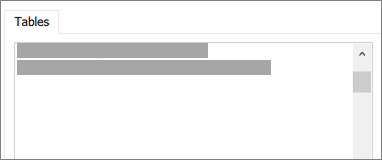
U dijalogu "Povezivanje tabela " ili "Uvoz objekata ", u okviru "Tabele" izaberite svaku tabelu ili prikaz koje želite da povežete ili uvezete, a zatim kliknite na dugme "U redu".
U operaciji veze odlučite da li da potvrdite izbor za Sačuvaj lozinku.
Ako izaberete ovu opciju, ne morate da unosite akreditive svaki put kada otvorite Access i pristupite podacima. Međutim, on skladišti nešifrovanu lozinku u Access bazi podataka. Svako ko može da pristupi sadržaju izvora može da vidi korisničko ime i lozinku. Ako izaberete ovu opciju, preporučujemo vam da skladištite Access bazu podataka na pouzdanoj lokaciji i da kreirate lozinku za Access bazu podataka. Više informacija potražite u članku Odluka o pouzdanosti baze podataka i Šifrovanje baze podataka pomoću lozinke za bazu podataka.
Ako odlučite da ne sačuvate lozinku i kasnije se predomislite, morate da izbrišete i ponovo kreirate povezanu tabelu, a zatim izaberite stavku "Sačuvaj lozinku".
5. faza: Kreiranje specifikacija i zadataka (samo uvoz)
- U dijalogu Preuzimanje spoljnih podataka – ODBC baza podataka možete da sačuvate korake uvoza u vidu specifikacije i da napravite zadatak da biste automatizovali operaciju uvoza na redovnoj osnovi. Za više informacija pogledajte Čuvanje detalja operacije uvoza ili izvoza u vidu specifikacije.
Rezultati
Kada se operacija povezivanja ili uvoza završi, u oknu za navigaciju se pojavljuju tabele sa istim imenom kao SQL Server tabela ili prikaz u kombinaciji sa imenom vlasnika. Na primer, ako je dbo.ProductSQL ime , Access ime je dbo_Product. Ako se to ime već koristi, Access će dodati 1 ime nove tabele, na primer dbo_Product1. Ako dbo_Product1 je takođe već u upotrebi, Access kreira dbo_Product2, i tako dalje. Tabele možete da preimenujete u neko jasnije ime.
U operaciji uvoza Access nikad ne zamenjuje tabelu u bazi podataka. Iako ne možete direktno da dodate SQL Server podatke postojećoj tabeli, možete da kreirate upit za dodavanje kada uvezete podatke iz sličnih tabela.
U operaciji povezivanja, ako su kolone samo za čitanje u SQL Server tabeli, one su samo za čitanje i u programu Access.
Savet
Da biste videli niska veze, zadržite pokazivač iznad tabele u oknu za navigaciju.
Ažuriranje dizajna povezane tabele
Ne možete da dodajete, brišete ili menjate kolone ili da menjate tipove podataka u povezanoj tabeli. Ako želite da promenite dizajn, napravite ih u SQL Server bazi podataka. Da biste videli promene dizajna u programu Access, ažurirajte povezane tabele:
- IzaberiteMenadžer za povezane tabelespoljnih podataka>.
- Izaberite sve povezane tabele koje želite da ažurirate, kliknite na dugme U redu, a zatim na dugme Zatvori.
Poređenje tipova podataka
Access i SQL Server koriste različita imena za neke tipove podataka. Na primer, SQL Server kolona koja koristi tip bit podataka uvozi se ili povezuje u programu Access kao tip Yes/No podataka. Više informacija potražite u članku "Poređenje tipova podataka programa Access i SQL Server.
Šta još treba da znam?
- Informacije o tome kako da sačuvate detalje uvoza kao specifikaciju koju kasnije možete ponovo da koristite potražite u članku Čuvanje detalja operacije uvoza ili izvoza u vidu specifikacije.
- Informacije o tome kako da pokrenete sačuvane specifikacije uvoza potražite u članku Pokretanje sačuvane operacije uvoza ili izvoza.
- Informacije o tome kako se planira pokretanje specifikacija u određeno vreme potražite u članku Planiranje operacije uvoza ili izvoza.
- Informacije o tome kako se menja ime specifikacije, kako se brišu specifikacije ili ažuriraju imena izvornih datoteka u specifikacijama potražite u članku Upravljanje zadacima za podatke.