
Rezervna kopija Access baze podataka na radnoj površini biće vam potrebna da biste vratili celu bazu podataka u prethodno stanje ako dođe do otkazivanja sistema ili da biste vratili objekat u prethodno stanje kada komanda " Opozovi radnju " nije dovoljna da ispravi grešku.
Ako rezervna kopija baze podataka izgleda kao gubljenje prostora za skladištenje, razmislite o vremenu koje biste mogli da uštedite izbegavanjem gubitka podataka i dizajna. Redovno pravljenje rezervnih kopija posebno je važno kada nekoliko korisnika ažurira bazu podataka. Bez rezervne kopije nije moguće vratiti oštećene objekte ili objekte koji nedostaju ili bilo kakve promene u dizajnu baze podataka.
Napomena
Ovaj članak se ne odnosi na Access veb aplikacije.
U ovom članku
- Planirajte redovne rezervne kopije
- Pravljenje rezervne kopije baze podataka
- Pravljenje rezervne kopije razdeljene baze podataka
- Vraćanje baze podataka u prethodno stanje
- Vraćanje objekata u bazu podataka u prethodno stanje
Planirajte redovne rezervne kopije
Neke promene ili greške nije moguće opozvati, tako da ne želite da čekate da dođe do gubitka podataka pre nego što shvatite da treba da napravite rezervnu kopiju baze podataka. Na primer, kada koristite radni upit da biste izbrisali zapise ili promenili podatke, vrednosti koje su ažurirane upitom ne mogu da se vrate pomoću komande "Opozovi radnju".
Savet
Razmislite o pravljenju rezervne kopije pre pokretanja bilo kog radnog upita, posebno ako će upit promeniti ili izbrisati podatke.
Ako baza podataka ima nekoliko korisnika, pre nego što napravite rezervnu kopiju, uverite se da su svi korisnici zatvorili svoje baze podataka da bi se sačuvale sve promene podataka.
Evo nekih smernica koje će vam pomoći da odlučite koliko često da pravite rezervnu kopiju baze podataka:
Ako je baza podataka arhiva ili ako se koristi samo kao referenca i retko se menja, dovoljno je da napravite rezervne kopije samo kada se promeni dizajn ili podaci.
Ako je baza podataka aktivna i podaci se često menjaju, napravite raspored za redovno pravljenje rezervne kopije baze podataka.
Ako baza podataka ima više korisnika, kreirajte rezervnu kopiju baze podataka nakon promene dizajna.
Napomena
Kreirajte rezervne kopije podataka iz povezanih tabela pomoću dostupnih funkcija za pravljenje rezervne kopije u programu koji sadrži povezane tabele. Ako je baza podataka koja sadrži povezane tabele Access baza podataka, koristite proceduru u odeljku Pravljenje rezervne kopije razdeljene baze podataka.
Pravljenje rezervne kopije baze podataka
Kada pravite rezervnu kopiju baze podataka, Access čuva i zatvara objekte koji su otvoreni u prikazu dizajna i čuva kopiju datoteke baze podataka pomoću imena i lokacije koje navedete.
Napomena
Access ponovo otvara objekte kao što je navedeno u vrednosti svojstva objekta "Podrazumevani prikaz ".
Otvorite bazu podataka za koju želite da kreirate rezervnu kopiju i uradite sledeće:
Izaberite karticu "Datoteka", a zatim stavku "Sačuvaj kao".
U okviru Tipovi datotekakliknite na Sačuvaj bazu podataka kao.
U okviru više opcija izaberite stavku "Napravi rezervnu kopiju baze podataka" i kliknite na dugme Sačuvaj kao.
U dijalogu " Sačuvaj kao ", u polju " Ime datoteke " pregledajte ime za rezervnu kopiju baze podataka.
Ako želite, možete da promenite ime, ali podrazumevano ime hvata ime originalne datoteke baze podataka i datum kada pravite rezervnu kopiju.Savet
Kada vraćate podatke ili objekte u prethodno stanje iz rezervne kopije, obično želite da znate iz koje baze podataka je rezervna kopija došla i kada je rezervna kopija kreirana, tako da je dobra praksa da koristite podrazumevano ime datoteke.
Sa liste " Sačuvaj kao tip " izaberite tip datoteke kao koji želite da se sačuva baza podataka za rezervne kopije i kliknite na dugme "Sačuvaj".
Pravljenje rezervne kopije razdeljene baze podataka
Razdeljena baza podataka se obično sastoji od dve datoteke baze podataka: pozadinske baze podataka koja sadrži samo podatke u tabelama i izložene baze podataka koja sadrži veze ka tabelama u pozadinskoj bazi podataka, upitima, obrascima, izveštajima i ostalim objektima baze podataka. Svi podaci se skladište u pozadinskoj bazi podataka. Svi objekti korisničkog interfejsa, kao što su upiti, obrasci i izveštaji, čuvaju se u izloženoj bazi podataka.
Pravljenje rezervne kopije izloženih i potpornih baza podataka nezavisno jedna od druge, kao što to morate uraditi sa razdeljenom bazom podataka, može dugo da traje. Budući da pozadinska baza podataka sadrži podatke, važnije je redovno praviti rezervne kopije pozadinske baze podataka.
Napravite rezervnu kopiju izloženog dela baze podataka kada promenite njegov dizajn. Pojedinačni korisnici izložene baze podataka mogu da prave proizvoljne promene dizajna, pa razmotrite zahtev da korisnici naprave sopstvene rezervne kopije izložene baze podataka.
Pravljenje rezervne kopije pozadinske baze podataka
Obavestite korisnike pre nego što pokrenete proces pravljenja rezervne kopije zato što pokretanje procesa pravljenja rezervne kopije zahteva ekskluzivan pristup datoteci baze podataka, a korisnici možda neće moći da koriste pozadinsku bazu podataka dok je proces izrade rezervne kopije pokrenut.
Pokrenite Access da biste otvorili samo pozadinsku bazu podataka.
Izaberite stavku "Otvori druge FilesComputer>>Browse, a zatim izaberite pozadinsku datoteku baze podataka čiju rezervnu kopiju želite da napravite.
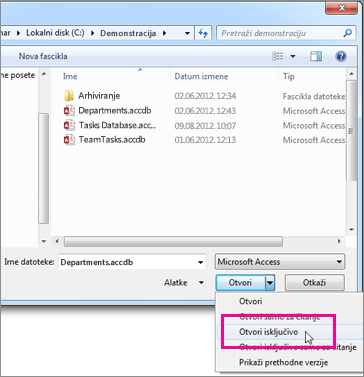
Kliknite na strelicu pored stavke "Otvori", a zatim izaberite stavku "Otvori ekskluzivno".
Izaberite karticu "Datoteka", a zatim stavku "Sačuvaj kao".
U okviru Tipovi datotekakliknite na Sačuvaj bazu podataka kao.
U okviru više opcija izaberite stavku "Napravi rezervnu kopiju baze podataka" i kliknite na dugme Sačuvaj kao.
U dijalogu " Sačuvaj kao ", u polju " Ime datoteke " pregledajte ime za rezervnu kopiju baze podataka.
Ako želite, možete da promenite ime, ali podrazumevano ime hvata ime originalne datoteke baze podataka i datum kada pravite rezervnu kopiju.Savet
Kada vraćate podatke ili objekte u prethodno stanje iz rezervne kopije, obično želite da znate iz koje baze podataka je rezervna kopija došla i kada je rezervna kopija kreirana, tako da je dobra praksa da koristite podrazumevano ime datoteke.
U dijalogu " Sačuvaj kao " izaberite lokaciju na kojoj će se sačuvati rezervna kopija pozadinske baze podataka i kliknite na dugme "Sačuvaj".
Pravljenje rezervne kopije izložene baze podataka
Da biste napravili rezervnu kopiju izložene baze podataka nakon promene dizajna, ostavite bazu podataka otvorenom odmah nakon promene dizajna, a zatim sledite korake iz odeljka Pravljenje rezervne kopije baze podataka, počev od 2. koraka.
Vraćanje baze podataka u prethodno stanje
Napomena
Bazu podataka možete da vratite u prethodno stanje samo ako imate rezervnu kopiju baze podataka.
Rezervna kopija se smatra "poznatom pouzdanom kopijom" datoteke baze podataka – kopijom za koju ste sigurni da sadrži integritet podataka i dizajn. Trebalo bi da koristite komandu " Napravi rezervnu kopiju baze podataka " u programu Access da biste napravili rezervne kopije, ali možete da koristite bilo koju poznatu dobru kopiju da biste vratili bazu podataka u prethodno stanje. Na primer, bazu podataka možete vratiti u prethodno stanje iz kopije uskladištene na USB spoljnom uređaju za rezervne kopije.
Kada vratite celu bazu podataka u prethodno stanje, datoteku baze podataka koja je oštećena, ima problema sa podacima ili ona potpuno nedostaje zamenjujete rezervnom kopijom baze podataka.
- Otvorite Istraživač datoteka i potražite poznatu ispravnu kopiju baze podataka.
- Kopirajte poznatu ispravnu kopiju na lokaciju gde bi trebalo zameniti oštećenu bazu podataka ili bazu podataka koja nedostaje.
Ako budete upitani da zamenite postojeću datoteku, uradite to.
Vraćanje objekata u bazu podataka u prethodno stanje
Ako morate da vratite neke objekte u bazi podataka, uvezite objekte iz rezervne kopije baze podataka u bazu podataka koja sadrži (ili nedostaje) objekat koji želite da vratite u prethodno stanje.
Važno
Ako druge baze podataka ili programi imaju veze ka objektima u bazi podataka koju vraćate u prethodno stanje, veoma je važno da vratite bazu podataka na ispravnu lokaciju. Ako to ne uradite, veze ka objektima baze podataka neće funkcionisati i moraće da se ažuriraju.
Otvorite bazu podataka u koju želite da vratite objekat.
Da biste vratili objekat koji nedostaje, pređite na 3. korak. Da biste zamenili objekat koji sadrži pogrešne podatke ili podatke koji nedostaju ili ako je objekat prestao da ispravno radi, uradite sledeće:
Ako želite da očuvate trenutni objekat, da biste ga uporedili sa vraćenom verzijom nakon vraćanja u prethodno stanje, preimenujte objekat pre nego što ga vratite u prethodno stanje. Na primer, ako želite da vratite oštećeni obrazac po imenu "Odjavljivanje", oštećeni obrazac možete da preimenujete Checkout_bad.
Izbrišite objekat koji želite da zamenite.
Napomena
Uvek budite pažljivi kada brišete objekte baze podataka zato što oni mogu biti povezani sa drugim objektima u bazi podataka.
Izaberite stavku "Spoljni podaci" i u grupi "Uvoz & veza" izaberite stavku "Pristup".
U dijalogu "Preuzimanje spoljne baze podataka Data-Access kliknite na dugme "Potraži" da biste pronašli rezervnu kopiju baze podataka, a zatim kliknite na dugme "Otvori".
Izaberite stavku "Uvezi tabele, upite, obrasce, izveštaje, makroe i module u trenutnu bazu podataka", a zatim kliknite na dugme "U redu".
U dijalogu " Uvoz objekata " izaberite karticu koja odgovara tipu objekta koji želite da vratite u prvobitno stanje. Na primer, ako želite da vratite tabelu u prethodno stanje, izaberite karticu "Tabele ".
Kliknite na objekat da biste ga izabrali.
Ako želite da vratite više objekata u prethodno stanje, ponavljajte korake 6 i 7 dok ne izaberete sve objekte koje želite da vratite u prethodno stanje.
Da biste pregledali opcije uvoza pre uvoza objekata, u dijalogu "Uvoz objekata " kliknite na dugme "Opcije ".
Kada izaberete objekte i opcije postavki uvoza, kliknite na dugme "U redu " da biste vratili objekte.
Da biste automatizovali pravljenje rezervnih kopija, razmislite o korišćenju proizvoda koji izvršava automatizovane rezervne kopije sistema datoteka, kao što je softver za izradu rezervnih kopija servera datoteka ili USB spoljni uređaj za izradu rezervnih kopija.