
Da biste prilagodili korisničke postavke kao što su prikazivanje prozora objekta, tasterske prečice i opcije automatskog ispravljanja za Access bazu podataka na radnoj površini koja je trenutno otvorena, izaberite stavku "Opcijedatoteke>" i promenite opcije u kategoriji "Trenutna baza podataka".
Napomena
Osim ako nije drugačije navedeno, izmene postavki se primenjuju samo nakon zatvaranja i ponovnog otvaranja baze podataka.
Napomena
Ovaj članak se ne odnosi na Access veb aplikacije – vrsta baze podataka koju dizajnirate pomoću programa Access i objavljujete na mreži.
Izaberite jednu od sledećih mogućnosti:
- Prilagođavanje opcija za aktuelnu bazu podataka
- Izbor postavki za izgled prozora objekta
- Omogućavanje upotrebe Access tasterskih prečica
- Podešavanje opcija upravljanja datotekama za aktuelnu bazu podataka
- Izbor opcija za navigaciju za aktuelnu bazu podataka
- Podešavanje opcija za praćenje i ispravljanje imena polja u trenutnoj bazi podataka
- Podešavanje opcija filtera za aktuelnu bazu podataka
- Podešavanje opcije keširanja tabela veb usluge i SharePoint tabela
- Omogućite podršku za tip podataka „Veliki broj“ za povezivanje i uvoz
Prilagođavanje opcija za trenutnu bazu podataka
Možete brzo da prilagodite prikaz imena i logotipa aplikacije, prikaza prozora objekta i upravljanja datotekama za trenutnu aplikaciju ili bazu podataka. Iz baze podataka koja je trenutno otvorena:
Izaberite stavku "Opcije datoteke>>" Aktuelna baza podataka.
Izaberite postavke za trenutnu bazu podataka. Evo nekih najčešće korišćenih postavki; u nastavku će biti opisano još postavki.
Postavka Opis Naslov aplikacije Odredite prilagođeno ime koje će biti prikazano na Windows naslovnoj traci trenutne baze podataka. Ikona aplikacije Izaberite ikonu za trenutnu bazu podataka. Otkucajte ime datoteke slike ili kliknite na dugme Potraži da biste pronašli datoteku slike. Izabrana ikona će se pojaviti na Windows naslovnoj traci. Upotrebi kao obrazac i ikonu za izveštaj Kada se izabere ova opcija, ikona aplikacije će se prikazati na svim karticama obrazaca i izveštaja trenutne baze podataka. Ako kartice dokumenta nisu omogućene, ikona neće biti prikazana. Prikaži obrazac Navedite obrazac koji se pojavljuje kada se otvori trenutna baza podataka. Zadržite podrazumevanu postavku (nijedan) ako ne želite da se pojavi nijedan obrazac kada se otvori baza podataka. Obrazac prikaza na Vebu Kada je ova opcija izabrana, omogućava korisnicima da postave, promene ili uklone obrasce koji se pojavljuju na Vebu. Prikaži statusnu traku Kada se izabere ova opcija, prikazuje statusnu traku na dnu Access radnog prostora. Kad završite, kliknite na dugme U redu.
Neke postavke zahtevaju da zatvorite i ponovo otvorite bazu podataka kako bi se postavka primenila.
Izbor postavki za izgled prozora objekta
Access sadrži opciju za prikaz svih otvorenih objekata u grupi kartica kojima se jednostavno pristupa duž gornje strane prozora objekta. Sledeće opcije prikaza možete da podesite u oblasti Opcije prozora dokumenta u kategoriji Aktuelna baza podataka.
| Postavka | Opis |
|---|---|
| Preklopni prozori | Kada se izabere ova opcija, prikazano je više otvorenih objekata koji se preklapaju jedan preko drugog.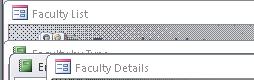
|
| Dokumenti na karticama | Kada se izabere ova opcija, u određenom trenutku vidljiv je samo jedan objekat, čak i ako je otvoreno više objekata.
Postavku " Dokument na karticama " možete koristiti bez prikazivanja kartica dokumenta. Ovo je korisno kada korisnici treba da rade sa jednim po jednim objektom. Ako opozovete izbor ove opcije, obavezno uključite drugu opciju za navigaciju da biste omogućili korisnicima da se prebace na druge objekte. |
| Prikaži kartice dokumenata | Ako izaberete opciju Prikaži kartice dokumenata, nju takođe možete izabrati za prikaz kartica svih otvorenih objekata. |
| Na obrascima koristi kontrole koje imaju Windows teme | Kada se izabere ova opcija, ona koristi Windows teme na kontrolama obrazaca i izveštaja u trenutnoj bazi podataka. |
| Omogući prikaz rasporeda | Kada se izabere ova opcija, prikazuje dugme " Prikaz rasporeda " na Access statusnoj traci u priručnim menijima koji se pojavljuju klada kliknete desnim tasterom miša na karticu objekta. Ako opozovete izbor ove opcije, korisnik ne može da otvori obrasce i izveštaje u prikazu rasporeda. Napomena: Kada opozovete izbor ove opcije, prikaz rasporeda nije dostupan u grupe "Prikazi", niti u priručnim menijima. |
| Omogući promene dizajna za tabele u prikazu lista sa podacima | Kada se izabere ova opcija, omogućava vam da promenite dizajn tabela iz prikaza lista sa podacima. |
| Kontrola odsečenih polja sa brojem | Kada se izabere ova opcija, Access prikazuje brojeve kao "#####" kada je kolona previše uska za prikaz cele vrednosti. Ako ova opcija nije izabrana, vrednosti vidljive u koloni biće odsečene na osnovu na osnovu onoga što može da se uklopi u kolonu. |
| Format za skladištenje svojstava slike | Kada se izabere ova opcija, Access skladišti slike u originalnom formatu. Izaberite ovu opciju da biste smanjili veličinu baze podataka. |
| Konvertuj sve podatke o slici u rasterske slike (kompatibilno sa programom Access 2003 i starijim verzijama) | Kada se izabere ova opcija, Access kreira kopiju originalne datoteke slika u formatu Windows rasterske slike ili rasterske slike nezavisne od uređaja. Izaberite ovu opciju da biste prikazali slike u bazama podataka koje su kreirane u programu Office Access 2003 i starijim verzijama. |
Omogućavanje upotrebe Access tasterskih prečica
Kada se izabere opcija Koristi posebne ključeve programa Access, korisnici mogu da koriste sledeće tasterske prečice u trenutnoj bazi podataka:
| Ključevi | Rezultat |
|---|---|
| F11 | Prikazuje i skriva okno za navigaciju. |
| CTRL+G | Prikazuju prozor „Immediate“ (Trenutni odziv) u programu Visual Basic Editor. |
| ALT+F11 | Pokreće se Visual Basic Editor. |
| CTRL+BREAK | Pritiskanje ove kombinacije tastera sprečava Access da preuzme zapise sa servera. |
Postavljanje upravljanja datotekom za trenutnu bazu podataka
Ove postavke za upravljanje datotekama primenjuju se samo na bazu podataka koja je otvorena prilikom izbora opcija.
| Postavka | Opis |
|---|---|
| Sažmi prilikom zatvaranja | Kada se izabere ova opcija, baza podataka se automatski sažima i popravlja kada je zatvorite. |
| Ukloni lične informacije iz svojstava datoteke prilikom čuvanja | Kada se izabere ova opcija, lične informacije iz svojstava datoteke automatski se uklanjaju kada sačuvate datoteku. |
Izbor opcija za navigaciji za trenutnu bazu podataka
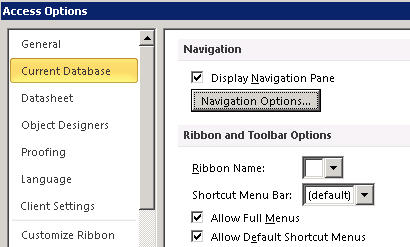
Navigaciju za trenutnu aplikaciju možete da prilagodite iz sledećih opcija:
| Postavka | Opis |
|---|---|
| Prikaži okno za navigaciju | Ako opozovete izbor ove opcije, okno za navigaciju se neće prikazivati prilikom otvaranja trenutne baze podataka. |
| Opcije za navigaciju | Kada se izabere ova opcija, možete da promenite kategorije i grupe koje se prikazuju u oknu za navigaciju i da podesite opcije za način otvaranja objekata u trenutnoj bazi podataka. |
| Ime trake | Izaberite ime za prilagođenu grupu trake. |
| Traka priručnog menija | Postavite ili promenite podrazumevanu traku menija za priručne menije. |
| Dozvoli cele menije | Ako opozovete izbor u ovom polju za potvrdu, na traci je vidljiva samo stavka Početak. Pored toga, komande Sačuvaj i Sačuvaj kao nisu dostupne kada izaberete stavku Datoteka. |
| Dozvoli podrazumevane menije sa prečicama | Uključuje ili isključuje priručne (iskačuće) menije koji se pojavljuju kada kliknete desnim tasterom miša na objekat baze podataka u oknu za navigaciju ili na kontrolu na obrascu ili izveštaju. Morate da zatvorite i ponovo otvorite trenutnu bazu podataka da bi navedena opcija stupila na snagu. |
Izbor opcija za praćenje i ispravljanje imena polja u trenutnoj bazi podataka
Opcija automatskog ispravljanja imena traži od programa Access da prati i ispravlja reference na ime polja u obrascima, izveštajima i upitima. Za trenutnu bazu podataka možete podesiti sledeće opcije:
| Postavka | Opis |
|---|---|
| Prati informacije o automatskom ispravljanju imena | Kada se izabere ova opcija, Access skladišti informacije potrebne za ispravljanje grešaka u imenovanju. Omogućava vam da koristite funkciju „Zavisni elementi objekta“. Međutim, Access ne ispravlja greške sve dok ne izaberete opciju " Obavi automatsko ispravljanje imena ". |
| Obavi automatsko ispravljanje imena | Kada se izabere ova opcija, Access ispravlja greške u imenovanju čim se pojave. Ako izaberete opciju " Prati informacije o automatskom ispravljanju imena ", a ova opcija ostane prazna, Access skladišti sve podatke o greškama sve dok ne izaberete ovu opciju. |
| Evidentiraj promene nastale automatskim ispravljanjem imena | Access evidentira promene koje su nastale u bazi podataka prilikom popravke grešaka nastalih prilikom imenovanja i čuva podatke u tabeli pod imenom AutoCorrect.log. |
Postavljanje opcija filtera za trenutnu bazu podataka
Možete da sortirate informacije prikazane u obrascu definisanjem filtera pomoću definicije filtera po obrascu i da izaberete vrednosti prikaza za prozor " Filtriraj po obrascu " za trenutnu bazu podataka.
Opcije u ovom odeljku kontrolišu nekoliko funkcija, kao što su veličina lista vrednosti koja se pojavljuje za dato polje u prozoru Filtriraj po obrascu. Možete da izaberete opciju koja korisniku omogućava da prikaže vrednosti za indeksirana ili nekindeksirana polja i za povezanu tabelu u spoljnoj datoteci. Takođe možete da izaberete opcije za pojavljivanje lista vrednosti u kontrolama u obrascu kada se koristi opcija Filtriraj po obrascu.
| Postavka | Opis |
|---|---|
| Lokalna indeksirana polja | Kada se izabere ova opcija, prikazuje vrednosti iz lokalnih indeksiranih polja na listama vrednosti koje se prikazuju u prozoru Filtriraj po obrascu. |
| Lokalna neindeksirana polja | Uključuje vrednosti iz lokalnih neindeksiranih polja na listama vrednosti koje se prikazuju u prozoru Filtriraj po obrascu. |
| ODBC polja | Uključuje vrednosti iz tabela sa kojima se povezujete pomoću Open Database Connectivity veze. |
| Ne prikazuj liste sa više od ovog broja pročitanih zapisa | Unesite maksimalan broj zapisa koje želite da Access pročita prilikom izrade liste vrednosti za operaciju filtriranja po obrascu. Lista vrednosti se neće pojaviti ako je broj zapisa potrebnih za dovršavanje liste veći od navedenog broja. Sve liste vrednosti će sadržati samo jedinstvene vrednosti, čak i ako polja nisu indeksirana. Podrazumevana vrednost je 1000. |
Podešavanje opcije keširanja tabela veb usluge i SharePoint tabela
Podrazumevana postavka za nove baze podataka je da se keširaju tabele povezane sa veb uslugom i sistemom SharePoint.
- Korišćenje formata keša Izaberite ovu opciju da bi Access keširao lokalnu kopiju povezanih podataka. Ova postavka može da poboljša performanse prilikom rada sa povezanim podacima. Učitavanje i prikazivanje povezanih podataka će biti brže pomoću ove opcije. Opozovite izbor ove opcije ako želite da koristite ponašanje keširanja koje je postojalo u starijim verzijama programa Access.
- Obriši keš pri zatvaranju Izaberite ovu opciju da bi Access obrisao sve lokalne keširane podatke iz memorije kada zatvorite bazu podataka.
- Nikada ne keširaj Izaberite ovu opciju kako Access ne bi keširao lokalnu kopiju podataka dok radite sa povezanim SharePoint izvorima podataka.
Omogući datum/vreme Proširena podrška za tip podataka za povezivanje i uvoz
Prošireni tip podataka "Datum/vreme" skladišti datum koji obuhvata doba dana, na osnovu 24-časovnog sata. Može se smatrati produžetkom postojećeg tipa Datum/vreme, ali sa većim opsegom datuma, većom podrazumevanom preciznošću za razlomke i opcionom preciznošću koju je navedeo korisnik. Kompatibilan je sa tipom podataka datetime2 u ODBC-u.
Napomena
Tip podataka "Prošireno datum/vreme" dostupan je samo ako imate pretplatu na Office 365. Ako ste Microsoft 365 pretplatnik, proverite da li imate najnoviju verziju sistema Office. Ako ste IT stručnjak i upravljate procesom ažuriranja usluge Microsoft 365, pogledajte stranicu sa izdanjima kanala da biste saznali koje su ispravke obezbeđene u svakom kanalu.
| Postavka | Opis |
|---|---|
| Podrška tipa podataka "Proširen datum/vreme" za povezane/uvezene tabele | Kada se izabere, omogućava podršku za prošireni tip podataka "Datum/vreme" za povezivanje sa spoljnim bazama podataka ili za uvoz u spoljne baze podataka koje koriste ekvivalentni tip podataka, kao što je datum/vreme2 u sistemu SQL Server. Access vas upozorava da podešavanje ove opcije vrši trajnu promenu formata datoteke baze podataka uz kompatibilnost sa prethodnim verzijama. Uradite nešto od sledećeg:
|
Napomena
Kada omogućite ovu opciju, možete da koristite tip podataka „Veliki broj“ za povezivanje i uvoz pre nego što zatvorite bazu podataka. Međutim, morate da zatvorite i da otvorite bazu podataka da biste videli promenu oznake formata datoteke na naslovnoj traci baze podataka.
Omogućite podršku za tip podataka „Veliki broj“ za povezivanje i uvoz
Tip podataka „Veliki broj“ skladišti numeričku vrednost koja nije novčana i koja je kompatibilna sa tipom podataka SQL_BIGINT u ODBC-u. Ovaj tip podataka efikasno izračunava velike brojeve u opsegu od -2^63 do 2^63-1.
Napomena
Tip podataka "Veliki broj" dostupan je samo ako imate pretplatu na Office 365. Ako ste Microsoft 365 pretplatnik, proverite da li imate najnoviju verziju sistema Office. Ako ste IT stručnjak i upravljate procesom ažuriranja usluge Microsoft 365, pogledajte stranicu sa izdanjima kanala da biste saznali koje su ispravke obezbeđene u svakom kanalu.
| Postavka | Opis |
|---|---|
| Podrška tipa podataka Biglnt za povezane/uvezene tabele | Kada se izabere, podržava tip podataka "Veliki broj" za povezivanje sa spoljnim bazama podataka ili za uvoz u spoljne baze podataka koje koriste ekvivalentni tip podataka, kao što je bigint u sistemu SQL Server. Access vas upozorava da podešavanje ove opcije vrši trajnu promenu formata datoteke baze podataka uz kompatibilnost sa prethodnim verzijama. Uradite nešto od sledećeg:
|
Napomena
Kada omogućite ovu opciju, možete da koristite tip podataka „Veliki broj“ za povezivanje i uvoz pre nego što zatvorite bazu podataka. Međutim, morate da zatvorite i da otvorite bazu podataka da biste videli promenu oznake formata datoteke na naslovnoj traci baze podataka.