
Isprobajte!
Zato što skladište podatke, tabele su pozadina baze podataka. Svaka tabela sadrži informacije o određenoj temi. Na primer, tabela dobavljača može da skladišti imena dobavljača, e-adrese i brojeve telefona.
Napomena
Pre nego što napravite tabele, korisno je razumeti objekte Access baze podataka.
Kada otvorite novu, praznu bazu podataka, Access automatski kreira praznu tabelu. Da biste prilagodili tu tabelu, počnite da definišete polja i dodajte podatke.
Preimenovanje tabele u bazi podataka na radnoj površini
Tabela1 je podrazumevano ime prve tabele u novoj bazi podataka na radnoj površini. Dobra ideja je da tabeli navedete nešto smislenije.
- Na priručnoj traci izaberite stavku Sačuvaj

- U polje Ime tabele unesite opisno ime.
Dodavanje tabele u bazu podataka na radnoj površini
Dodajte još tabela u bazu podataka, ako su vam potrebne, čak i ako ste počeli sa predloškom.
- Na kartici Kreiranje izaberite stavku Tabela.
Access dodaje novu tabelu sa< imenom Tabela#>, <gde je #> sledeći sekvencijalni, nekorišćeni broj. - Preimenujte tabelu pomoću procedure u odeljku Preimenovanje tabele u bazi podataka na radnoj površini, ranije u ovom modulu.
Čuvanje tabele
Pre nego što zatvorite bazu podataka, da ne biste izgubili posao koji ste obavili i podatke koje ste uneli, obavezno sačuvajte tabelu. Kada pokušate da zatvorite bazu podataka, ako niste sačuvali rad na tabeli, Access će od vas zatražiti da je sačuvate. Možete i da u bilo kom trenutku izaberete stavku .
Dodavanje polja unosom podataka
- U prikazu lista sa podacima unesite podatke u kolonu Kliknite da biste dodali list sa podacima.
Access kreira novo polje.
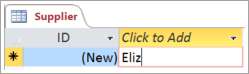
- U naslovu kolone otkucajte novo ime za polje.
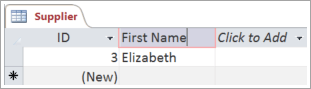
Promena tipa podataka polja
Kada dodate polje kucanjem podataka u njega, Access podešva tip podataka polja na osnovu njenog sadržaja. Prikažite tip podataka na kartici Polja , u okviru Tip podataka.
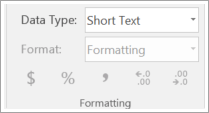
Da biste promenili tip podataka:
- Izaberite polje.
- Na kartici Polja otvorite listu Tip podataka i izaberite tip podataka.
Dodavanje polja za određeni tip podataka
Access proverava valjanost podataka kako ih unesete da bi se uverio da se podudaraju sa tipom podataka polja. Ako vam je potreban određeni format podataka u polju, navedite tip podataka kada ga kreirate.
- Dok je tabela otvorena u prikazu lista sa podacima , izaberite stavku Kliknite da biste dodali , a zatim izaberite tip podataka
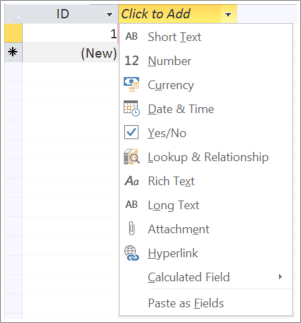
- Otkucajte opisno ime za polje, na primer Prezime.
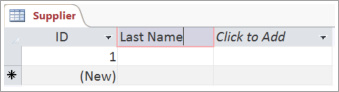
Pošto ste naveli tip podataka, Access proverava valjanost podataka koje unesete u novo polje. Na primer, tekst nije prihvaćen u polju "Datum". Navođenje tipa podataka takođe pomaže da se smanji veličina baze podataka.
Želite još?
Tipovi podataka za Access aplikacije
Tipovi podataka za Access baze podataka na stonim računarima