
Isprobajte!
Za brze pretrage i pitanja kreirajte osnovni upit da biste pronašli potrebne podatke i dobili odgovore.
Kreiranje upita u prikazu dizajna
Prikaz dizajna pruža veću kontrolu nad upitom koji kreirate nego čarobnjak za upite.
Otvaranje prikaza dizajna upita
- Da biste počeli, izaberite Kreiraj>dizajn upita.

- Da biste počeli, izaberite Kreiraj>dizajn upita.
Dodavanje izvora podataka
Prvo dodajte tabelu ili upit koji sadrži podatke koje želite da vidite. (Da, možete da kreirate nove upite od sačuvanih upita. Na primer, pretpostavimo da ste izradili upit koji pronalazi sve proizvode dobavljača i sortira ih od najvećeg do najmanjeg broja prodaje. Koristite taj upit kao izvor podataka za novi upit koji, na primer, pronalazi prodaju proizvoda od dobavljača u određenom regionu.)- U dijalogu " Prikazivanje tabele " izaberite karticu " Oba ".
- Izaberite željene izvore podataka i posle svakog izvora izaberite stavku "Dodaj".
- Zatvorite dijalog.
Dodavanje polja za izlaz
Izlazna polja su podaci koje želite da prikažete ili uključite u skup rezultata za upit.- Prevucite željena polja iz izvora podataka u gornjem oknu nadole do prazne ćelije u redu "Polje" u donjem oknu.
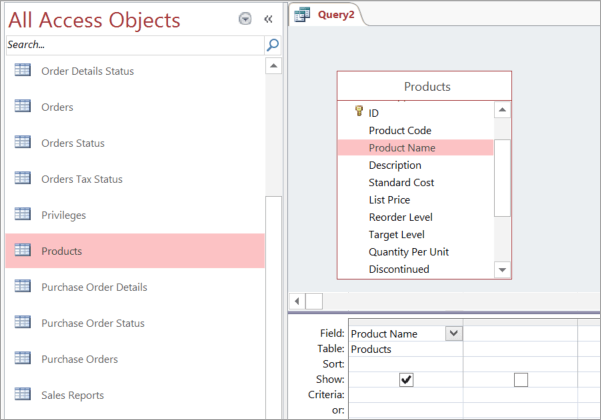
Korišćenje izraza kao polja za izlaz
Da biste izvršili izračunavanja ili da biste koristili funkciju za izradu izlaza upita, uključite izraz kao polje za izlaz. Pored funkcija kao što su Format ili InStr, izraz može da koristi podatke iz bilo kojeg izvora podataka upita i može da sadrži konstante i aritmetičke operatore.- U praznoj koloni koordinatne mreže za dizajn upita izaberite red "Polje ".
- Na kartici "Dizajn ", u grupi "Podešavanje upita " izaberite stavku "Izrada ".
- Otkucajte ili nalepite izraz. Ispred izraza stavite ime koje želite da koristite za izlaz izraza, a posle njega stavite dvotačku. Na primer, da biste izraz označili kao "Poslednji put ažurirano", započnite izraz sa: Poslednji put ažurirano:
Druga mogućnost je da koristite alatku "Izrada izraza" da biste napravili izraz pomoću elemenata izraza, kategorija izraza i vrednosti izraza.
Napomena
Izrazi su moćni i fleksibilni, sa mnogo opcija. Dodatne informacije potražite u članku "Kreiranje izraza".
- Prevucite željena polja iz izvora podataka u gornjem oknu nadole do prazne ćelije u redu "Polje" u donjem oknu.
Navođenje kriterijuma (opcionalno)
Koristite kriterijume da biste ograničili (na vrednosti polja) zapise koje vraća upit. Na primer, možda ćete želeti da vidite samo proizvode čija je jedinična cena manja od 10 USD.Da biste naveli kriterijume, prvo prevucite polja koja sadrže vrednosti u donje okno.
Savet
Kada dodate polje, njegovi podaci se podrazumevano vraćaju u rezultate upita. Ako ste već dodali željeno polje, ne morate ga ponovo dodavati da biste na njega primenili kriterijume.
Ako ne želite da se sadržaj polja pojavljuje u rezultatima, u redu "Prikaži polje" opozovite izbor u polju za potvrdu.
U redu " Kriterijumi " za polje otkucajte izraz kojeg vrednosti polja moraju da se pridržavaju (ako zapis treba da bude uključen u rezultate). Na primer, <10. ( Primere potražite u članku "Primeri kriterijuma upita".)
Navedite alternativne kriterijume u redu Ili ispod reda Kriterijumi.
Ako ste naveli alternativne kriterijume, zapisi se biraju ako vrednost polja ispunjava neki od navedenih kriterijuma. Na primer, ako ste uključili polje "Država " iz tabele "Klijenti", naveli CA kao kriterijum i uključili redove " Or " za ID i WA, dobićete zapise za klijente koji žive u bilo kojoj od tri države sa stavkama.
Rezimiranje podataka (opcionalno)
Možda ćete želeti da rezimirate podatke, naročito ako su podaci numerički. Na primer, možda ćete želeti da vidite prosečnu cenu ili ukupnu prodaju.- Ako je neophodno, dodajte red " Ukupno " u koordinatnu mrežu za dizajn upita u donjem oknu. U prikazu dizajna, na kartici " Dizajn ", u grupi "Prikaži/sakrij " izaberite stavku "Ukupne vrednosti".
- Za svako polje koje želite da rezimirate, u redu " Zbir " izaberite funkciju koju želite da koristite. Dostupne funkcije zavise od tipa podataka polja.
Pokretanje ili čuvanje upita
- Da biste pokrenuli upit, u grupi "Rezultati ", na kartici " Dizajn " izaberite stavku "Pokreni".
- Da biste sačuvali upit za kasniju upotrebu, na priručnoj traci izaberite stavku Sačuvaj
 Otkucajte opisno ime za upit, a zatim kliknite na dugme " U redu".