
Analizator performansi možete koristiti da biste optimizovali performanse Microsoft Access baze podataka na radnoj površini. Analizator performansi nije dostupan u Access projektu ili Access veb aplikacijama. Analizator performansi posmatra strukturu baze podataka, kao i podatke, i daje preporuke kako bi vam pomogao da poboljšate performanse i sprečite zbunjujuće greške u podacima.
Možete da analizirate pojedinačne objekte baze podataka, kao što je nova tabela koju dodajete u već optimizovanu bazu podataka, ili da izaberete sve objekte za analizu cele baze podataka odjednom.
Pokretanje Analizator performansi
- Otvorite Access bazu podataka koju želite da optimizujete.
- Na kartici "Alatke baze podataka", u grupi "Analiziraj" izaberite stavku Analizator performansi.
Otvara se Analizator performansi.
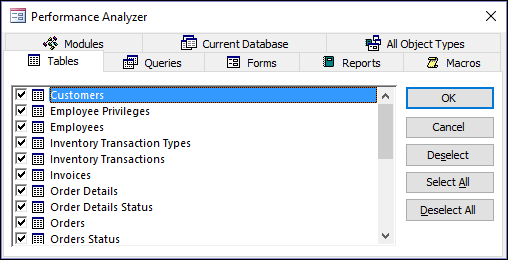
- U Analizator performansi izaberite karticu za tip objekta baze podataka koji želite da optimizujete. Izaberite karticu "Svi tipovi objekata " da biste istovremeno prikazali listu svih objekata baze podataka.
- Izaberite imena objekata baze podataka koje želite da optimizujete. Kliknite na dugme "Izaberi sve" da biste izabrali sve objekte baze podataka na listi.
- Ponovite korake 3 i 4 dok ne izaberete sve objekte koje želite da optimizujete, a zatim kliknite na dugme " U redu " da biste pokrenuli analizu.
Napomena
Analizator performansi ne pruža predloge za poboljšanje performansi samog programa Microsoft Access ili sistema na kom je pokrenut.
Korišćenje rezultata
Analizator performansi navodi tri vrste rezultata analize: Preporuka, Sugestija i Ideja.
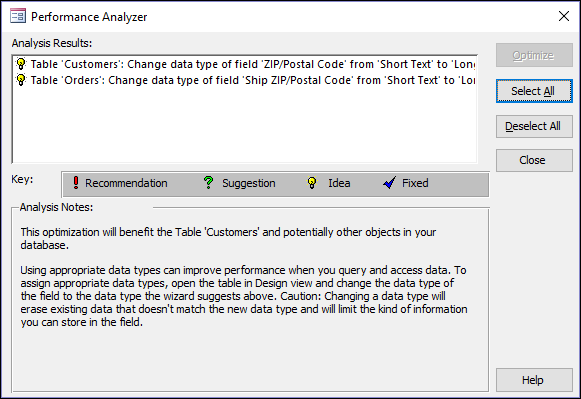
Kada kliknete na stavku na listi " Rezultati analize ", informacije o predloženoj optimizaciji prikazuju se u polju " Napomene analize " ispod liste.
- Optimizacije preporuka su jednostavna poboljšanja koja ne podrazumevaju ozbiljne kompromise. Access može da izvrši optimizacije preporuka za vas.
- Optimizacije predloga imaju potencijalne kompromise koje bi trebalo da razmotrite pre nego što ih izvršite. Da biste prikazali opis kompromisa, kliknite na predlog sa liste, a zatim pročitajte informacije u polju "Beleške analize ". Access može da izvrši optimizacije predloga za vas.
- Morate sami da izvršite optimizacije ideja . Da biste izvršili optimizaciju ideje , kliknite na optimizaciju, a zatim pratite uputstva prikazana u dijalogu "Beleške analize ".
Neka Access izvrši optimizacije
- Izaberite neke optimizacije preporuka ili predloga koje želite da izvršite. Da biste izvršili sve navedene optimizacije, izaberite stavku " Izaberi sve".
- Kliknite na dugme "Optimizuj".
Analizator performansi vrši optimizacije i označava ih kao fiksne. - Ponavljajte po potrebi postupak dok Analizator performansi ne dovrši sva optimizacija preporuka i predloga koja želite da izvrši.