
Prozor "Relacije" vam omogućava da definišete relaciju između stavki uskladištenih u više Access tabela. Dostupna je tako što ćete izabrati stavku Relacije alatki>baze podataka.
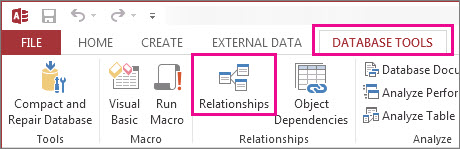
Relacije su poput pravila koja urede način povezivanja podataka u bazi podataka. U dobro normalizovanoj bazi podataka za obradu porudžbina, na primer, najverovatnije ćete imati informacije o klijentima u jednoj tabeli, a informacije o porudžbini u drugoj tabeli. Želite da se uverite da se klijenti ne razdvajaju od porudžbina, zar ne? A ne želite da se kreira porudžbina koja nema važećeg klijenta povezanog sa tim klijentom. Prozor "Relacije" je mesto na koje idete da biste podesili ova pravila tako da se primenjuju u celoj bazi podataka.
Ako ste ranije napravili Access upit, primetićete da prozor "Relacije" izgleda isto kao gornji deo alatke "Izrada upita":

U prozoru "Relacije" koristite komande na kartici Dizajn da biste dodali tabele u prikaz, a zatim prevlačite polja između tabela da biste podesili relacije. U ovom primeru, relacija omogućava da više porudžbina bude povezano sa svakim klijentom, ali vas to spreči da kreirate porudžbinu za klijenta koji ne postoji. Kada podesite ova pravila u prozoru "Relacije", ona će se primeniti na celu bazu podataka (na primer, ako kreirate novi upit, spajanja će se automatski podesiti u skladu sa pravilima relacija).
Napomena
Brisanje tabele iz prozora "Relacije" neće je izbrisati iz baze podataka, niti će ukloniti relacije koje ste već uspostavili.
Stvari koje možete da uradite
| Zadatak | Kako se to radi |
|---|---|
| Dodavanje tabele ili upita u prozor | Izaberite stavku "Dizajn">Dodaj tabele (Prikaži tabelu u programu Access), izaberite željenu tabelu ili upit, a zatim kliknite na dugme Dodaj. |
| Brisanje tabele ili upita iz prozora | Izaberite tabelu ili upit, a zatim pritisnite taster DELETE. |
| Skrivanje tabele ili upita | Kliknite desnim tasterom miša na tabelu ili upit, a zatim izaberite stavku Sakrij tabelu. |
| Kreiranje relacije | Prevucite polje iz jedne tabele ili upita u odgovarajuće polje u drugoj tabeli ili upitu. |
| Postavljanje svojstava za relaciju | Kliknite desnim tasterom miša na relacionu liniju između dve tabele (može potrajati nekoliko pokušavanja da je pogodite tačno desno), a zatim izaberite stavku Uredi relaciju. |
| Brisanje relacije | Kliknite desnim tasterom miša na relacionu liniju između dve tabele (može potrajati nekoliko pokušavanja da je pogodite tačno desno), a zatim kliknite na dugme Izbriši. |
| Prikaži sve relacije | Izaberite stavku Dizajniraj>sve relacije. |
| Prikaz relacija za određenu tabelu | Izaberite tabelu, a zatim stavku Dizajniraj direktne>relacije. |
| Prikaz relacija za jednu tabelu bez prikazivanja relacija za druge tabele | Izaberite stavku Alatke>za dizajn>Obriši raspored. Dodajte tabelu za koju želite da viditerelacije(>>Dizajniranje relacija Dodaj tabele(Prikaži tabelu u programu Access), >> a zatim izaberite stavku Direktnerelacije dizajna. |
| Prilagodite veličinu tabele da biste otkrili dodatna polja i relacije. Beleške Zahteva Access za Microsoft 365. |
Da biste automatski prilagodili veličinu tabele, kliknite desnim tasterom miša na tabelu i izaberite stavku Veličina da bi se uklopila. Ili kliknite dvaput na ivicu tabele na kartici:
|
| Izaberite podskup tabela Beleške Zahteva Access za Microsoft 365. |
Da biste se fokusirali na određene tabele i njihove relacije:
|
| Koristite točkić miša Beleške Zahteva Access za Microsoft 365. |
Pomerajte se vertikalno pomeranjem točkića miša nagore ili nadole. Pomerajte se horizontalno tako što ćete pritisnuti taster Shift, a zatim pomerati točkić miša nagore ili nadole. |
Sada kada ste u toku sa radom u prozoru "Relacije", saznajte kako da kreirate, uredite ili izbrišete relaciju.