
Novi Microsoft Edge  dolazi sa ugrađenim opcijama pristupačnosti koje vam pomažu da pregledate veb na način koji najbolje odgovara vašim potrebama.
U ovoj temi
- Povećavanje teksta
- Slušanje veba kako čita
- Čitajte udobnije
- Preuzmite opise slika za čitače ekrana
- Obris visoke vidljivosti
- Korišćenje tastature za surfovanje vebom
- Karet pregledanje
- Pregledanje kartica
- Korišćenje visokog kontrasta radi bolje čitljivosti
- Pitajte pre zatvaranja prozora pomoću kartica
- Prilagodite stil natpisa
Windows 11
U operativnom sistemu Windows 11, sve funkcije pristupačnosti mogu se pronaći na jednoj stranici sa postavkama u programu Microsoft Edge.
- Idite na
 postavke i još
 >> postavkipostavke Pristupačnost
 .
.
Povećavanje teksta
Da biste uvećali jednu veb stranicu u pregledaču Microsoft Edge, izaberite stavku "Postavke i još mnogo toga", a zatim odaberite stavku "Uvećaj"  , Umanji
 ili
ili  preko celog ekrana.
Možete i da koristite sledeće tasterske prečice:
| Pritisnite | Da biste izvršili sledeću radnju |
|---|---|
| + CtrlZnak plus (+) | Uvećanje za 25% |
| + CtrlZnak minus (-) | Umanjite za 25% |
| + Ctrl0 | Vratite nivo zumiranja na podrazumevani |
| + CtrlScroll wheel up | Uvećavanje |
| + CtrlTočkić miša nadole | Umanjivanje |
| F11 | Prebacivanje između prikaza preko celog ekrana i napuštanja prikaza preko celog ekrana |
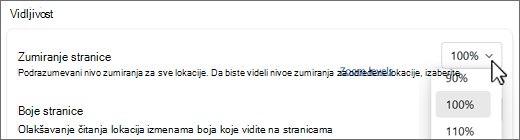
Da biste postavili podrazumevani nivo zumiranja za sve veb sajtove u pregledaču Microsoft Edge:
- Idite na "Postavke i još mnogo toga" ili pritisnite kombinaciju tastera Alt + F.
- Izaberite postavke postavki i odaberite Pristupačnost.
- Izaberite željeni nivo zumiranja iz padajućeg menija za zumiranje stranice u okviru "Vidljivost".
Lako upravljajte nivoima zumiranja za određene lokacije tako što ćete izabrati nivoe zumiranja.
Tekst takođe možete da povećate u operativnom sistemu Windows. Promene koje ovde unesete primenjivaće se na veći deo teksta na uređaju.
- U operativnom sistemu Windows 11 izaberite stavke Postavke "Start"
 >menija>Pristupačnost>Veličina teksta. Prevlačite klizač dok uzorak teksta ne bude lak za čitanje, a zatim izaberite stavku "Primeni".
 - U operativnom sistemu Windows 10 izaberite stavke "Start">postavke>Lakši pristup>Display>Povećajte tekst. Prevlačite klizač dok uzorak teksta ne bude lak za čitanje, a zatim izaberite stavku "Primeni".
Slušanje veba kako čita
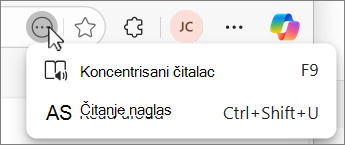
Microsoft Edge može da vam naglas čita vesti, sportske priče i druge veb stranice. Kada je veb stranica otvorena, izaberite i držite bilo gde na stranici (kliknite desnim tasterom miša na nju) i odaberite stavku Čitanje naglas . Možete i da otvorite "Postavke i još mnogo toga izaberete Čitanje naglas. Ako ne vidite stavku "Čitanje naglas", izaberite stavku "Više alatki", a zatim odaberite stavku "Čitanje naglas".
Možete i da koristite sledeću tastersku prečicu:
| Pritisnite | Da biste izvršili sledeću radnju |
|---|---|
| + CtrlPromena+U | Pokretanje ili zaustavljanje čitanja naglas |
Čitajte udobnije
Koncentrisani čitalac u pregledaču Microsoft Edge pruža uredniji, jednostavniji raspored sa manje smetnji. Promenite temu i veličinu teksta tako da vam najviše odgovara.
U pregledaču Microsoft Edge idite na stranicu koju želite da čitate.
Izaberite Enter Koncentrisani čitalac na traci adresa (dostupno je samo na nekim veb stranicama)
Napomena
Ako ne vidite dugme "Koncentrisani čitalac, izaberite stavku "Više radnji" (zaokružene tri tačke), a zatim odaberite stavku Koncentrisani čitalac.
U okviru "Željene postavke teksta" izaberite veličinu teksta i promenite temu stranice na jednu od 23 opcije.
Možete da koristite sledeću tastersku prečicu za Koncentrisani čitalac:
| Pritisnite | Da biste izvršili sledeću radnju |
|---|---|
| F9 | Ulazak u Koncentrisani čitalac ili izlaz iz njega |
Pogledajte odeljak "Koncentrisani čitalac u pregledaču Microsoft Edge
Preuzmite opise slika od korporacije Microsoft
Microsoft Edge može da otkrije neoznačene slike i generiše opise. Čitači ekrana mogu naglas da čitaju opise slika na engleskom, španskom, japanskom, portugalskom i pojednostavljenom kineskom.
Da biste uključili ovu funkciju:
- Idite na Postavke i još mnogo toga i odaberite stavku "" .
-
Izaberite stavke "Pristupačnost , odaberite stavku "Nabavi opise slika za čitače ekrana" i izaberite stavku "Da, ja sam u".
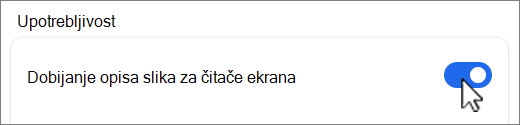
- Kada je ova funkcija uključena, Microsoft Edge će automatski generisati opise za neoznačene slike na bilo kojoj veb lokaciji.
Indikator fokusa visoke vidljivosti
Indikator fokusa visoke vidljivosti kreira crno-beli obris oko fokusiranog elementa na veb stranici. Obris će se pojaviti kada izaberete vezu ili oblast teksta i kada koristite navigaciju pomoću tastature, kao što je taster Tab.
Da biste uključili ovu funkciju:
- Idite naPostavke i još mnogo toga> postavki .
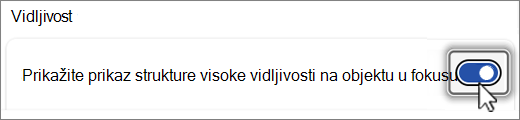
- Izaberite stavku " i uključite opciju "Prikaži obris dobre vidljivosti" na fokusiranom objektu.
- Kada je ova funkcija uključena, crno-beli obris će se pojaviti na tri sekunde oko fokusiranog elementa na bilo kojoj veb stranici.
Korišćenje tastature za surfovanje vebom
Koristeći samo tastaturu, možete brzo da premeštate fokus na glavna okna pregledača, kao što su:
- Browser tabs
- Address and search bar
- Traka "Omiljene lokacije" (ako je dostupna)
- Sadržaj veb stranice
- Određeni iskačući dijalozi
| Pritisnite | Da biste izvršili sledeću radnju |
|---|---|
| F6 | Premeštanje fokusa na sledeće okno pregledača |
| Promena+F6 | Premeštanje fokusa na prethodno okno pregledača |
| + CtrlF6 | Premeštanje fokusa na okno sa veb sadržajem |
Uključivanje karet pregledanja
Da biste se kretali po stranicama pomoću kursora teksta, uključite karet pregledanje.
Uključite ili isključite karet pregledanje samo za trenutnu sesiju pomoću tasterske prečice:
| Pritisnite | Da biste izvršili sledeću radnju |
|---|---|
| F7 | Uključivanje ili isključivanje karet pregledanja |
Uključite karet pregledanje na neodređeno vreme:
- Idite na Postavke i još mnogo toga i odaberite stavku "" .
- Izaberite stavku " i uključite opciju "Kretanje po stranicama" pomoću kursora teksta.
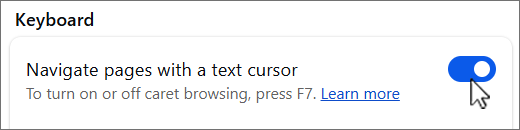
Kada je karet pregledanje uključeno, možete da premeštate znak "karet" u okviru veb stranice pomoću tastera sa strelicama nagore, nadole, nalevo i nadesno i dugmadi "Početak", "Page Up" i "Page Down " na tastaturi.
Da biste izabrali tekst, slike ili druge elemente na stranici, držite pritisnut taster Shift dok pomerate znak "karet".
Na primer, da biste otvorili meni za sliku na stranici:
- Koristite tastere sa strelicama da biste premestili znak "karet" neposredno ispred slike.
- Držite pritisnut taster Shift dok pomerate znak "karet" pomoću tastera sa strelicama nalevo ili nadesno da biste izabrali sliku.
- Zatim pritisnite taster Shift+F10 da biste otvorili meni za sliku.
Iz ovog menija možete da radite stvari poput kopiranja slike u ostavu ili vizuelne pretrage pomoću slike.
Pregledanje kartica
Možete da koristite taster Tab da biste se brzo kretali kroz stavke na ekranu, kao što su:
- Veze koje su tekst ili slike
- Tekstualna polja u obrascima na vebu
- Adresa i traka za pretragu
- Dugmad na traci sa alatkama
- Browser tabs
| Pritisnite | Da biste izvršili sledeću radnju |
|---|---|
| Taster Tab | Premeštanje fokusa na sledeću stavku |
| Promena+Kartica | Premeštanje fokusa na prethodnu stavku |
Kada premestite fokus na kartice, menije ili liste pregledača, možete da koristite tastere sa strelicama nagore, nadole, nalevo i nadesno da biste premeštali fokus sa stavke na stavku.
Možete i da promenite položaj kartica pregledača (ako je otvoreno više njih) ili stavki na traci "Omiljene lokacije". Da biste premestili stavku pomoću tasterskih komandi, morate da imate fokus na njoj.
| Pritisnite | Da biste izvršili sledeću radnju |
|---|---|
| Alternativni taster+Promena+Strelica nalevo | Premeštanje fokusirane stavke nalevo |
| Alternativni taster+Shift+strelica nadesno | Premeštanje fokusirane stavke nadesno |
| Alternativni taster+Promena+Strelica nagore | Premeštanje fokusirane stavke nagore |
| Alternativni taster+Promena+Strelica nadole | Premeštanje fokusirane stavke nadole |
Pogledajte još tasterskih prečica za Microsoft Edge
Korišćenje visokog kontrasta radi bolje čitljivosti
Režim visokog kontrasta olakšava čitanje sa ekrana korišćenjem izraženijih boja.
Uključivanje ili isključivanje režima visokog kontrasta pomoću tasterske prečice:
| Pritisnite | Da biste izvršili sledeću radnju |
|---|---|
| Levi taster Alt+Levi Shift+Print Screen | Uključivanje ili isključivanje režima visokog kontrasta |
Prilagođavanje teme visokog kontrasta u operativnom sistemu Windows:
- U operativnom sistemu Windows 11 izaberite stavke "Postavke početka";>>" Pristupačnost>Kontrastne teme. Izaberite temu iz padajućeg menija i izaberite stavku "Primeni".
- U operativnom sistemu Windows 10 izaberite stavke "Start">postavke>Postavke Lakši pristup>Visoki kontrast. U okviru "Koristi visoki kontrast" postavite opciju "Uključi visoki kontrast " na "Uključeno". U okviru "Izbor teme" izaberite temu visokog kontrasta i izaberite stavku "Primeni".
Pitajte pre zatvaranja prozora pomoću kartica
U pregledaču Microsoft Edge možete da sprečite da pregledač zatvori prozor sa više otvorenih kartica tako što ćete zatražiti potvrdu pre nego što izađete.
Da biste uključili ovu funkciju:
- Idite na Postavke i još više>postavki.
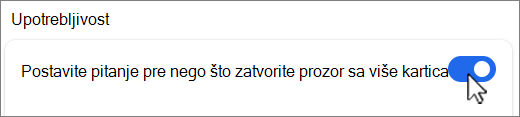
- Izaberite "Pristupačnost i uključite opciju "Pitaj pre zatvaranja" prozora sa više kartica u okviru "Upotrebljivost".
- Kada je ova funkcija uključena, Microsoft Edge će zatražiti potvrdu pre zatvaranja prozora ili prozora sa više otvorenih kartica.
Prilagodite stil natpisa
Olakšajte korišćenje uređaja bez zvuka tako što ćete prikazati zvuk kao tekst.
Da biste pristupili željenim postavkama natpisa u pregledaču Microsoft Edge:
- Idite naPostavke i još mnogo toga> postavki .
- Izaberite stavku "Pristupačnost i izaberite stavku "Otvori željene postavke natpisa".
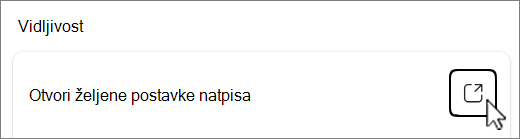
Da biste pristupili željenim postavkama natpisa u operativnom sistemu Windows:
- U operativnom sistemu Windows 11 izaberite stavku "Početak>"Postavke ">"Pristupačnost>Natpisi
 . U okviru "Natpisi" odaberite stil natpisa iz padajućeg menija ili izaberite stavku "Uredi " da biste prilagodili natpise.
 - U operativnom sistemu Windows 10 izaberite stavku "Početak"Postavke>Lakši> pristup >Pomoćni natpisi . U okviru " Skriveni titlovi" izaberite iz raznih padajućih menija da biste prilagodili natpise.