
Pomoćnik za pristupačnost pomaže da vaše lice bude pristupačno svima. Saznaćete kako da koristite pomoćnik za pristupačnost i obaveštenja na platnu da biste proverili da li u dokumentu ima problema sa pristupačnošću.
U ovoj temi
- Dobijajte obaveštenja o problemima sa pristupačnošću u Word dokumentu dok pišete
- Obaveštenje o kontrastu teksta koji se teško čita
- Obaveštenje o nedostatku alternativnog teksta
- Ne možete da pronađete funkciju?
Dobijajte obaveštenja o problemima sa pristupačnošću u Word dokumentu dok pišete
Primajte obaveštenja u realnom vremenu o problemima vezanim za pristupačnost dok radite na Word dokumentu, kako biste mogli da ih rešite u skladu sa tim.
Funkcija obaveštenja na platnu omogućava vam da znate kada postoje problemi sa pristupačnošću, kao što je teško čitljiva boja teksta sa niskim procentom kontrasta ili slike bez opisa.
- Da biste proverili pristupačnost dokumenta, pritisnite kombinaciju tastera Alt+R da biste razvili karticu "Redigovanje ".
- Pritisnite tastere A+1 da biste otvorili padajući meni "Provera pristupačnosti " u grupi "Pristupačnost".
- Pritisnite taster A da biste izabrali opciju "Proveri pristupačnost" i proverili obaveštenja o problemima sa pristupačnošću.
Da biste saznali više o pomoćniku za pristupačnost, pogledajte članak "Poboljšanje pristupačnosti dokumenata pomoću pomoćnika za pristupačnost".
Obaveštenje o kontrastu teksta koji se teško čita
Kada boja teksta nije u odgovarajućem kontrastu sa bojom pozadine, bićete obavešteni ikonom pristupačnosti.
- Izaberite ikonu
 pristupačnosti na podlozi. Otvara iskačuća kartica sa dodatnim informacijama i načinom za popravku.
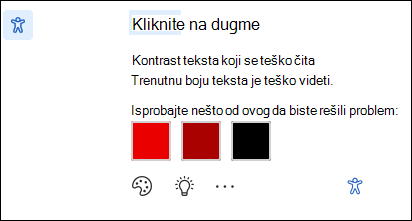
Da biste rešili problem, idite na preporučene promene i izaberite neku.
Napomena
Takođe možete da potvrdite izbor u polju za potvrdu "Automatski popravi slične probleme" da biste automatski rešili slične probleme.
Da biste saznali više o problemu i učinili dokument pristupačnijim, izaberite ikonu "Prikaži savet za učenje ".
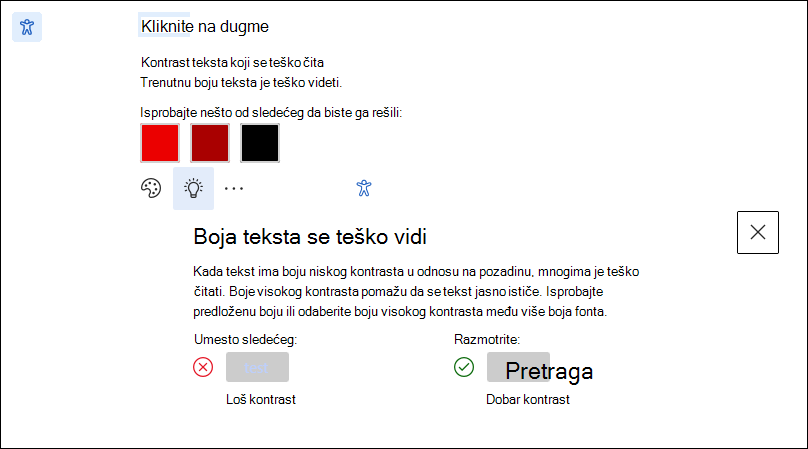
- Da biste zanemarili problem, kliknite na dugme "Zanemari".
- Izaberite opciju " Još boja fonta " da biste isprobali i izabrali druge opcije boja.
- Da biste isključili preporuke za pristupačnost, izaberite opciju "Još". Zatim izaberite stavku Isključi preporuke za pristupačnost.
Obaveštenje o nedostatku alternativnog teksta
Kada slike nemaju alternativni tekst, ikonu obaveštenja o pristupačnosti pronaći ćete na levoj margini Word dokumenta.
- Idite na ikonu pristupačnosti i izaberite je, a iskočiće kartica sa dodatnim informacijama o problemu i načinom za njegovo rešavanje.
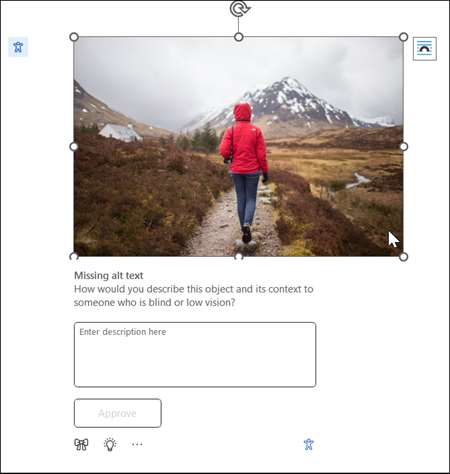
- Obezbedite alternativni tekst za sliku ili jednostavno odobrite automatski generisan alternativni tekst ako tačno opisuje sadržaj i svrhu slike.
- Za čisto dekorativne slike koje ne prenose osnovne informacije, označite ih kao dekorativne pomoću ikone Dugme
 " da biste obezbedili da čitači ekrana na odgovarajući način preskaču slike, poboljšavajući pristupačnost.
 - Za više informacija o tome kako da napišete efikasan alternativni tekst, idite na sve što treba da znate da biste napisali efikasan alternativni tekst
Ne možete da pronađete funkciju?
Funkciju možete da omogućite ili onemogućite pomoću opcije "Postavke pristupačnosti". Da biste to uradili,
- U meniju trake otvoritedijalog "Opcijedatoteke
 "
" - U okviru pristupačnosti obavezno označite opciju "Prikaži mi opcije za kreiranje pristupačnih dokumenata".
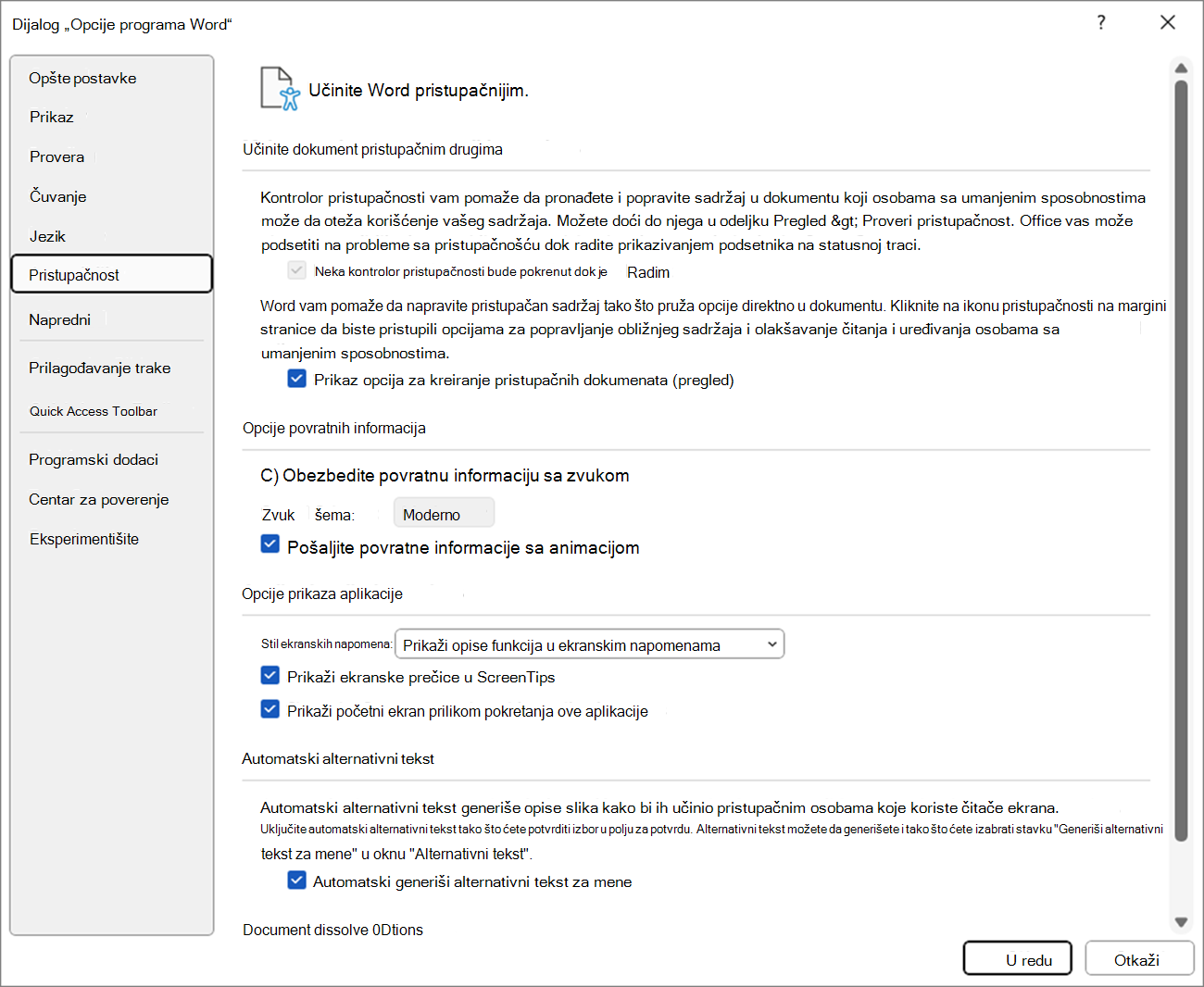
- Kliknite na dugme " U redu " da biste ažurirali postavke.
Takođe pogledajte
Poboljšajte pristupačnost dokumenata pomoću pomoćnika za pristupačnost
Učinite Word dokumente pristupačnim osobama sa umanjenim sposobnostima