
Koristite tastaturu da biste prilagodili priručnu traku. Saznajete kako da dodate dugmad na priručnu traku za omiljene funkcije i komande da biste se brzo kretali u bilo kojoj Microsoft 365 aplikaciji bez korišćenja miša. Takođe ćete saznati kako da pristupite traci sa alatkama, promenite redosled dugmadi, uklonite dugme i još mnogo toga.
U ovoj temi
- Šta je to priručna traka?
- Prikažite ili sakrijte priručnu traku
- Korišćenje dugmadi na priručnoj traci
- Dodavanje dugmadi na priručnu traku
- Uklanjanje dugmeta sa priručne trake
- Promena redosleda dugmadi na priručnoj traci
- Grupisanje dugmadi na priručnoj traci
- Premeštanje priručne trake
- Vraćanje podrazumevanih postavki priručne trake
- Izvoz prilagođene priručne trake
- Uvoz prilagođene priručne trake
Šta je to priručna traka?
Priručna traka je kolekcija prečica ka funkcijama, opcijama, komandama ili grupama opcija koje često koristite. Traka sa alatkama je podrazumevano skrivena ispod trake u Microsoft 365 aplikacijama, ali možete odabrati da je prikažete i premestite kako biste je prikazali iznad trake.

Prikažite ili sakrijte priručnu traku
U bilo kojoj Microsoft 365 aplikaciji pritisnite taster Alt.
Pritisnite taster Z, a zatim taster R da biste razvili meni "Opcije prikaza trake ".
Uradite nešto od sledećeg:
Ako je priručna traka skrivena, pritisnite taster S da biste izabrali Prikaži priručnu traku.

Ispod trake se pojavljuje priručna traka.
Ako je priručna traka vidljiva, pritisnite taster H da biste je sakrili.

Korišćenje dugmadi na priručnoj traci
Da biste pristupili dugmadima na priručnoj traci i koristili ih dok uređujete datoteku u bilo kojoj Microsoft 365 aplikaciji:
- Pritisnite taster Alt.
- Pritisnite slovo ili broj saveta o tasterskoj prečici povezan sa funkcijom.

Korišćenje dugmadi na priručnoj traci pomoću čitača ekrana
Pritisnite taster Alt. Čućete "Kartice trake", a zatim i trenutno izabranu karticu, na primer "Kartica 'Početak'".
Uradite nešto od sledećeg:
- Ako se priručna traka nalazi na podrazumevanoj lokaciji ispod trake, pritiskajte taster sa strelicom nadole dok ne čujete "Priručna traka", a zatim prvu stavku na traci sa alatkama.
- Ako ste premestili priručnu traku iznad trake, pritisnite jednom taster sa strelicom nagore da biste premestili fokus na vrh ekrana. Zatim pritiskajte taster sa strelicom nadesno dok ne čujete "Priručna traka", a zatim prvu stavku na traci sa alatkama.
Da biste se kretali po traci sa alatkama, koristite tastere sa strelicama nadesno i nalevo.
Dodavanje dugmadi na priručnu traku
Dugmad za funkcije koje su već na traci možete brzo da dodate na priručnu traku. Ako na traci ne možete da pronađete željenu funkciju, možete je potražiti na listi funkcija dostupnoj u opcijama aplikacije.
Dodavanje dugmadi za funkcije sa trake
- U bilo kojoj Microsoft 365 aplikaciji pritisnite taster Alt. Fokus se premešta na traku.
- Idite na karticu, a zatim na funkciju, opciju, komandu ili grupu opcija koje želite da dodate na priručnu traku. Uputstva o tome kako se koristi traka potražite u članku " Korišćenje tastature za rad sa trakom".
- Kada dođete do prave funkcije, pritisnite kombinaciju tastera Shift+F10 ili Windows meni da biste otvorili kontekstualni meni.
- Da biste dodali dugme na traku sa alatkama, pritisnite taster A.
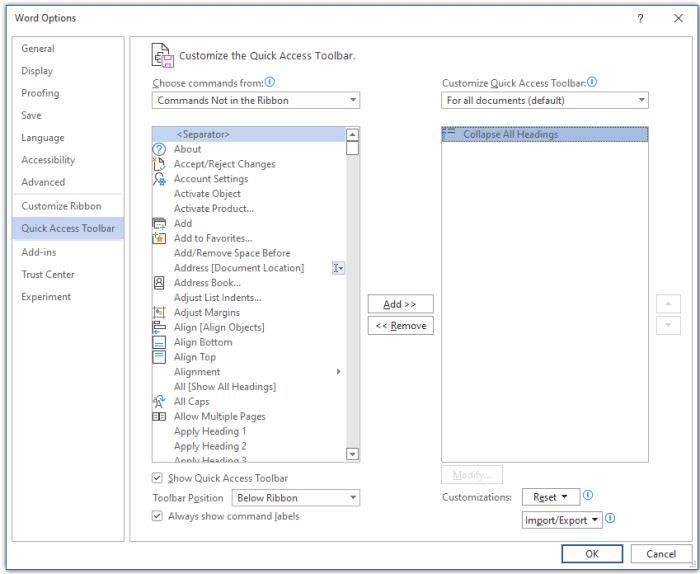
Dodavanje dugmadi za funkcije koje nisu na traci
U bilo kojoj Microsoft 365 aplikaciji pritisnite taster Alt.
Uradite nešto od sledećeg:
- Ako je priručna traka ispod trake, pritiskajte taster sa strelicom nadole dok ne dođete do priručne trake.
- Ako je priručna traka iznad trake, pritisnite jednom taster sa strelicom nagore da biste premestili fokus na vrh ekrana.
Pritiskajte taster sa strelicom nadesno dok ne dođete do
 Customize Quick Access Toolbar. Da biste razvili meni, pritisnite kombinaciju tastera Alt+taster sa strelicom nadole.
Pritisnite taster M. Otvara se kartica "Priručna traka " u opcijama aplikacije.
Pritisnite taster Tab jednom da biste premestili fokus na listu popularnih komandi .
Pritisnite taster sa strelicom nadole da biste razvili listu.
Koristite taster sa strelicom nadole da biste se pomerili nadole do grupe komandi ili kartice koja sadrži funkciju koju želite da dodate i pritisnite taster Enter da biste izabrali grupu ili karticu.
Savet
Kartice su navedene redosledom kojim se pojavljuju na traci.
Da biste prešli na listu funkcija u grupi ili kartici koju ste izabrali, jednom pritisnite taster Tab.
Koristite taster sa strelicom nadole da biste se pomerali kroz funkcije na listi.
Kada pronađete funkciju koju želite da dodate, pritisnite kombinaciju tastera Alt+A. Funkcija se dodaje na listu stavki na traci sa alatkama.
Da biste dodali druge funkcije iz iste grupe ili kartice, pritiskajte taster sa strelicom nagore ili nadole dok ne dođete do funkcije koju želite da dodate, a zatim pritisnite kombinaciju tastera Alt+A.
Kada završite sa dodavanjem funkcija na traku sa alatkama, pritisnite taster Enter da biste ih primenili.
Uklanjanje dugmeta sa priručne trake
U bilo kojoj Microsoft 365 aplikaciji pritisnite taster Alt.
Uradite nešto od sledećeg:
- Ako je priručna traka ispod trake, pritiskajte taster sa strelicom nadole dok ne dođete do priručne trake.
- Ako je priručna traka iznad trake, pritisnite jednom taster sa strelicom nagore da biste premestili fokus na vrh ekrana.
Pritiskajte taster sa strelicom nadesno dok ne dođete do dugmeta koje želite da uklonite.
Pritisnite kombinaciju tastera Shift+F10 ili Windows meni da biste otvorili kontekstualni meni. Fokus je na dugmetu " Ukloni iz priručne trake ".
Da biste uklonili dugme sa trake sa alatkama, pritisnite taster Enter.
Promena redosleda dugmadi na priručnoj traci
U bilo kojoj Microsoft 365 aplikaciji pritisnite taster Alt.
Uradite nešto od sledećeg:
- Ako je priručna traka ispod trake, pritiskajte taster sa strelicom nadole dok ne dođete do priručne trake.
- Ako je priručna traka iznad trake, pritisnite jednom taster sa strelicom nagore da biste premestili fokus na vrh ekrana, a zatim pritiskajte taster sa strelicom nadesno dok ne dođete do priručne trake.
Pritisnite kombinaciju tastera Shift+F10 ili Windows meni da biste otvorili kontekstualni meni.
Da biste otvorili karticu priručne trake u opcijama aplikacije, pritisnite taster C.
Pritiskajte taster Tab dok ne dođete do liste funkcija koje se trenutno nalaze na priručnoj traci.
Pritiskajte taster sa strelicom nadole dok ne dođete do dugmeta koje želite da premestite.
Pritiskajte taster Tab dok ne dođete do
 Dugme "Premesti nagore" ili
  Dugme "Premesti nadole" u zavisnosti od toga gde želite da premestite dugme.
Da biste premestili dugme, pritiskajte taster Enter sve dok se ono ne premesti u željenu poziciju.
Da biste primenili promene, pritiskajte taster Tab dok ne dođete do dugmeta "U redu ", a zatim pritisnite taster Enter.
Grupisanje dugmadi na priručnoj traci
Da biste dugmad na priručnoj traci bili organizovani, možete da dodate znak za razdvajanje da biste grupisali dugmad.
U bilo kojoj Microsoft 365 aplikaciji pritisnite taster Alt.
Uradite nešto od sledećeg:
- Ako je priručna traka ispod trake, pritiskajte taster sa strelicom nadole dok ne dođete do priručne trake.
- Ako je priručna traka iznad trake, pritisnite jednom taster sa strelicom nagore da biste premestili fokus na vrh ekrana, a zatim pritiskajte taster sa strelicom nadesno dok ne dođete do priručne trake.
Pritisnite kombinaciju tastera Shift+F10 ili Windows meni da biste otvorili kontekstualni meni.
Da biste otvorili karticu priručne trake u opcijama aplikacije, pritisnite taster C.
Fokus je na opciji <"Znak za razdvajanje> " na listi popularnih komandi . Pritisnite kombinaciju tastera Alt+A. Znak za razdvajanje se dodaje na listu dugmadi na priručnoj traci i fokus je na njemu za razdvajanje.
Ako treba da promenite položaj znaka za razdvajanje, pritiskajte taster Tab dok ne dođete do
Dugme "Premesti nagore" ili Dugme "Premesti nadole" u zavisnosti od toga gde želite da premestite znak za razdvajanje. Uzastopno pritiskajte taster Enter sve dok se znak za razdvajanje ne premesti na željenu poziciju.Da biste primenili promene, pritiskajte taster Tab dok ne dođete do dugmeta "U redu ", a zatim pritisnite taster Enter.
Premeštanje priručne trake
Priručnu traku možete da postavite ispod trake (podrazumevana lokacija) ili iznad trake.
U bilo kojoj Microsoft 365 aplikaciji pritisnite taster Alt.
Uradite nešto od sledećeg:
- Ako se priručna traka trenutno nalazi ispod trake, pritiskajte taster sa strelicom nadole dok ne dođete do priručne trake.
- Ako se priručna traka trenutno nalazi iznad trake, pritisnite jednom taster sa strelicom nagore da biste premestili fokus na vrh ekrana.
Pritiskajte taster sa strelicom nadesno dok ne dođete do
Customize Quick Access Toolbar.Da biste razvili meni, pritisnite kombinaciju tastera Alt+taster sa strelicom nadole.
Da biste premestili traku sa alatkama, pritisnite taster S.
Vraćanje podrazumevanih postavki priručne trake
U bilo kojoj Microsoft 365 aplikaciji pritisnite taster Alt.
Uradite nešto od sledećeg:
- Ako je priručna traka ispod trake, pritiskajte taster sa strelicom nadole dok ne dođete do priručne trake.
- Ako je priručna traka iznad trake, pritisnite jednom taster sa strelicom nagore da biste premestili fokus na vrh ekrana, a zatim pritiskajte taster sa strelicom nadesno dok ne dođete do priručne trake.
Pritisnite kombinaciju tastera Shift+F10 ili Windows meni da biste otvorili kontekstualni meni.
Da biste otvorili karticu priručne trake u opcijama aplikacije, pritisnite taster C.
Pritisnite kombinaciju tastera Alt+E, koristite taster sa strelicom nagore ili nadole da biste izabrali opciju " Uspostavi početne vrednosti samo na priručnoj traci " i pritisnite taster Enter. Ako se zatraži da potvrdite uspostavljanje početnih vrednosti trake sa alatkama, pritisnite taster Enter.
Da biste primenili promene, pritiskajte taster Tab dok ne dođete do dugmeta "U redu ", a zatim pritisnite taster Enter.
Izvoz prilagođene priručne trake
Ako želite da koristite potpuno isti raspored priručne trake i trake, kao i izbor dugmadi na bilo kom računaru, možete da izvezete prilagođavanja trake i priručne trake u datoteku. Sačuvajte datoteku na lokaciji u oblaku i uvezite je na drugi računar.
U bilo kojoj Microsoft 365 aplikaciji pritisnite taster Alt.
Uradite nešto od sledećeg:
- Ako je priručna traka ispod trake, pritiskajte taster sa strelicom nadole dok ne dođete do priručne trake.
- Ako je priručna traka iznad trake, pritisnite jednom taster sa strelicom nagore da biste premestili fokus na vrh ekrana, a zatim pritiskajte taster sa strelicom nadesno dok ne dođete do priručne trake.
Pritisnite kombinaciju tastera Shift+F10 ili Windows meni da biste otvorili kontekstualni meni.
Da biste otvorili karticu priručne trake u opcijama aplikacije, pritisnite taster C.
Pritisnite kombinaciju tastera Alt+P, koristite taster sa strelicom nagore ili nadole da biste izabrali opciju " Izvezi sva prilagođavanja " i pritisnite taster Enter. Otvara se dijalog "Čuvanje datoteke ".
Da biste promenili podrazumevano ime datoteke, otkucajte novo ime. Idite na lokaciju datoteke na kojoj želite da sačuvate izvezenu datoteku i pritisnite kombinaciju tastera Alt+S da biste je sačuvali.
Uvoz prilagođene priručne trake
Ako želite da Microsoft 365 aplikacije izgledaju isto na svim radnim stanicama, možete da uvezete datoteke prilagođavanja da biste zamenili trenutni raspored na traci i priručnoj traci.
U bilo kojoj Microsoft 365 aplikaciji pritisnite taster Alt.
Uradite nešto od sledećeg:
- Ako je priručna traka ispod trake, pritiskajte taster sa strelicom nadole dok ne dođete do priručne trake.
- Ako je priručna traka iznad trake, pritisnite jednom taster sa strelicom nagore da biste premestili fokus na vrh ekrana, a zatim pritiskajte taster sa strelicom nadesno dok ne dođete do priručne trake.
Pritisnite kombinaciju tastera Shift+F10 ili Windows meni da biste otvorili kontekstualni meni.
Da biste otvorili karticu priručne trake u opcijama aplikacije, pritisnite taster C.
Pritisnite kombinaciju tastera Alt+P, koristite taster sa strelicom nagore ili nadole da biste izabrali opciju " Uvezi datoteku za prilagođavanje " i pritisnite taster Enter. Otvara se dijalog "Otvaranje datoteke ".
Idite na datoteku prilagođavanja koju želite da uvezete i pritisnite kombinaciju tastera Alt+O da biste uvezli prilagođavanja. Ako se zatraži da potvrdite uvoz, pritisnite taster Enter.
Takođe pogledajte
Korišćenje tastature za rad sa trakom
Tasterske prečice u sistemu Microsoft 365
Tasterske prečice u operativnom sistemu Windows
Tehnička podrška za korisnike sa umanjenim sposobnostima
Microsoft želi da pruži najbolji mogući utisak pri radu za sve klijente. Ako imate umanjene sposobnosti ili pitanja u vezi sa pristupačnošću, obratite se službi Microsoft Answer Desk za osobe sa umanjenim sposobnostima za tehničku pomoć. Tim za podršku službe Answer Desk za osobe sa umanjenim sposobnostima obučen je za korišćenje mnogih popularnih asistivnih tehnologija i može da pruži pomoć na engleskom, španskom, francuskom i američkom znakovnom jeziku. Idite na sajt „Microsoft Answer Desk za osobe sa umanjenim sposobnostima“ da biste saznali kontakt detalje za svoj region.
Ako ste korisnik iz državne institucije, privredne organizacije ili velikog preduzeća, obratite se službi Answer Desk za osobe sa umanjenim sposobnostima za velika preduzeća.