Kada kreirate SharePoint na Microsoft 365 lokaciji pomoću pristupačnog predloška, koristite ispravno oblikovanje, stilove i alternativne opise da bi lokacija bila pristupačna.
Napomena
Kada koristite SharePoint u usluzi Microsoft 365, preporučujemo da koristite Microsoft Edge kao pregledač.
U ovoj temi
- Dodavanje i oblikovanje teksta
- Dodavanje naslova radi lakšeg letimičnog pregleda sadržaja
- Dodavanje i postizanje pristupačnosti tabela
- Dodavanje pristupačnih hiperveza
Dodavanje i oblikovanje teksta
Vaš SharePoint na Microsoft 365 lokaciji već sadrži neke osnovne elemente, kao što su traka za pretragu i oblast Dokumenti. Veoma je lako dodati sopstveni sadržaj na SharePoint lokaciju u usluzi Microsoft 365.
Da biste otvorili traku Uređivanje i ušli u režim uređivanje, na stranici koju želite da uredite izaberite stavku Uredi.
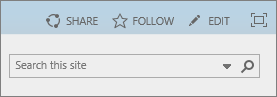
Da biste dodali tekst u postojeći veb segment, postavite fokus na njega, a zatim na traci Uređivanje isecite, kopirajte, umetnite ili oblikujte tekst kao što biste to Word za veb.
Da biste izabrali oblikovanje za tekst, otvorite grupu Stilovi.
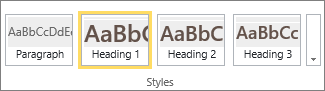
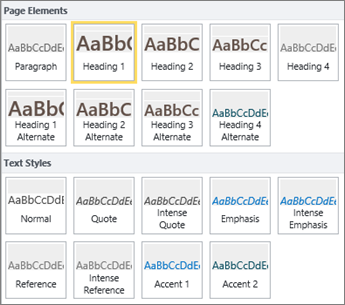
Izaberite stil koji želite da koristite, postavite fokus na oblast za uređivanje i počnite da kucate.
Kad završite, kliknite na dugme Sačuvaj.

Nekoliko napomena o pristupačnosti
- Koristite jednostavne fontove i najviše dve ili tri vrste fonta.
- Nemojte postavljati fiksnu veličinu fonta. Postavljanje fiksne veličine može da ometa druge elemente na ekranu, a posebno ako neko uvećava ili smanjuje ekran. Na primer, može doći do problema sa rasporedom na ekranu, jer redovi teksta mogu da preklapaju kolone ili tekst može da nestane.
- Ako je moguće, izbegavajte podebljane, kurzivne i podvučene varijante fonta. Umesto toga, izaberite opciju iz grupe Stilovi . Opcije iz grupe Stilovi uključuju informacije i o tome kako font izgleda i šta znači. Naglašavanje se, na primer, pojavljuje kurzivom, a čitači ekrana čitaju reč "naglašavanje" naglas za osobe koje ne mogu da vide kurziv.
- Koristite velika početna slova na uobičajeni način. Dugački segmenti velikih slova teže se čitaju. Pored toga, čitači ekrana ne čitaju velika slova drugačije od malih, pa slušaoci neće znati šta ste mislili.
Dodavanje naslova radi lakšeg letimičnog pregleda sadržaja
Naslovi su važni za pristupačnost u dokumentu. Korisnici obično letimično pregledaju veb sadržaj i često detaljno čitaju samo sadržaj koji im je posebno zanimljiv. Pored toga, čitači ekrana koristite naslove da bi ljudima pomogli pri letimičnom pregledu. Bez naslova, slepi korisnici moraju da preslušaju čitavu veb stranicu reč po reč.
Da biste otvorili traku Uređivanje i ušli u režim uređivanje, na stranici koju želite da uredite izaberite stavku Uredi.
Izaberite tekst koji želite da koristite kao naslov.
Otvorite grupu Stilovi i izaberite nivo naslova koji želite.
Savet
Naslovi su hijerarhijski uređeni. Stil Naslov 1 najvažniji je u dokumentu i obično je to glavni naslov. Naslov 2 je sekundarnog nivoa. Naslov 3 može da se koristi za podnaslove i u dokumentu pre njega uvek postoji bar jedan na koji je primenjen stil Naslov 2.
Kad završite, kliknite na dugme Sačuvaj.
Napomena
Koristite naslove da biste kreirali sadržaj kako bi korisnici čitača ekrana mogli lako da letimično pregledaju stranicu.
Dodavanje i postizanje pristupačnosti tabela
Tabele su odličan način za organizovanje informacija na stranici. Lako možete da se uverite da su tabele podešene tako da pružaju koristan kontekst za čitače ekrana, kao što su naslovi kolona ili natpisi tabele.
Da biste otvorili traku Uređivanje i ušli u režim uređivanja , izaberite stavku Uredi.
Postavite fokus tamo gde želite da se tabela pojavi.
Na kartici Umetanje otvorite grupu Tabela, a zatim izaberite broj redova i kolona za novu tabelu. Kada potvrdite izbor u poslednjem polju za potvrdu, tabela navedene veličine pojaviće se na stranici.

Postavite fokus na red u gornjem levom uglu nove tabele i izaberite karticu Dizajn.
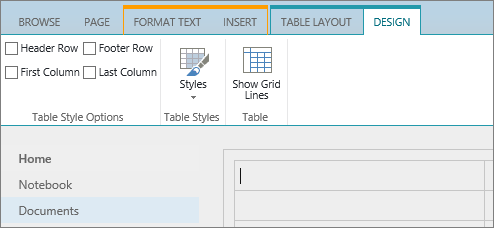
Napomena
Kartica Dizajn je vidljiva samo kada se kursor nalazi u elementu koji je moguće dizajnirati, kao što je tabela.
Potvrdite izbor u polju za potvrdu Red zaglavlja.
Napomena
Da biste tabelu učinili lakšom za čitanje, koristite stil sa linijama u boji ili prikažite linije koordinatne mreže. Obe ove opcije su dostupne na kartici Dizajn.
Kad završite, kliknite na dugme Sačuvaj.
Napomene o pristupačnosti za tabele
- Uvek naznačite red zaglavlja i postavite oznake u svaku kolonu. Ako je prikladno, možete da odredite i prvu kolonu.
- Zaglavlja tabela ne bi trebalo da budu prazna.
- Dodajte opis kratak tabele kao natpis.
- Kao i kod fontova, koristite proporcionalno podešavanje veličine (procente) umesto apsolutne veličine za širine kolona i visine redova. Nemojte da koristite vrednosti u pikselima ili zarezima. Ako korisnici vide Vaš sajt preko mobilnog uređaja ili ako uvećaju sajt da bi bolje videli detalje, vrednosti u pikselima ili zarezima zadržavaju element u definisanoj veličini.
Dodavanje pristupačnih hiperveza
Da biste otvorili traku Uređivanje i ušli u režim uređivanja , izaberite stavku Uredi.
Postavite fokus tamo gde želite da se hiperveza pojavljuje.
Da biste otvorili dijalog Umetanje hiperveze, na kartici Umetanje izaberite stavku Veza i Sa adrese ili pritisnite kombinaciju tastera Ctrl+K.
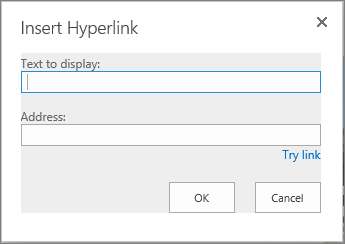
U polju Tekst za prikaz otkucajte odredište veze.
Savet
Tekst veze je često ime veb sajta ili naslov stranice. Tekst za prikaz veze bi trebalo da ima smisla u bilo kom kontekstu i nikada ne bi trebalo da bude nešto poput "Kliknite ovde".
U polju Adresa otkucajte ili nalepite URL adresu.
Savet
Da biste bili sigurni da veza funkcioniše onako kako želite, izaberite stavku Isprobaj vezu.
Kada završite, kliknite na dugme U redu.
Srodne informacije
Resursi za kreiranje pristupačnih sajtova u usluzi SharePoint Online