SharePoint u sistemu Microsoft 365 vam omogućava da lako dodajete alternativni tekst za sav multimedijalni sadržaj. Alternativni tekst je jedan od prvih koraka ka punoj pristupačnosti dokumenata. Pomaže korisnicima sa oštećenjima vida da saznaju sadržaj slika, snimaka ekrana, grafikona, video zapisa i još mnogo toga. Gluvi korisnici se oslanjaju na prepiske teksta za pristup sadržaju u video zapisima ili zvučnim datotekama.
U ovoj temi
- Dodavanje slike sa alternativnim tekstom
- Dodavanje video zapisa u veb segment medija
- Ugradnja zvučne datoteke na stranicu
Dodavanje slike sa alternativnim tekstom
Kada koristite fotografije, slike, clip art kolekcije ili zvuk, odgovorni ste za poštovanje autorskih prava. Filter za licence u usluzi Bing može da pomogne za slike.
Da biste otvorili traku Uređivanje i ušli u režim Uređivanje, na stranici koju želite da uredite kliknite na vezu Uredi.
Postavite fokus tamo gde želite da se slika pojavi.
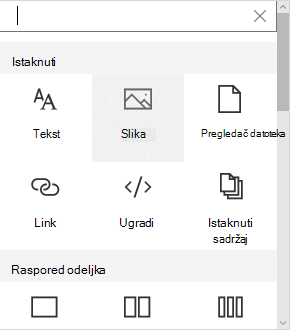
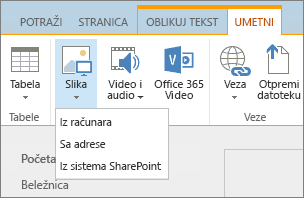
Da biste otvorili dijalog Otpremanje slika, sa kartice Umetanje otvorite grupu Slike i izaberite stavku Sa računara.
Savet
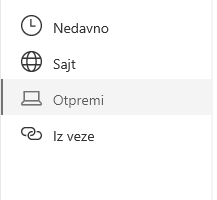
Da biste umetnuli sliku sa interneta tako što ćete nalepiti URL adresu slike, izaberite stavku Sa adrese. Da biste umetnuli sliku sa SharePoint u Microsoft 365 sajtu, izaberite stavku "Iz sistema SharePoint".
Odaberite datoteku, izaberite odredišnu fasciklu na SharePoint u Microsoft 365 sajtu (podrazumevani izbor je fascikla "Resursi sajta ") i eventualno dodajte napomene o drugoj verziji slike.
Da biste umetnuli sliku i aktivirali karticu "Slika ", izaberite stavku " U redu".

Savet
Kartica Slika je vidljiva samo kada je izabrana slika.
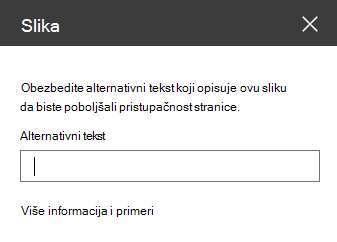
Pređite na okvir Alternativni tekst na kartici Slika i unesite alternativni tekst za sliku.
Kada završite, kliknite na dugme Sačuvaj.
- Alternativni tekst bi trebalo da bude kratak, ali opisan.
- Dobar alternativni tekst govori slušaocu zašto je slika važna.
Za više informacija o alternativnom tekstu, uključujući primere i veze ka dodatnim informacijama, posetite stranicu WebAIM alternativni tekst .
Dodavanje video zapisa u veb segment medija
Svaki put kada dodate video na stranicu, obavezno dodajte natpise i audio opise sadržaja. Natpisi omogućavaju korisnicima sa oštećenim sluhom da saznaju više o sadržaju i pružaju pomoć nematernjim govornicima koji gledaju video.
Da biste audio zapis učinili pristupačnim korisnicima oštećenog sluha, kreirajte prepisku i učinite je dostupnom uz zvučnu datoteku.
Da biste otvorili traku Uređivanje i ušli u režim Uređivanje, na stranici na kojoj želite da prikažete video kliknite na vezu Uredi.
Postavite fokus tamo gde želite da se video pojavi.
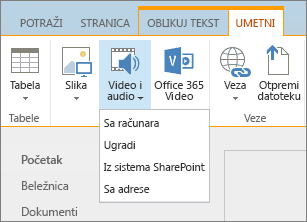
Da biste otvorili dijalog Otpremanje medija, sa kartice Umetanje otvorite grupu Video i audio i izaberite stavku Sa računara.
Savet
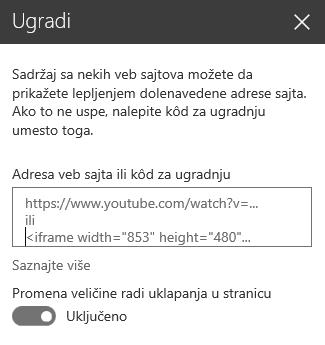
Da biste umetnuli datoteku sa interneta, izaberite stavku Sa adrese i nalepite URL adresu. Da biste umetnuli audio ili video iz sistema SharePoint na lokaciji Microsoft 365, izaberite stavku "Iz sistema SharePoint". Da biste dodali kôd za ugradnju sa sajtova kao što su YouTube ili Vimeo, izaberite stavku Ugradi.
Odaberite datoteku, izaberite odredišnu fasciklu na SharePoint u Microsoft 365 sajtu (podrazumevani izbor je fascikla "Resursi sajta ") i eventualno dodajte napomene o drugoj verziji datoteke.
Da biste umetnuli video u komponentu Media Part i aktivirali kartice "Mediji " i "Veb segment ", izaberite stavku " U redu".
Savet
Kartica Mediji je vidljiva samo kada je izabrana medijska datoteka.
Otvorite karticu Veb segment i izaberite stavku Svojstva veb segmenata. Pojavljuje se okno "Svojstva veb segmenta medija ".
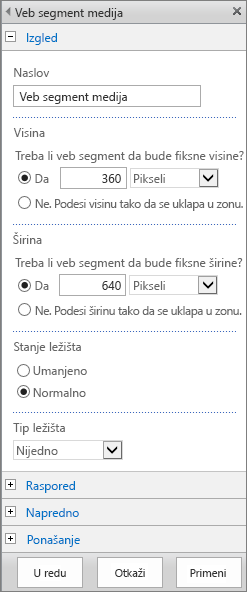
U polju Naslov otkucajte naslov.
Pomerite se nadole i otvorite tablu Napredno.
U polju Opis otkucajte kratak opis audio ili video datoteke.
Da biste primenili promene na veb segment medija, pomerite se do kraja i izaberite stavku "Primeni".
Kada završite, sačuvajte promene ove stranice klikom na dugme Sačuvaj.
Ugradnja zvučne datoteke na stranicu
Ova uputstva vam objašnjavaju kako da postavite mnogo manju i tanju kontrolnu traku na veb stranicu. Ova kontrolna traka najbolje funkcioniše za audio datoteke, kao što su podkastovi, u kojima bi kompletan veb segment medija bio preveliki.
Otpremite zvučnu datoteku i datoteku prepiske u fasciklu Resursi sajta.
- Da biste otvorili meni "Postavke ", u gornjem desnom uglu izaberite ikonu "Postavke ".
- Izaberite vezu Sadržaj sajta.
- Idite u fasciklu Resursi sajta.
- Prevucite zvučnu datoteku i datoteku prepiske u fasciklu.
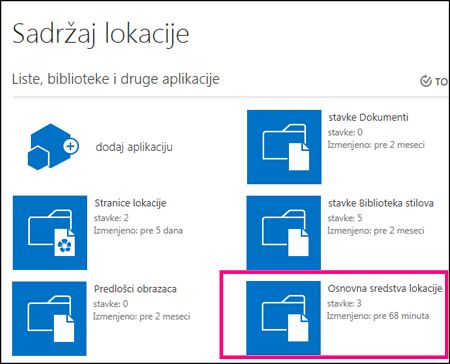
- Nabavite URL adrese za datoteke. Da biste otvorili meni sa radnjama za datoteke, pored imena datoteke izaberite tri tačke. Kopirajte i nalepite vezu iz menija sa radnjama u drugu datoteku. Ova veza će vam trebati kasnije, u kodu za ugradnju zvuka.
Da biste otvorili traku Uređivanje i ušli u režim Uređivanje, na stranici na kojoj želite da prikažete video kliknite na vezu Uredi.
Postavite fokus tamo gde želite da se video pojavi.
Da biste otvorili dijalog Ugradnja, sa kartice Umetanje otvorite grupu Video i audio i izaberite stavku Ugradi.
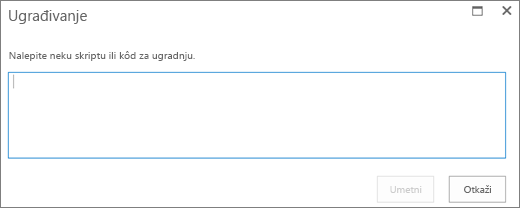
Nalepite kôd za ugradnju u polje tako da URL adresa zvučne datoteke bude između znakova navoda i da se nalazi posle „src=“.
<audio src="your-audio-file-URL-here.mp3"controls="controls"></audio>
Ovaj kôd postavlja traku za kontrolu medija na stranicu. Traka omogućava korisnicima da pokreću i zaustavljaju reprodukciju.Savet
Ako kôd za ugradnju nije ispravno oblikovan ili ako ukazuje na lokaciju datoteke koja ne postoji, dugme „Umetni“ neće biti aktivno.
Kada završite, kliknite na dugme "Umetni " da biste postavili kontrolu zvuka na stranicu. Ugrađena kontrola zvuka izgleda ovako:
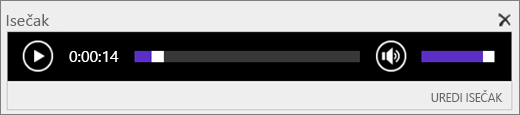
Postavite fokus na kraju isečka za kontrolu zvuka i pritisnite Enter da biste prešli u sledeći red.
Umetnite vezu do datoteke prepiske zvuka.
Da biste otvorili dijalog Izbor resursa, na kartici Umetanje izaberite stavke Veza i Iz sistema SharePoint.
Izaberite datoteku prepiske zvuka i kliknite na dugme Umetni. To umeće hipervezu sa imenom datoteke kao tekstom veze.
Postavite fokus na vezu, neposredno ispred poslednjeg znaka u imenu datoteke. Polako pritiskajte taster Backspace da biste uklonili sve osim prvog i poslednjeg znaka u imenu datoteke.
Savet
To ne menja vezu, a kursor je tačno tamo gde treba da bude, tako da možete da promenite tekst veze.
Otkucajte tekst koji želite za vezu. Na primer, za prepis zvuka otkucajte Prikaži prepis zvuka.
Izbrišite preostale znakove u imenu datoteke.
Kada završite, da biste sačuvali sve promene, u vrhu stranice kliknite na dugme Sačuvaj.
Srodne informacije
Resursi za kreiranje pristupačnih sajtova u usluzi SharePoint Online