
Ako ste gluvi ili imate problema sa sluhom, Microsoft Teams ima odlične funkcije pristupačnosti da bi osigurao da možete da iskoristite sve mogućnosti svog iskustva. Sledećih pet saveta će vam, nadamo se, pomoći da počnete!
1. savet: Uključite natpise uživo
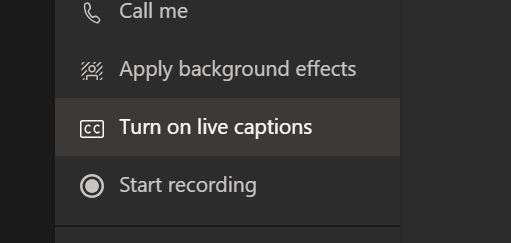
Teams može da otkrije šta se kaže na sastanku i predstavi natpise u realnom vremenu.
Da biste koristili natpise uživo na sastanku, > idite na kontrole sastanka i izaberite Još opcija Uključite natpise uživo(pregled).
Više informacija o natpisima uživo potražite u članku Korišćenje natpisa uživo na Teams sastanku
2. savet: Kačenje važnih osoba na sastanke
Ako koristite tumač jezika znaka na sastancima, možete da zakačite njihov video na ekran tako da uvek bude vidljiv bez obzira na to ko govori.
Da biste zakačili video zapis, kliknite desnim tasterom miša na video i izaberite stavku Zakači.
3. savet: Koristite prečicu da biste brzo uključili ili isključili kameru
Da biste olakšali potpisivanje i čitanje usna, možete da uključite ili isključite kameru tako što ćete pritisnuti kombinaciju tastera Ctrl+Shift+O.
4. savet: Pristup snimcima i transkriptima sastanka
Nakon sastanka ili događaja uživo, možete da pogledate snimke i transkripte da biste videli zapis o čemu je diskutovano.
Više informacija o snimcima sastanaka potražite u članku Reprodukcija i deljenje snimka sastanka u usluzi Teams.
5. savet: Iskačući sastanak u zaseban prozor
Iskakanje sastanka u zaseban prozor omogućava vam da i dalje koristite Teams za ćaskanje i pregledanje dokumenata povezanih sa sastankom.
Da bi se sastanci otvorili u zasebnim> prozorima, idite na Postavke Opšte postavke i uverite se da je omogućena postavka Uključi novo iskustvo sastanka.
Takođe pogledajte
Najbolje prakse za podešavanje i trčanje Teams sastanka ili događaja uživo za gluve i nagluve