Tekst u realnom vremenu (RTT) je funkcija pristupačnosti u usluzi Microsoft Teams koja omogućava da se tekst odmah pojavi na ekranu, znak po znak, dok se kuca, bez potrebe da korisnik pritisne dugme "Pošalji". To omogućava trenutnu i prirodnu komunikaciju, posebno u vremenski osetljivim situacijama. RTT je naročito koristan za učesnike koji nisu verbalni, gluvi, imaju problema sa sluhom ili imaju umanjene sposobnosti u govoru ili kognitivnim sposobnostima, što im omogućava da se u potpunosti uključe na sastanke i pozive bez potrebe za prebacivanje između ćaskanja i drugih interfejsa.
U 1:1 pozivima i sastancima RTT se pojavljuje u istom oknu koje se koristi za natpise uživo i kreira objedinjeni prostor gde se govorni i otkucani unosi prikazuju zajedno. Ovo podržava razgovore sa mešovitom modalnošću, na primer kada jedan učesnik govori, a drugi odgovori. RTT olakšava svima da prate razgovor i učestvuju u sastancima.
Napomena
Tekst u realnom vremenu (RTT) biće uključen u transkript sastanka ako se sastanak transkriptiva.
U ovoj temi
Uključi RTT
Kada je RTT uključen, učesnici mogu da kucaju poruke u realnom vremenu, omogućavajući svima da vide tekst kako se piše radi brže komunikacije. Pratite ove korake da biste uključili tekst u realnom vremenu:
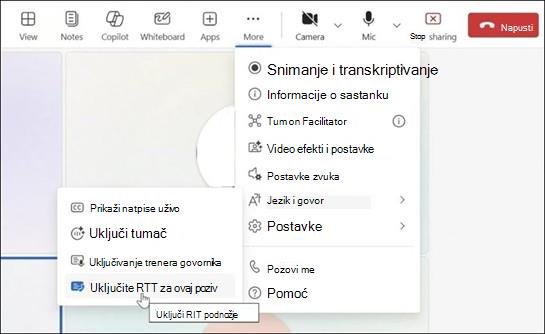
- Da biste koristili RTT na sastanku, idite na kontrole sastanka na vrhu prozora i izaberite stavku Još>radnji Jezik i govor.
- Izaberite dugme Uključi RTT za ovaj poziv.
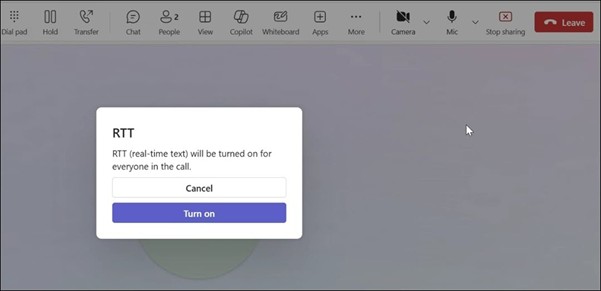
- U prozoru sastanka pojavljuje se dijalog RTT da bi se potvrdilo da uključite funkciju za sve. Izaberite Uključi da biste nastavili. Tabla RTT se zatim pojavljuje na dnu prozora sastanka.
- Unesite poruku u okvir za tekst. Dok kucate, drugi učesnici će videti tekst.
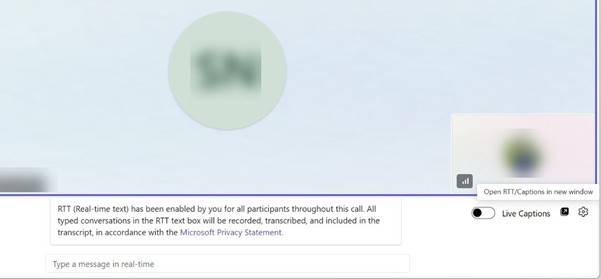
- Da biste otvorili RTT u novom prozoru, izaberite dugme Otvori RTT/ natpise u novom prozoru u donjem desnom uglu prozora sastanka.
Napomena
Kada je RTT uključen, primićete obaveštenje da je "RTT (tekst u realnom vremenu) omogućen za sve učesnike tokom celog ovog sastanka".
Prilagođavanje postavki natpisa
Da biste prilagodili prezentaciju sadržaja na RTT tabli, koristite meni Postavke natpisa. Dodatne informacije potražite u članku Prilagođavanje natpisa.
U ovoj temi
Uključi RTT
Kada je RTT uključen, učesnici mogu da kucaju poruke u realnom vremenu, omogućavajući svima da vide tekst kako se piše radi brže komunikacije.
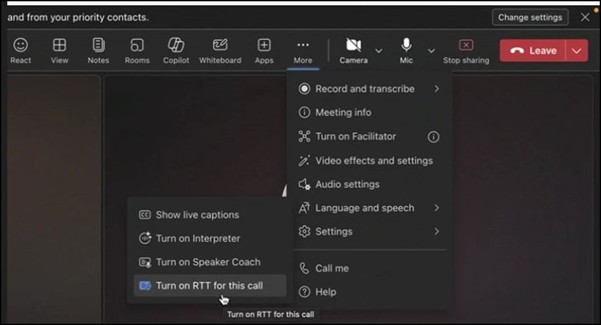
Da biste koristili RTT na sastanku, idite na kontrole sastanka na vrhu prozora i izaberite stavku Još>radnji Jezik i govor.
Izaberite dugme Uključi RTT za ovaj poziv.
U prozoru sastanka pojavljuje se dijalog RTT da bi se potvrdilo da uključite funkciju za sve. Izaberite Uključi da biste nastavili. Tabla RTT se zatim pojavljuje na dnu prozora sastanka.
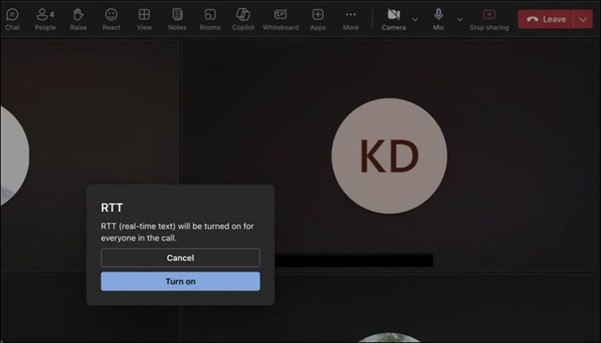
Unesite poruku u okvir za tekst. Dok kucate, drugi učesnici će videti tekst.
Da biste otvorili RTT u novom prozoru, izaberite dugme Otvori RTT/ natpise u novom prozoru u donjem desnom uglu prozora sastanka.
Napomena
Kada je RTT uključen, primićete obaveštenje da je "RTT (tekst u realnom vremenu) omogućen za sve učesnike tokom celog ovog sastanka".
Prilagođavanje postavki natpisa
Da biste prilagodili prezentaciju sadržaja na RTT tabli, koristite meni Postavke natpisa. Dodatne informacije potražite u članku Prilagođavanje natpisa.
Uključi RTT
Kada je RTT uključen, učesnici mogu da kucaju poruke u realnom vremenu, omogućavajući svima da vide tekst kako se piše radi brže komunikacije. Pratite ove korake da biste uključili tekst u realnom vremenu:
Da biste koristili RTT na sastanku, idite na kontrole sastanka na dnu ekrana i izaberite Stavku> Još radnji UključiRTT za ovaj sastanak.
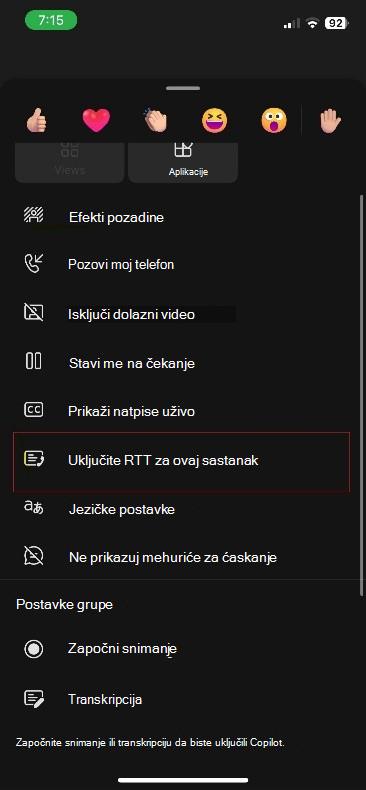
U prozoru poziva će se pojaviti RTT dijalog da bi vas podsetio da uključite funkciju za sve. Kliknite na dugme U redu da biste nastavili.
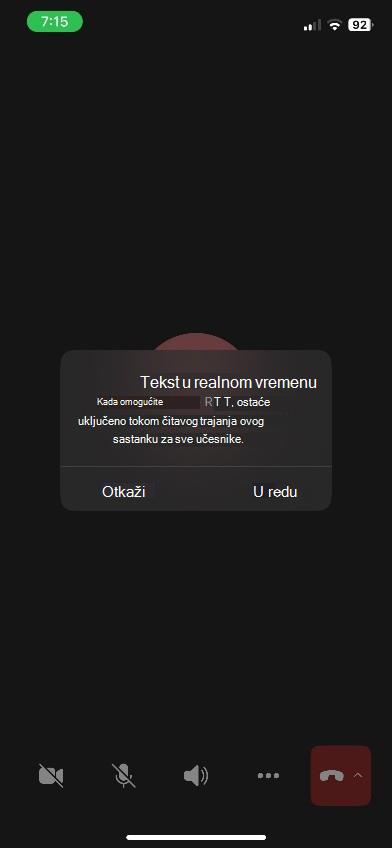
RTT tabla se pojavljuje u prozoru sastanka. Dok kucate, drugi učesnici će videti tekst.
Napomena
Kada je RTT uključen, primićete obaveštenje koje vas obaveštava da je "Tekst u realnom vremenu (RTT) omogućen tokom celog ovog sastanka i da će ga videti svi učesnici".
Uključi RTT
Kada je RTT uključen, učesnici mogu da kucaju poruke u realnom vremenu, omogućavajući svima da vide tekst kako se piše radi brže komunikacije. Pratite ove korake da biste uključili tekst u realnom vremenu:
Da biste koristili RTT na sastanku, idite na kontrole sastanka na dnu ekrana i izaberite Stavku> Još radnji UključiRTT za ovaj sastanak.
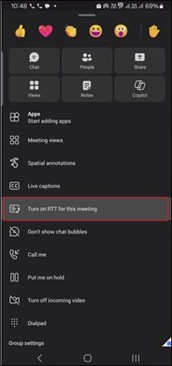
U prozoru poziva će se pojaviti RTT dijalog da bi vas podsetio da uključite funkciju za sve. Izaberite omogući da biste nastavili.
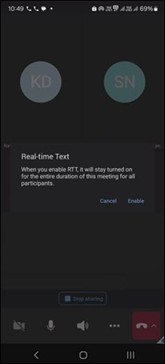
Tabla RTT se pojavljuje u prozoru sastanka. Dok kucate, drugi učesnici će videti tekst.
Napomena
Kada je RTT uključen, primićete obaveštenje koje vas obaveštava da je "Tekst u realnom vremenu (RTT) omogućen tokom celog ovog sastanka i da će ga videti svi učesnici".
U ovoj temi
Uključi RTT
Kada je RTT uključen, učesnici mogu da kucaju poruke u realnom vremenu, omogućavajući svima da vide tekst kako se piše radi brže komunikacije. Pratite ove korake da biste uključili tekst u realnom vremenu:
- Da biste koristili RTT na sastanku, idite na kontrole sastanka na vrhu prozora i izaberite stavku Još>radnji Jezik i govor.
- Izaberite dugme Uključi RTT za ovaj poziv.
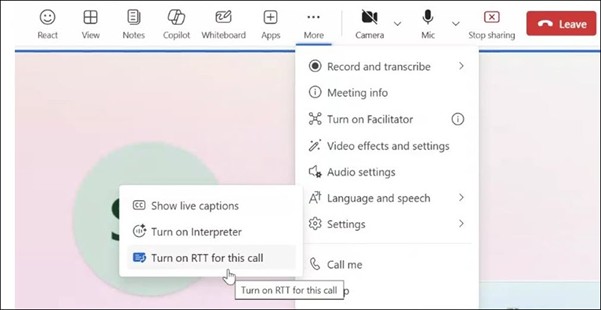
- U prozoru sastanka pojavljuje se dijalog RTT da bi se potvrdilo da uključite funkciju za sve. Izaberite Uključi da biste nastavili. Tabla RTT se zatim pojavljuje na dnu prozora sastanka.
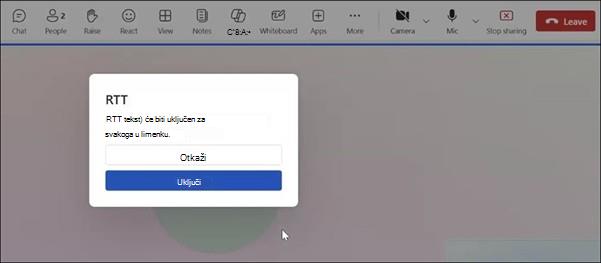
- Unesite poruku u okvir za tekst. Dok kucate, drugi učesnici će videti tekst.
- Da biste otvorili RTT u novom prozoru, izaberite dugme Otvori RTT/ natpise u novom prozoru u donjem desnom uglu prozora sastanka.
Napomena
Kada je RTT uključen, primićete obaveštenje da je "RTT (tekst u realnom vremenu) omogućen za sve učesnike tokom celog ovog sastanka".
Prilagođavanje postavki natpisa
Da biste prilagodili prezentaciju sadržaja na RTT tabli, koristite meni Postavke natpisa. Dodatne informacije potražite u članku Prilagođavanje natpisa.
Takođe pogledajte
Korišćenje iskačućih natpisa na sastancima u usluzi Microsoft Teams
Alatke za pristupačnost za Microsoft Teams
Korišćenje natpisa uživo na sastancima u usluzi Microsoft Teams
