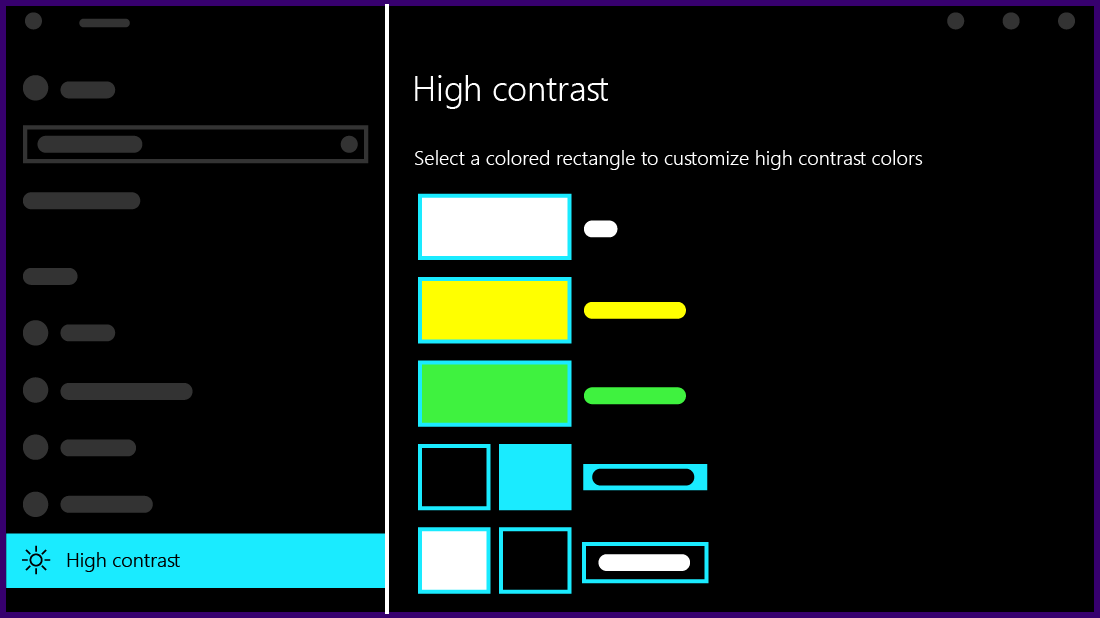
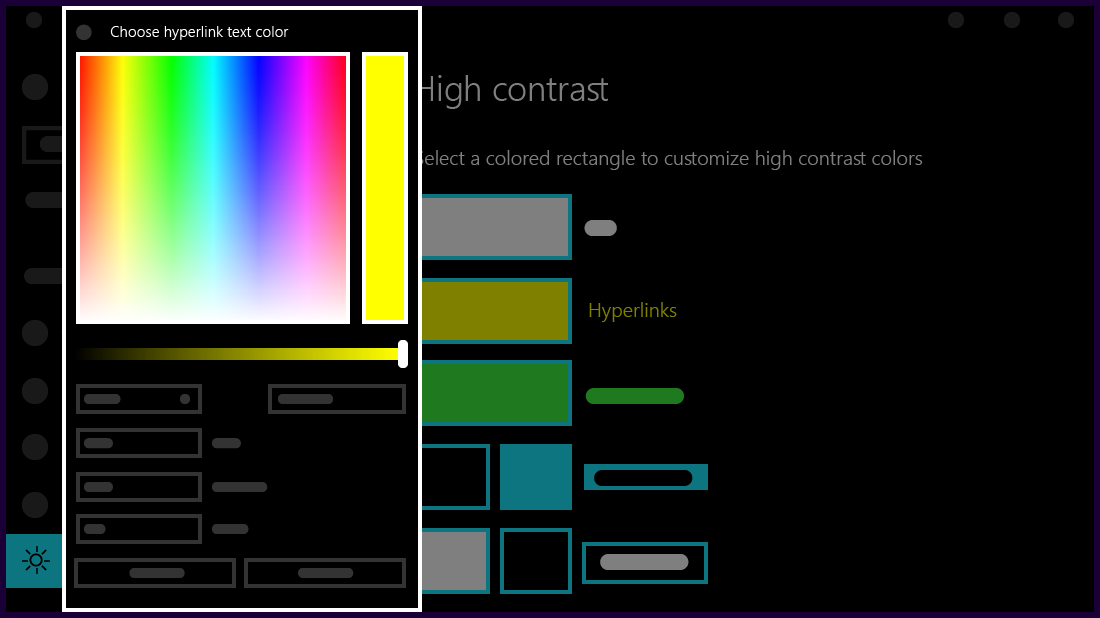
U ovom članku objašnjava se kako da uključite režim visokog kontrasta i kako da napravite sopstvenu temu visokog kontrasta.
Tekst sa slabim kontrastom može da bude težak za čitanje osobama sa slabim vidom. Postoje veb lokacije koje, na primer, imaju loše kombinacije boja, kao što su plave veze na crnoj pozadini. Oni nisu lako čitati čak ni za osobe sa oštećenim vidom i mogu biti praktično nemoguće za osobe sa oštećenim vidom. Jako kontrastne boje mogu da ubrzaju čitanje sa računara i olakšaju čitanje sa računara.
Uključivanje ili isključivanje kontrastnih tema
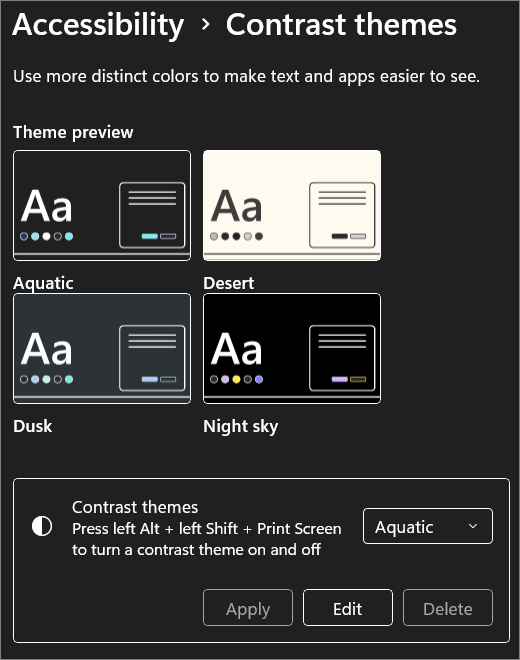
- Izaberite dugme "Start", a zatim izaberite stavku "Postavke>""Pristupačnost>" "Kontrastne teme".
- Da biste uključili kontrastne teme, izaberite željenu temu iz padajućeg menija Kontrastne teme , a zatim kliknite na dugme "Primeni ". Windows može da prikaže ekran "Sačekajte" na nekoliko sekundi, nakon čega se boje na ekranu menjaju.
- Da biste isključili kontrastne teme, izaberite opciju "Nijedno" u padajućem meniju "Kontrastne teme ", a zatim kliknite na dugme "Primeni ". Windows ponovo može da prikaže ekran "Sačekajte" na nekoliko sekundi, posle čega se boje na ekranu vraćaju na podrazumevane.
Savet
Pritisnite levi taster Alt + levi taster Shift +Print screen (Print Scrn na nekim tastaturama) da biste brzo uključili ili isključili režim visokog kontrasta.
Pravljenje sopstvene teme sa visokim kontrastom
Ako vam nijedna podrazumevana tema ne odgovara savršeno, možete dodatno prilagoditi boje različitih elemenata ekrana. Na primer, ako ste u nekom obliku daltonista, možete da zamenite boje na koje ovo utiče.
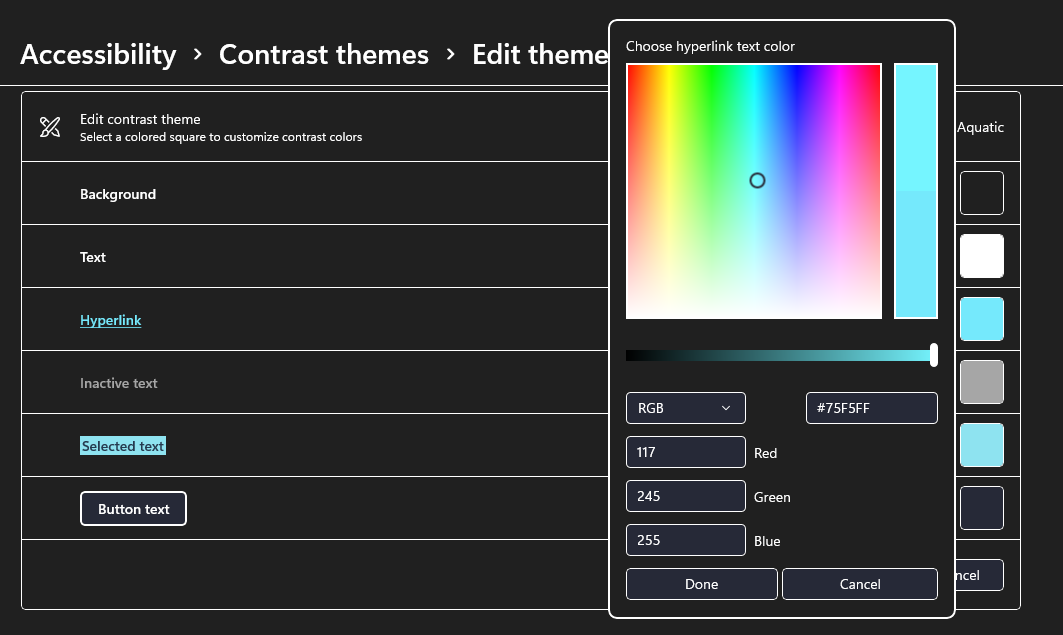
Kada izaberete temu, kliknite na dugme "Uredi " u padajućem meniju "Kontrastne teme ". Možete da izmenite boju sledećih elemenata ekrana:
- Pozadina: pozadina skoro svih tekstova koje vidite u operativnom sistemu Windows ili na veb stranicama, na primer.
- Tekst: Skoro sav tekst koji vidite u operativnom sistemu Windows ili na veb stranici, na primer.
- Hiperveze: sve hiperveze koje vidite u operativnom sistemu Windows ili na veb stranici, na primer.
- Neaktivni tekst: tekst koji bi inače bio zasivljen, na primer kada ne možete da izaberete određenu opciju ili dugme.
- Izabrani tekst: bilo koja izabrana stavka ili opcija menija. Na primer, poravnavanje trenutno izabranog pasusa u programu Word označeno je ovom bojom na traci sa alatkama.
- Tekst dugmeta: tekst na svim dugmadima koja sadrže tekst.
Izaberite novu boju tako što ćete kliknuti na paletu birača boja, podesite svetlinu izabrane boje pomoću klizača ispod palete i kliknite na dugme "Gotovo".
Da biste sačuvali promene boje koje ste napravili na temi, izaberite stavku " Sačuvaj kao " i otkucajte ime za prilagođenu temu. Zatim izaberite stavku "Sačuvaj i primeni".